

操作概念体量
- 当您处于内建编辑器中时,您可以选择顶点、边或面,并移动它们以创建更复杂的形状:
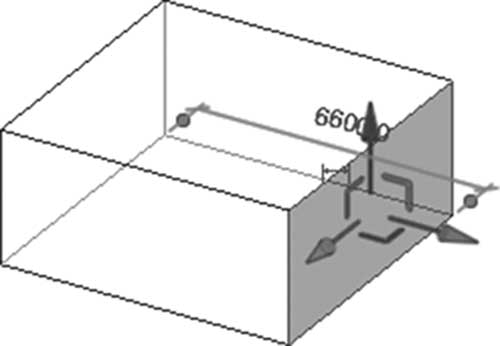
- 三维控件是一个三脚架,一旦进行选择就会显示(注意,您必须处于三维视图中才能看到您的工作效果)。
- 选择面、边或顶点,如下所示。您将看到三维控件显示:
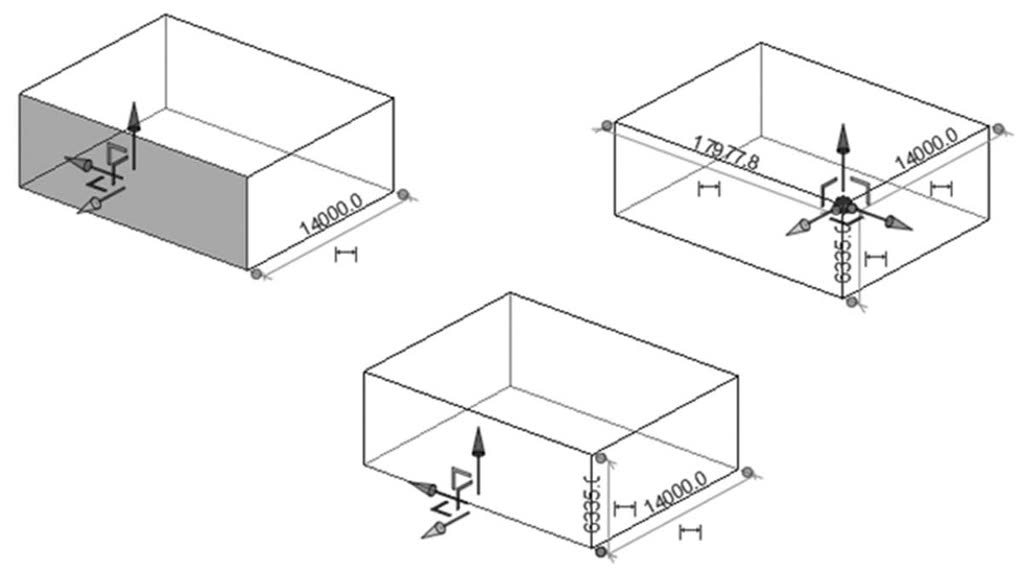
- 将鼠标悬停在三个箭头之一上,直到它高亮显示,然后单击并拖动以进行所需的移动。
- 要沿平面移动面、边或顶点(即两个箭头之间的半矩形形状),请将鼠标悬停在半矩形形状上,直到它高亮显示,然后单击并拖动以进行移动。
- 一旦您选择了面或边,您可以使用“修改”面板中的旋转命令。
-
您可以通过选择面、边或顶点,然后按键盘上的
Del键,或单击“修改”面板中的删除命令来删除它。
X 射线 – 添加轮廓和边
- 默认情况下,Revit 仅显示外部顶点和边。
-
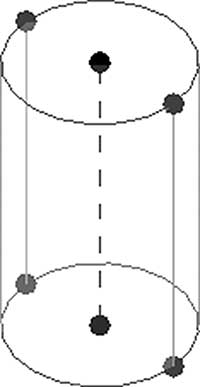
X 射线模式将以边、轮廓和顶点显示您的内建体量。要为体量显示 X 射线,请执行以下步骤:
- 选择所需的形状。
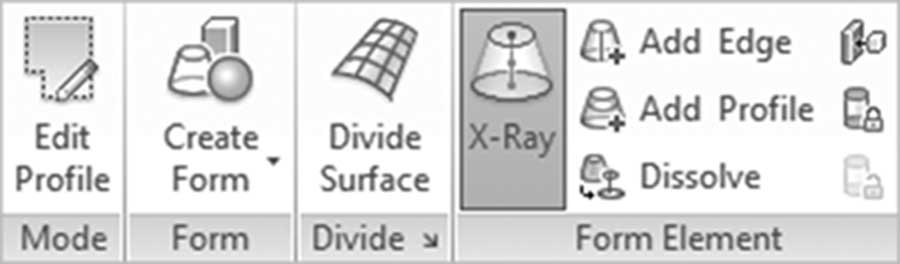
- 在上下文选项卡中,找到形状图元面板,然后单击 X 射线按钮:
- 您将看到以下内容:
- 一次只能有一个形状开启 X 射线模式,并且它在所有视图中都以 X 射线模式显示。
- 使用“编辑轮廓”、“分割表面”、“添加边”、“添加轮廓”和“拆分面”等命令来创建更复杂和准确的形状:
编辑轮廓
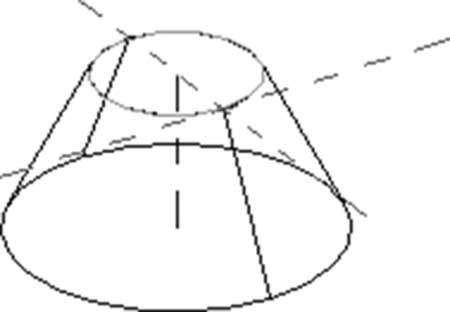
- 您可以编辑任何形状顶部的轮廓,如下所示。启动命令并选择所需的轮廓;选定的轮廓将变为洋红色,其余部分将变灰。进行必要的更改,然后单击 (✓) 结束命令:
添加边和轮廓
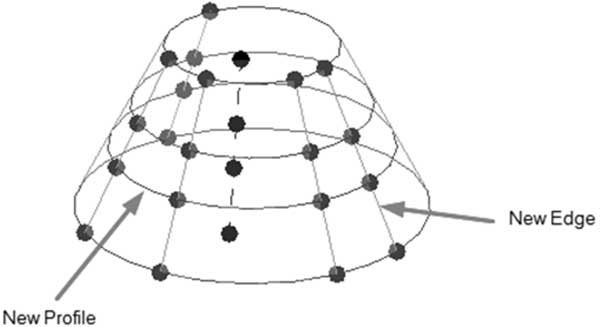
- 您可以向形状添加边和轮廓。启动“添加边”命令,将鼠标悬停在形状的所需侧面上,然后单击以添加新边。添加新轮廓的步骤相同。您将收到以下内容:
分割表面
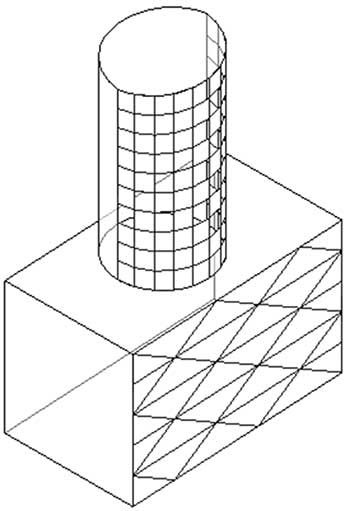
- 您可以分割内建体量的任何面以显示图案,如下所示。此外,您可以拆分面并为每个部分指定材质:
-
如何分割并为体量面指定图案:
- 当您处于内建编辑器中或概念体量中时,选择内建体量的一个面。
- 在上下文选项卡中,找到分割面板,然后单击分割表面按钮:
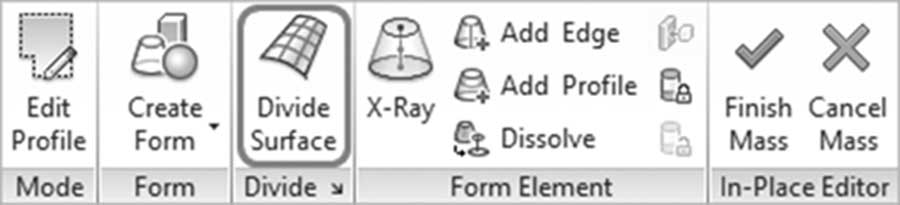
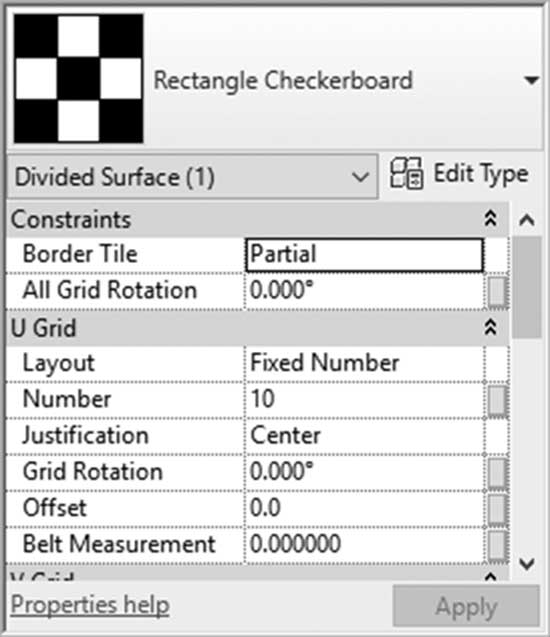
- 该面将被分割为 U 和 V 距离。
- 使用类型选择器,选择不同的图案,如下所示:
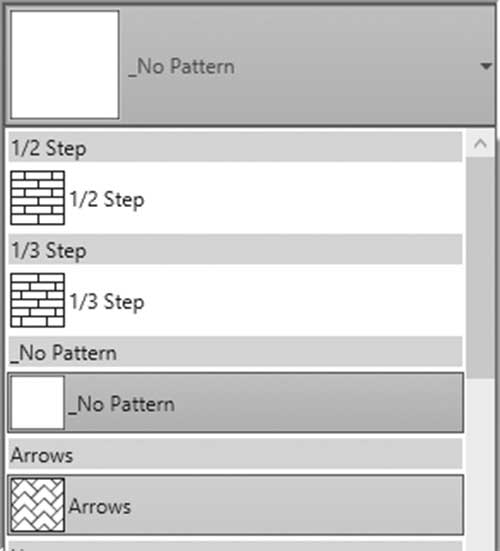
- 使用“特性”或选项栏,编辑 U 和 V 距离,如下所示:

-
如何拆分体量面:
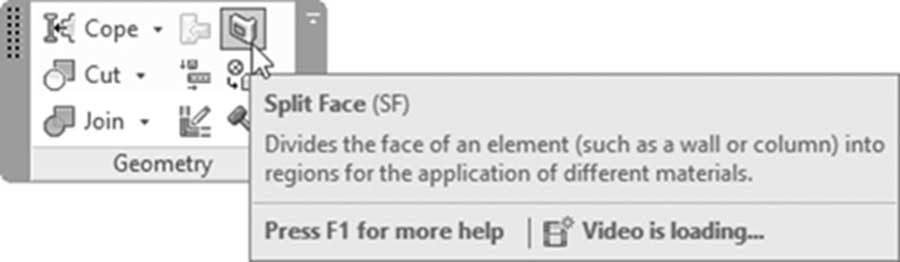
- 转到修改选项卡,找到几何图形面板,然后单击拆分面按钮:
- 选择体量的所需面。
-
使用修改选项卡,找到绘制面板,并使用草图工具创建所需的拆分(它应在面内闭合,或开放但需接触面的边缘);完成后,按两次
Esc键。- 如何使用“绘制”命令应用材质:
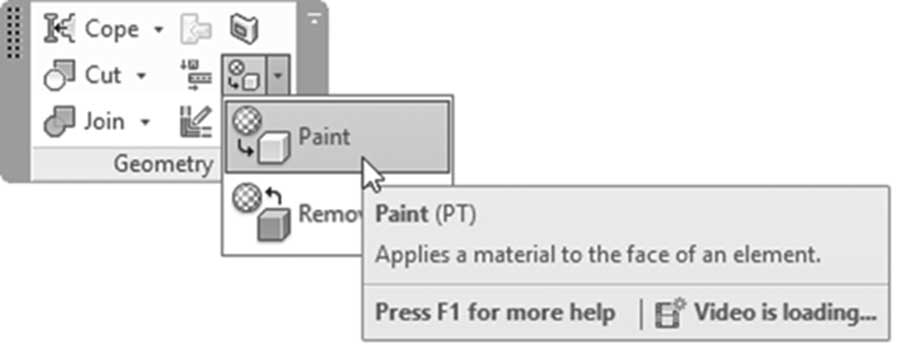
- 使用修改选项卡,找到几何图形面板,然后单击绘制按钮:
- 将显示“材质”对话框;选择一种材质。
- 将光标悬停在要绘制的所需面上,当它高亮显示时,单击该面以应用材质。
- 完成材质分配后,单击完成按钮。
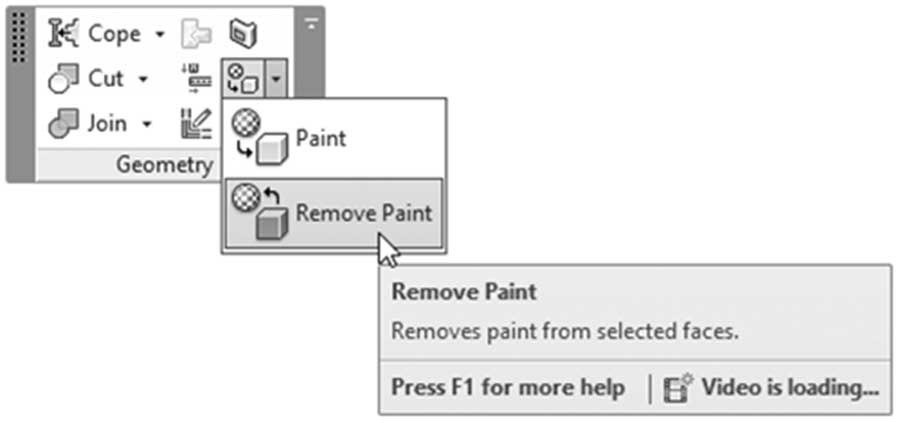
- 您可以移除材质分配,方法是转到修改选项卡,找到几何图形面板,展开绘制并单击移除绘制按钮,然后选择要从中移除材质的面:
练习 21-2 内建体量
- 启动 Revit 2024。
- 打开文件 Exercise 21-2.rvt。
- 打开显示体量形状和楼层按钮。
- 启动内建体量命令,并将新体量命名为“Offices Mass”。
- 确保您处于 00 Ground 楼层平面,绘制一个宽度为 30000(100'-0")、长度为 25000(84'-0")的矩形。
- 选择您绘制的线,并创建形状。转到三维视图,将高度设置为 8000(20'-0")。完成体量创建。
- 转到 02 Second and Roof 1 楼层平面视图,设置底图范围:基准标高为 01 First。
- 从西边缘的中点到东边缘的中点绘制一个参照平面。从北边缘到南边缘绘制另一个参照平面。
- 启动内建体量命令,并将新体量命名为“First Tower Mass”。
- 绘制一个圆(使用“在面上绘制”选项);两个参照平面的交点是其圆心,半径 = 5000(16'-8")。
- 转到 11 Roof 2 楼层平面,绘制另一个具有相同圆心的圆,半径 = 12000(40'-0")。
- 转到三维视图,选择两个圆,并创建形状。
- 完成体量创建。
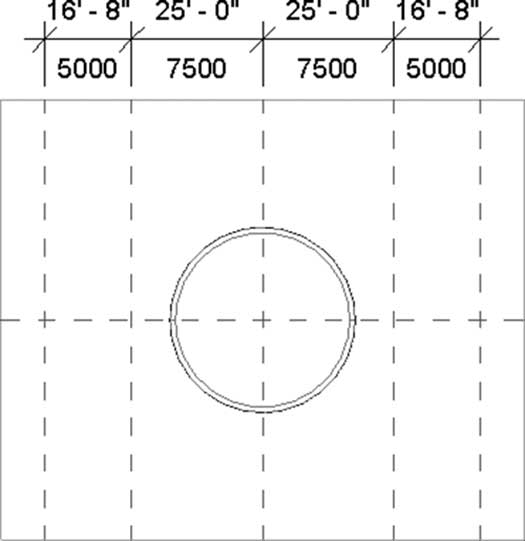
- 转到 02 Second and Roof 1 楼层平面视图。绘制更多参照平面,如下所示:
- 启动内建体量命令,并命名为“Second Tower Mass”。
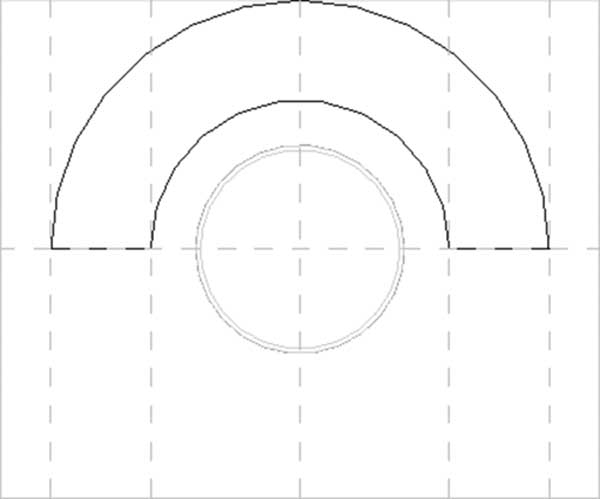
- 绘制两条弧线(使用“起点-终点-半径弧”命令),并使用线连接它们,如下所示:
- 选择两条弧线和两条线,并创建形状。转到三维视图。
- 选择形状的顶面,然后转到南立面视图,将其拖动到 07 Seventh 标高。
- 返回到三维视图。
- 选择新形状的外边缘,并将半径设置为 15000(50'-0")。
- 对内边缘执行相同操作,并将半径设置为 10000(33'-4")。
- 完成体量创建。
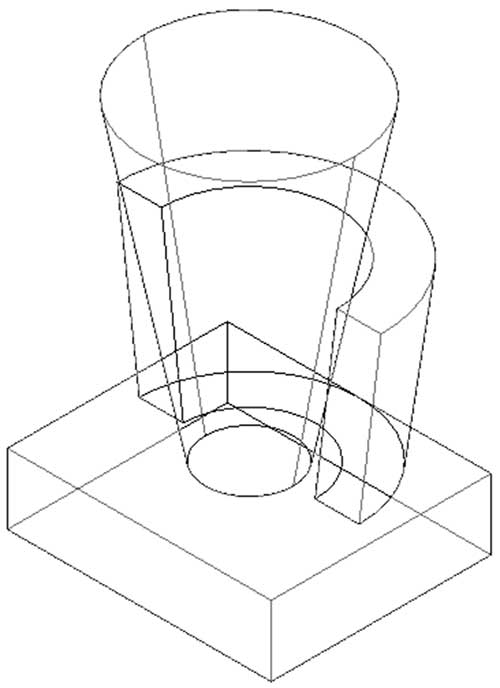
- 您应该得到以下形状:
- 转到 00 Ground 楼层平面,在现有体量的南边缘创建一个新的参照平面,并将其命名为 Entrance,如下所示:
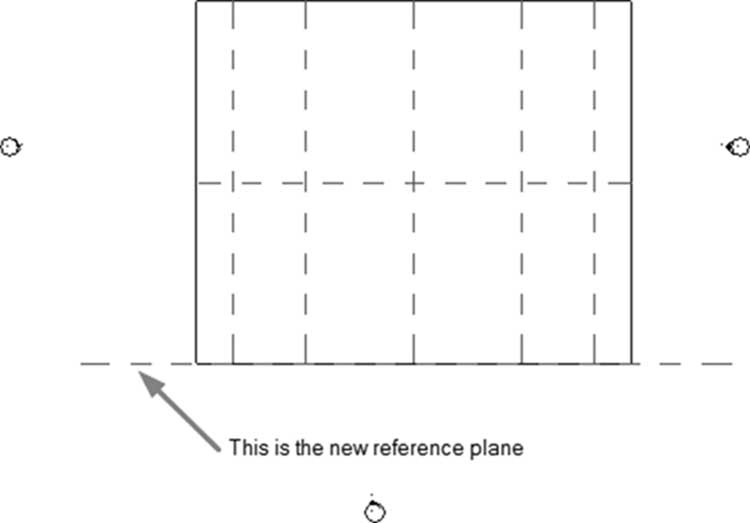
- 转到南立面。
- 单击该长方体,然后从上下文选项卡中单击“编辑内建”。
- 使用“工作平面”面板,单击“设置”按钮。当对话框出现时,从“名称”中选择 Entrance。
- 使用最左侧和最右侧的参照平面绘制一个 25000(83'-4")× 3500(8'-0")的矩形,如下所示:
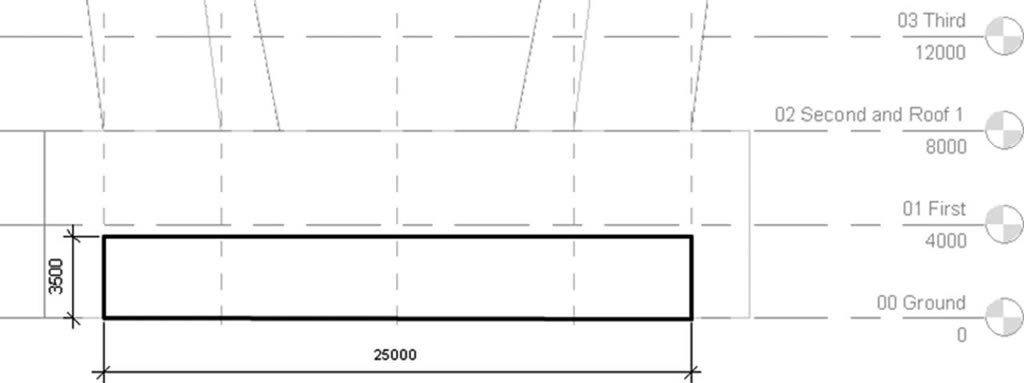
- 转到三维视图。选择矩形,并选择“创建空心”;确保空心向内侧延伸 5000(16'-8")。
- 完成体量创建。
- 保存并关闭文件。
从体量创建墙、楼板和屋顶
- 下一步是将体量的每个部分转换为墙(包括幕墙系统)、楼板和屋顶。
-
此转换过程有两种方式:
- 转到体量和场地选项卡,找到面模型面板,如下所示:
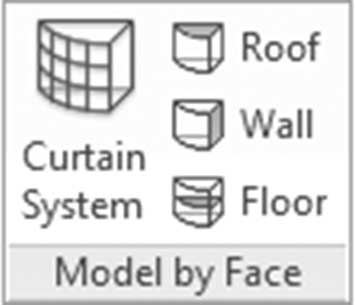
-
对于墙,使用建筑选项卡,找到“墙”下拉列表,然后选择面墙。楼板和屋顶同样适用。
- 无论哪种方式,转换都会发生。
- 该过程对所有图元都类似:
- 打开合适的视图,以便您可以选择所需的面。
- 转到体量和场地选项卡,找到面模型面板,然后单击“幕墙系统”、“屋顶”、“墙”或“楼板”。
- 使用类型选择器,选择所需的图元类型。
- 选择所需的面,然后选择“创建图元类型”以完成(如果您有多个体量,则每个图元转换将在单独的命令中进行):
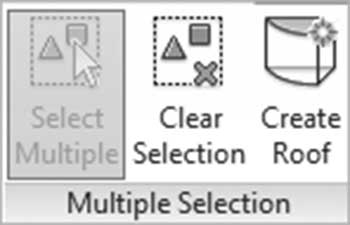
注意
为了从体量创建楼板,您必须首先创建体量楼层 。
-
要创建体量楼层,请执行以下步骤:
- 选择一个体量。
- 在上下文选项卡中,找到模型面板,然后单击体量楼层按钮:
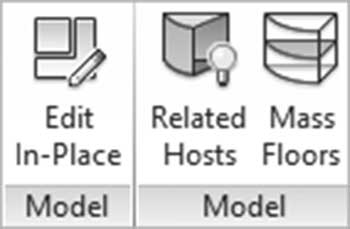
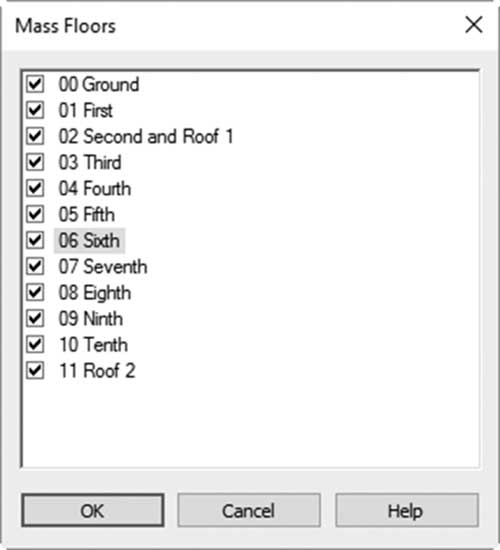
- 您将看到以下对话框;选择要在其中创建楼层面积面的所需标高,如下所示:
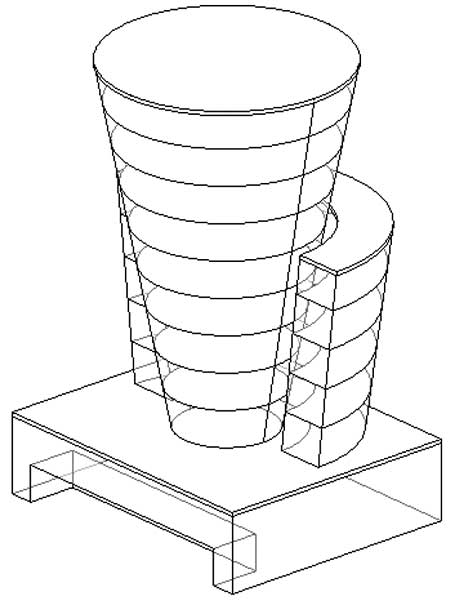
- 您将看到以下内容:
- 如果您选择其中一个体量楼层,“特性”将显示以下内容:
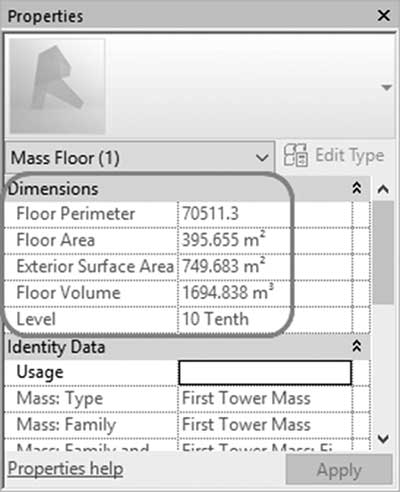
- 体量楼层将计算楼层周长、楼层面积、外部表面积和楼层体积。
练习 21-3 从体量创建墙、楼板和屋顶
- 启动 Revit 2024。
- 打开文件 Exercise 21-3.rvt。
- 选择三个体量。
- 使用上下文选项卡,单击“体量楼层”按钮。
- 对话框出现后,选择除 02 和 11 之外的所有标高。
- 转到体量和场地选项卡,找到面模型面板,并执行以下操作:
a. 为主塔的两个面使用幕墙系统。
b. 对所有其他墙使用 CW 102-85-100p(外部 - CMU 上的砖)墙类型。
c. 对所有楼板使用现浇混凝土 225mm(3" LW 混凝土在 2" 金属板上)。
d. 对三个屋顶使用暖屋顶 - 混凝土(常规 - 12")。
- 使用“可见性/图形”对话框,关闭“体量”。
- 访问不同的楼层平面以查看您的模型。
- 创建两个剖面,水平和垂直切割您的模型,以检查设计中的任何错误。
- 保存并关闭项目。