

Revit 中的渲染命令
-
要在 Revit 中渲染视图,请尝试以下操作:
- 打开三维透视或正交视图。
- 在视图控制栏中,单击显示渲染对话框按钮。此选项仅在您处于三维视图中时显示:

- 您将看到如下所示的“渲染”对话框:
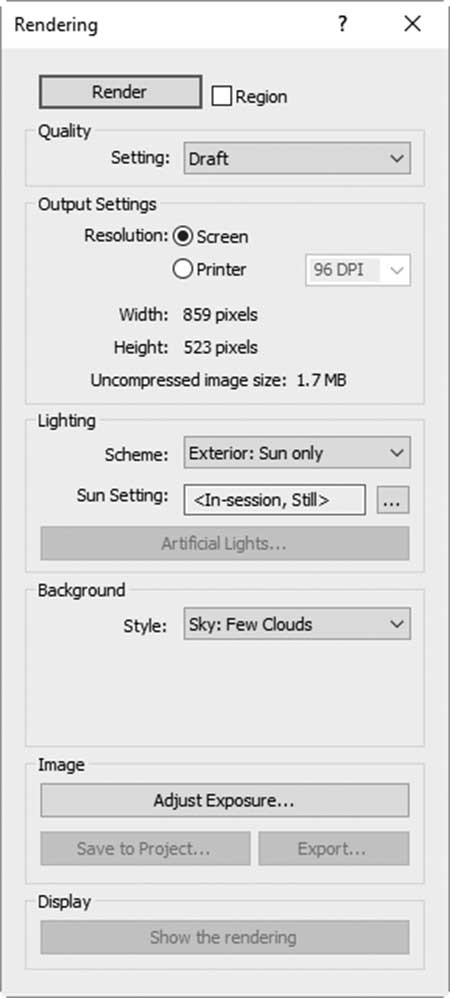
质量
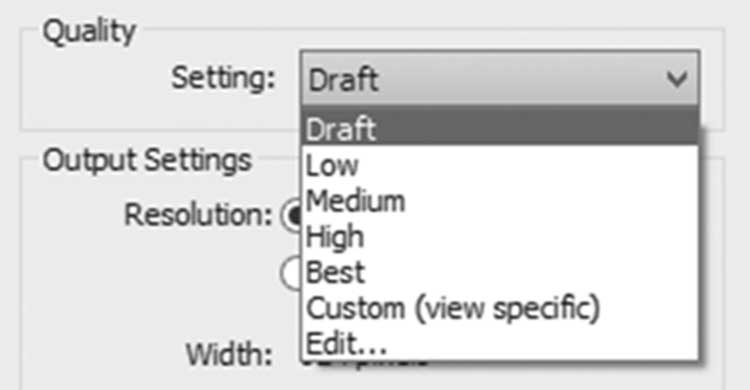
- 从如下所示的现有列表中选择,或创建您自己的自定义(视图特定)设置(草图是最低质量且最快,最佳是最高质量且最慢):
输出设置
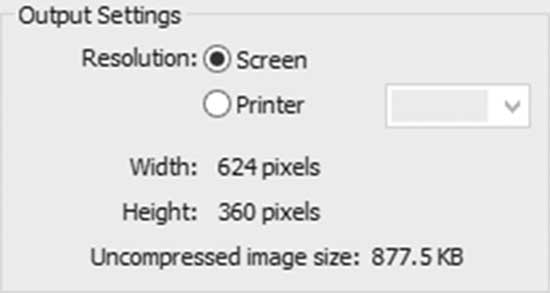
- 将渲染发送到屏幕或打印机。如果您选择“打印机”选项,请选择 DPI(每英寸点数)。视图的宽度和高度以像素显示,图像大小以兆字节显示:
照明
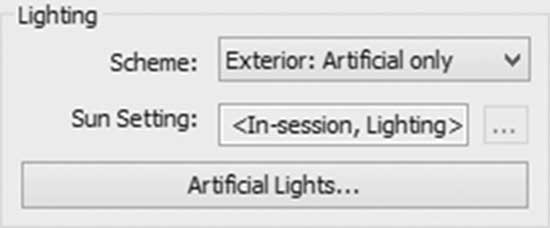
- 在“照明”部分下,选择方案是使用太阳和/或人造光,设置太阳设置,最后设置人造光:
背景
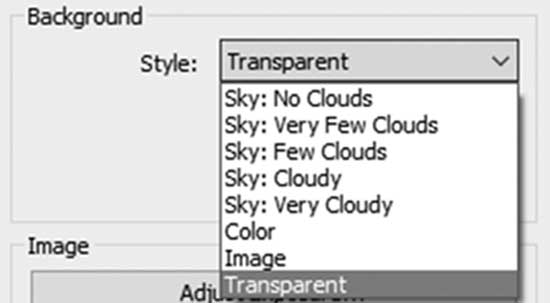
- 在“背景”部分下,通过从云、颜色、图像或透明等多个选项中选择来设置天空的样式。(如果您将渲染图像导出为 PNG 或 TIFF 格式,Alpha 通道会保留透明背景以供其他软件包使用。):
图像
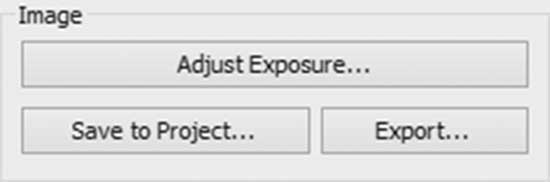
- 创建渲染后,调整曝光,将其保存到项目(它将作为视图保存在项目浏览器中),并导出图像:
- “曝光控制”对话框如下所示。尝试每个滑块使渲染图像、高光和阴影更亮或更暗。然后控制饱和度和白点:
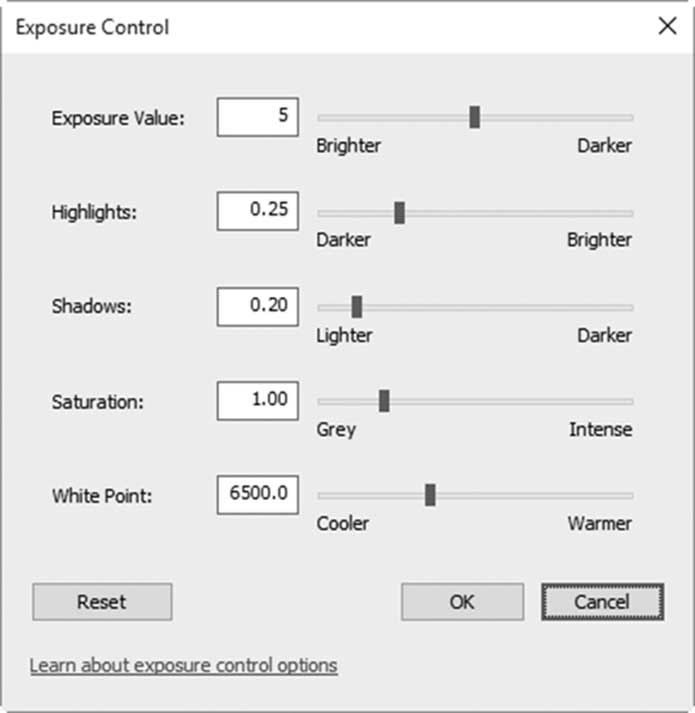
- 要使这些设置生效,请等待下一次渲染。
显示
- 使用“显示模型”按钮在屏幕上显示模型。相应地,Revit 将显示模型,按钮变为“显示渲染”以返回渲染图像。
渲染和渲染区域
- 当上述所有设置都控制好后,选择是要渲染屏幕上显示的视图还是渲染其中的一部分(区域)。
- 要使用“区域”选项,请单击复选框并缩小以查看显示的红色边界;单击它并调整其大小。