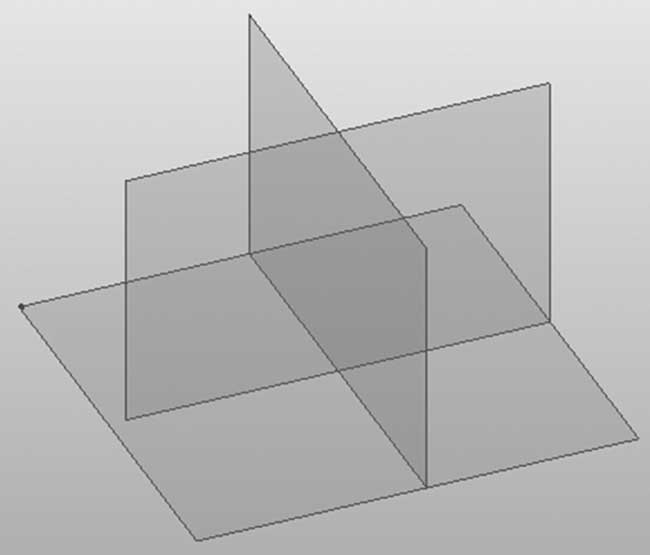
放置体量命令
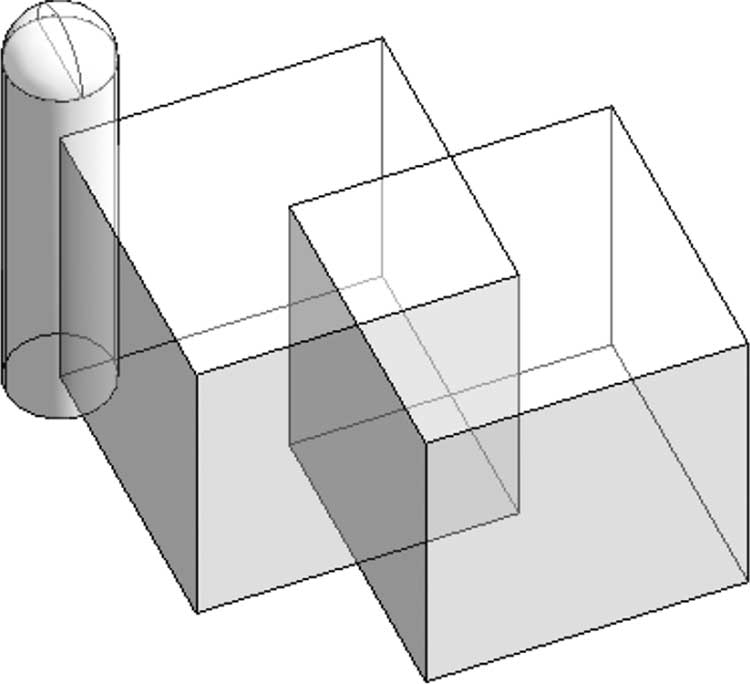
- 这些是 Revit 中包含的预制形状(位于库中的“体量”文件夹中)。
- 它们包括诸如:长方体、圆柱体、圆锥体、圆顶、山墙等形状。
-
要放置体量图元,请尝试以下操作:
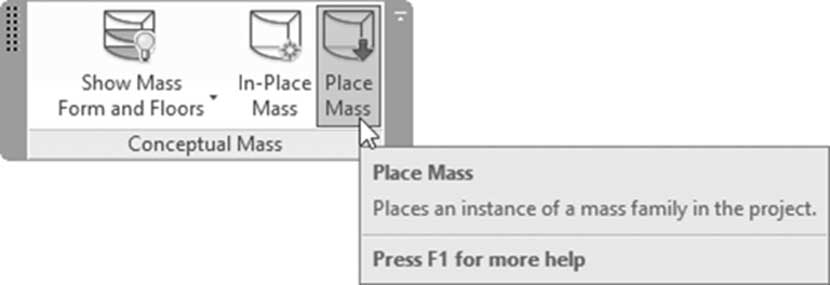
- 转到体量和场地选项卡,找到概念体量面板,然后单击放置体量按钮:
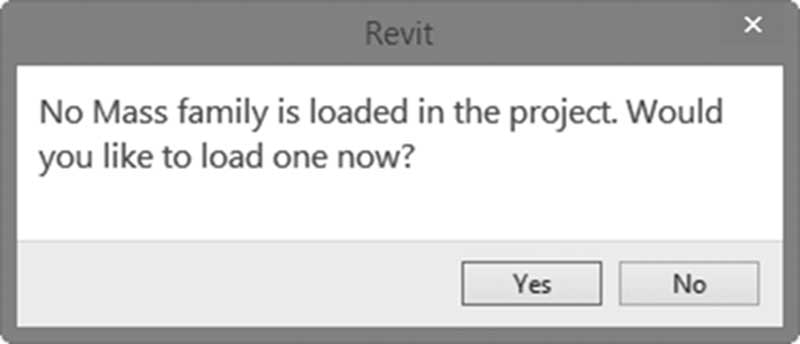
- 通常,您的样板文件中不会加载体量族,因此 Revit 会要求您加载族:
- 转到插入选项卡,找到从库中加载面板,单击加载 Autodesk 族按钮,从左侧窗格中选择体量,然后加载所需的族
- 使用类型选择器,选择体量类型,如下所示:
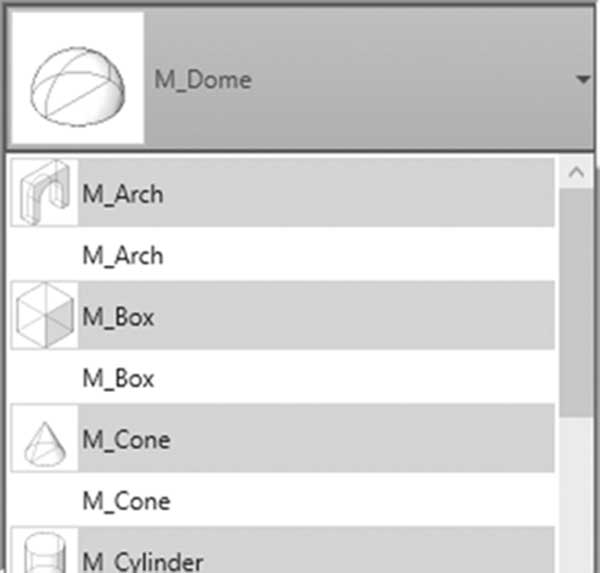
- 使用上下文选项卡,找到放置面板,选择放置在面上或放置在工作平面上,然后将体量放置在模型中:
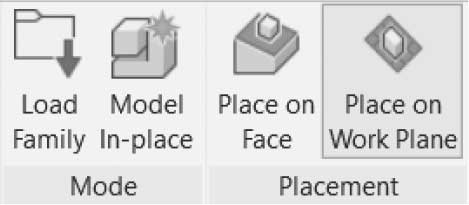
- 使用选项栏,选中放置后旋转复选框,以允许您在放置后执行旋转命令,或直接使用空格键进行旋转(使用空格键时,仅允许 90°)。
-
完成后按两次
Esc键。- 要修改体量的大小,请使用以下方法之一:
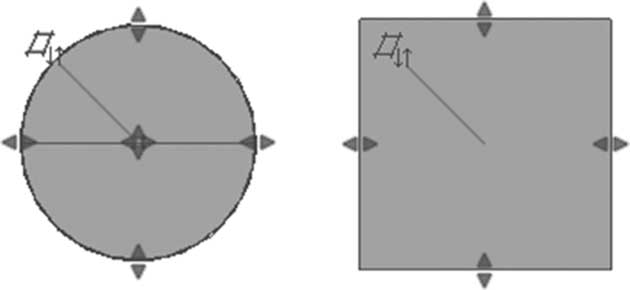
- 单击体量以显示形状手柄,然后移动它们以更改体量的尺寸,如下所示。如果您要进行精确更改,此方法可能不是最佳方法:
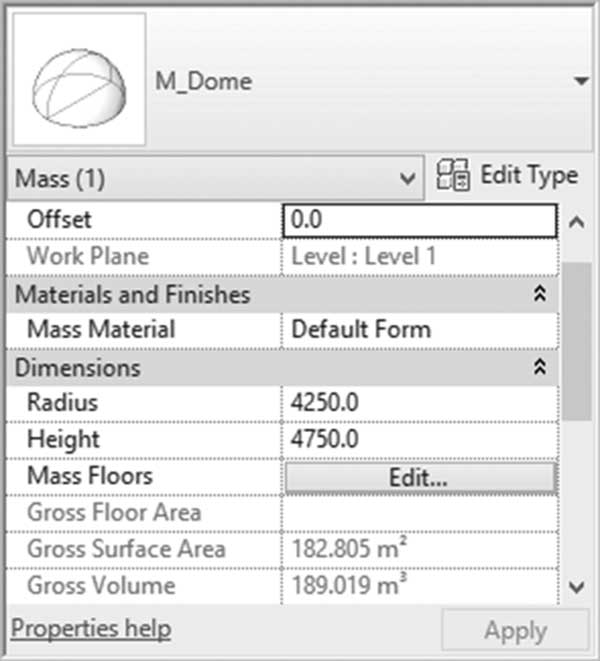
- 单击体量并在“特性”中进行更改,如下所示:
-
您可以将体量移动到不同的工作平面。请执行以下步骤:
- 选择所需的体量。
- 使用上下文选项卡,找到工作平面面板,然后单击编辑工作平面按钮:
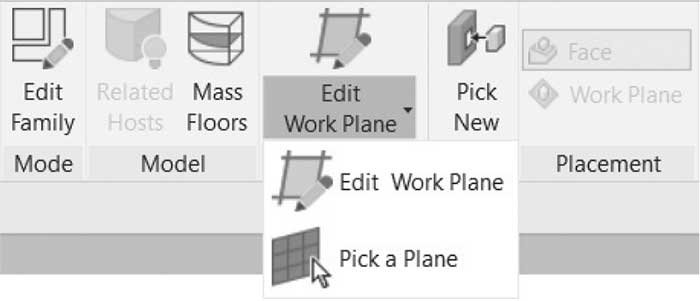
- 您将看到以下对话框;确定新的工作平面:
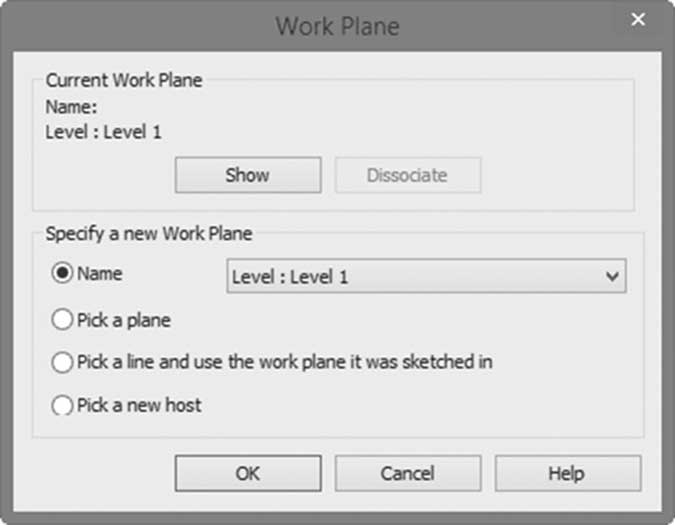
- 或者您可以立即拾取一个平面。
- 如果您不喜欢分配给体量的透明材质,可以更改体量的材质。
- 转到修改选项卡,找到几何图形面板,单击绘制按钮,然后向体量的选定面添加材质:
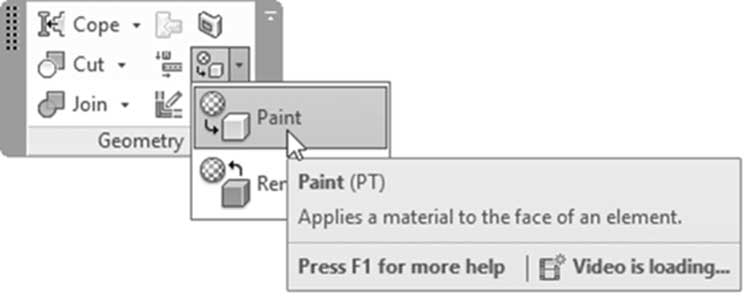
-
要为项目中的所有体量图元设置材质,请执行以下步骤:
- 转到管理选项卡,找到设置面板,然后单击对象样式按钮:

- 单击体量类别旁边的加号,然后为形状选择材质,如下所示:
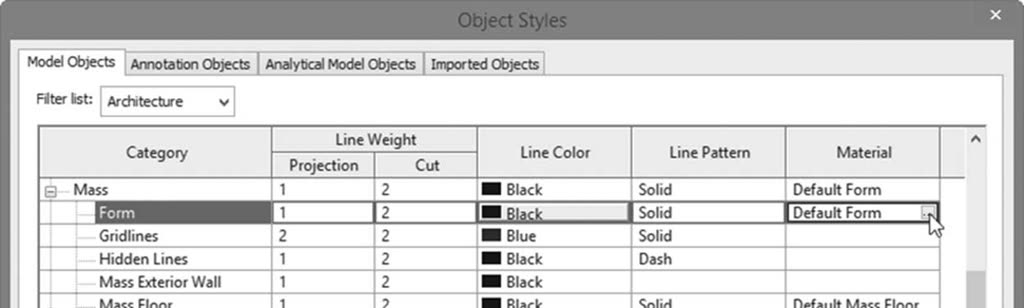
- 单击“材质”列,然后单击小按钮(带三个点);将出现“材质”对话框。
- 使用“材质”对话框,选择要用于项目中所有体量的所需材质。
- 单击“确定”关闭对话框。
注意
-
在 Revit 中放置体量后,您可以:
- 使用 连接 命令,连接两个或多个体量
- 使用 剪切 命令,从彼此中减去体量(始终先选择大的那个)
练习 21-1 基本体量图元
- 启动 Revit 2024。
- 打开文件 Exercise 21-1.rvt。
- 打开“显示体量形状和楼层”。
- 从库中加载长方体和圆柱体
- 启动放置体量,使用标高 1 中的线,放置两个长方体,高度 = 8000(高度 = 20'-0"),与外部线对齐,以及两个圆柱体,半径 = 2500(半径 = 8'-4"),高度 = 4000(10'-0")。
- 在三维视图中查看您的模型。
- 连接两个长方体,并剪切两个圆柱体。
- 返回到标高 1。
- 使用内部线添加两个长方体,高度 = 8000(高度 = 20'-0")。
- 使用“特性”选择两个新长方体,设置偏移 = 8000(偏移 = 20'-0"),以确保它们位于前两个之上。
- 将新长方体连接在一起,然后将下部连接到上部。
- 使用“绘制”命令,选择“砖,普通”,并将此材质分配给两个下部长方体的所有面。
- 将铝分配给上部长方体的面。
- 将混凝土,现浇(混凝土,现浇灰色)分配给其他面。
- 保存并关闭文件。
内建体量和概念体量
-
为了创建更复杂的形状,请使用以下两种方法之一:
- 内建体量,仅在当前项目中创建。
- 概念体量,意味着您将使用概念体量样板文件打开一个新文件。
-
要使用内建体量创建体量,请执行以下步骤:
- 转到体量和场地选项卡,找到概念体量面板,然后单击内建体量按钮:
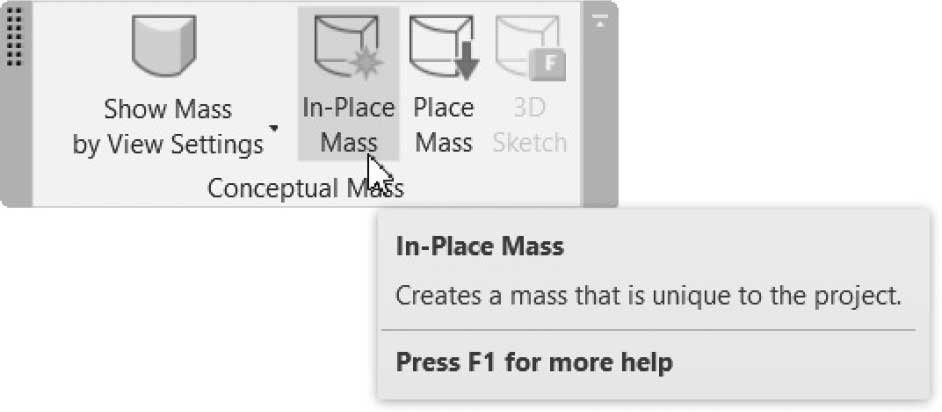
- 您将看到以下对话框;为体量键入新名称:
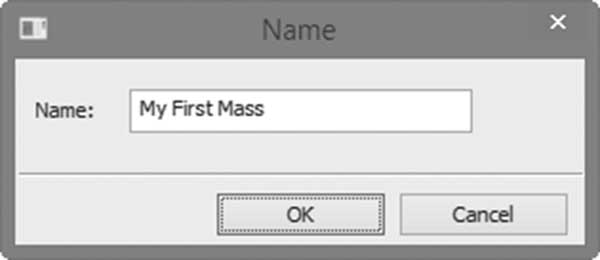
- 您将看到概念体量环境功能区,如下所示:

-
要使用体量族创建体量,请执行以下步骤:
- 转到“文件”菜单,展开新建,然后单击概念体量。
- 将启动一个单独的界面,如下所示。它类似于内建功能区,但有两个不同之处;载入到项目中和载入到项目中并关闭按钮。

- 概念体量族样板包含一个标高和两个参照平面,以帮助您绘制轮廓,如下所示: