

参数化框架
- Revit 族是参数化的。
-
作为创建族的第一阶段,请执行以下步骤:
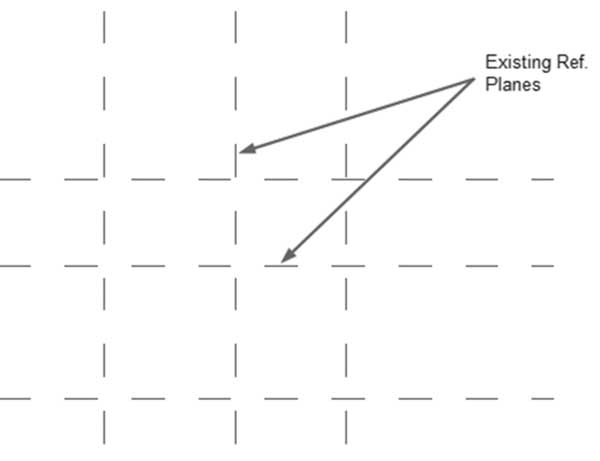
- 将所需的新参照平面添加到现有参照平面(它们包含在样板文件中)
- 放置尺寸标注(使用 EQ 指定相等距离)
- 通过用相关名称命名尺寸标注来创建参数
- 在参数之间创建关系
- 通过为某些参数输入不同的值来测试您的框架,并观察其他参数如何响应变化
- 检查以下形状:
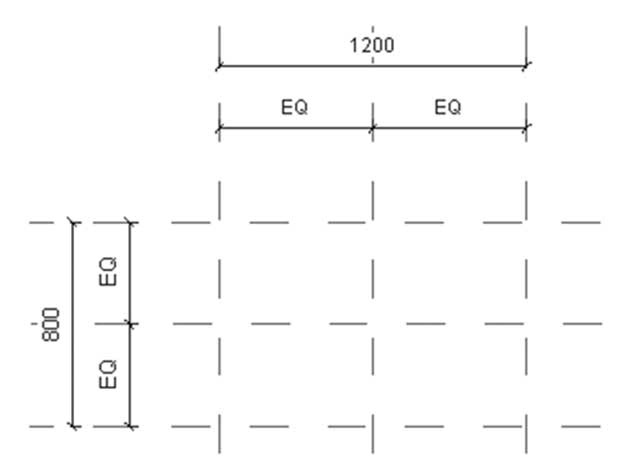
-
要绘制参照平面,请执行以下步骤:
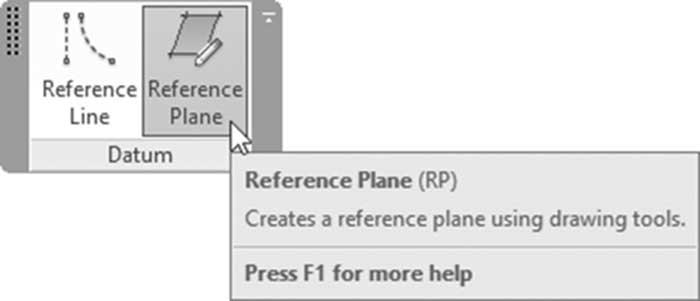
- 在族编辑器中,使用 创建 选项卡,找到 基准 面板,然后单击 参照平面 按钮:
-
创建参照平面的方法已在本书开头介绍过。
- 参照线是连续的绿色线,它们定义了四个工作平面,如下所示:
- 平行于线本身工作平面的平面
- 垂直于第一个平面的平面
-
线两端处的两个平面
- 您可以在平面和立面视图中看到参照平面/线,但在三维视图中看不到。
- 一旦您开始一个新族,您将看到两个相交的参照平面。这将被视为族的原点。
- 如果您绘制另一个参照平面并想要更改族的原点,只需选择所需的参照平面,使用特性,找到其他,然后勾选 定义原点 复选框:
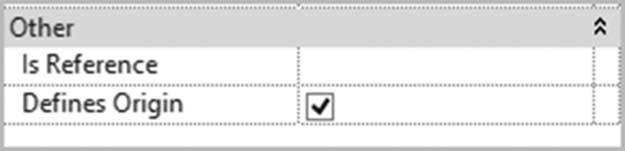
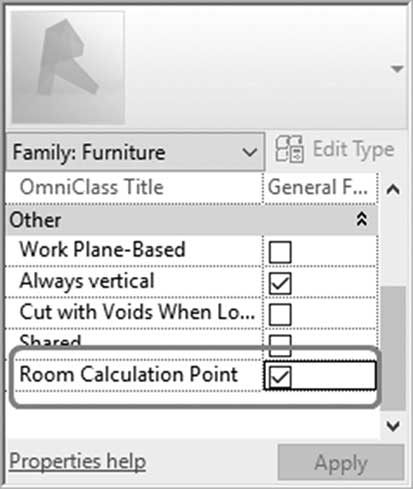
- 这将影响房间计算点(默认情况下隐藏)。房间计算点是 Revit 用于按房间创建家具明细表的点。房间计算点将始终跟随族的原点。
- 要显示房间计算点,使用特性,在其他下,勾选复选框,如下所示:
注意
- 如前所述,您可以为参照平面命名。
- 参照平面不是约束,除非您在其上放置尺寸标注。
- 为了在这些尺寸标注之间创建关系,您必须先将它们转换为参数。
-
要标记尺寸标注,请执行以下步骤:
- 选择要标记的尺寸标注
- 使用上下文选项卡,找到 标记尺寸标注 面板,然后单击 创建参数 按钮创建新标记:
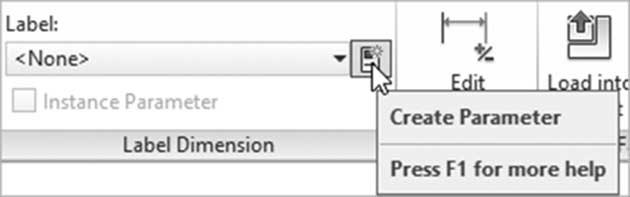
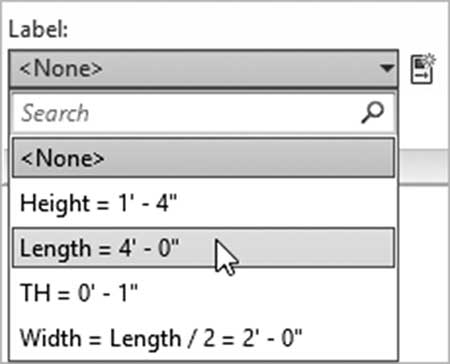
- 如果参数已创建,您将在列表中找到它,只需选择它,如下所示:
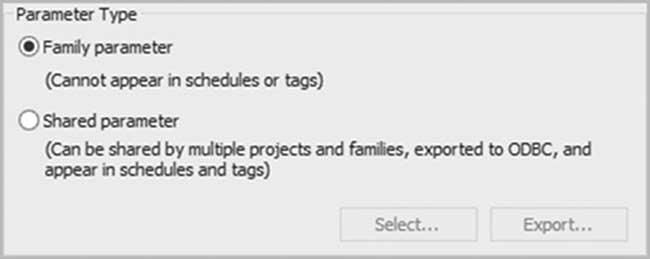
- 如果您要添加新参数,将显示参数属性对话框。选择族参数选项,如下所示:
- 在参数数据部分,输入名称。参数的类型默认设置为长度,参数分组方式设置为尺寸标注,因为该参数是尺寸标注:
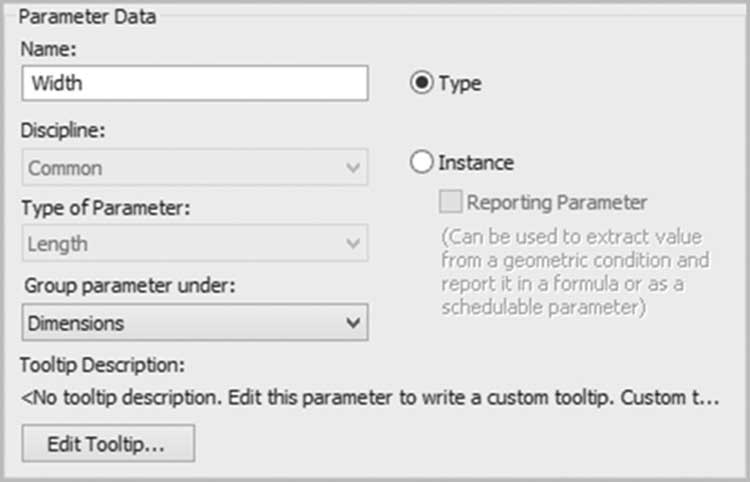
- 选择类型或实例,然后单击确定。
注意
- 如果参数太多,Revit 将发出警告。原因是它会过度约束族。因此,新参数将不会被创建。
-
通过为其中一个参数输入不同的值来测试您的框架,并观察其他参数如何响应。这称为测试您的参数。
- 转到 创建 选项卡,找到 特性 面板,然后单击 族类型 按钮:
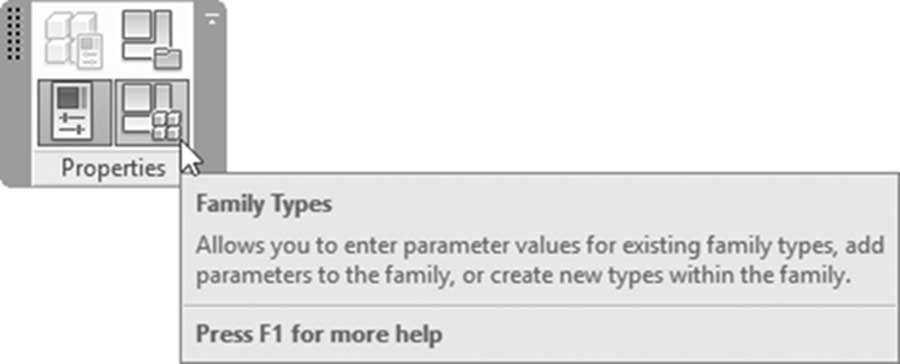
- 您将看到以下对话框:
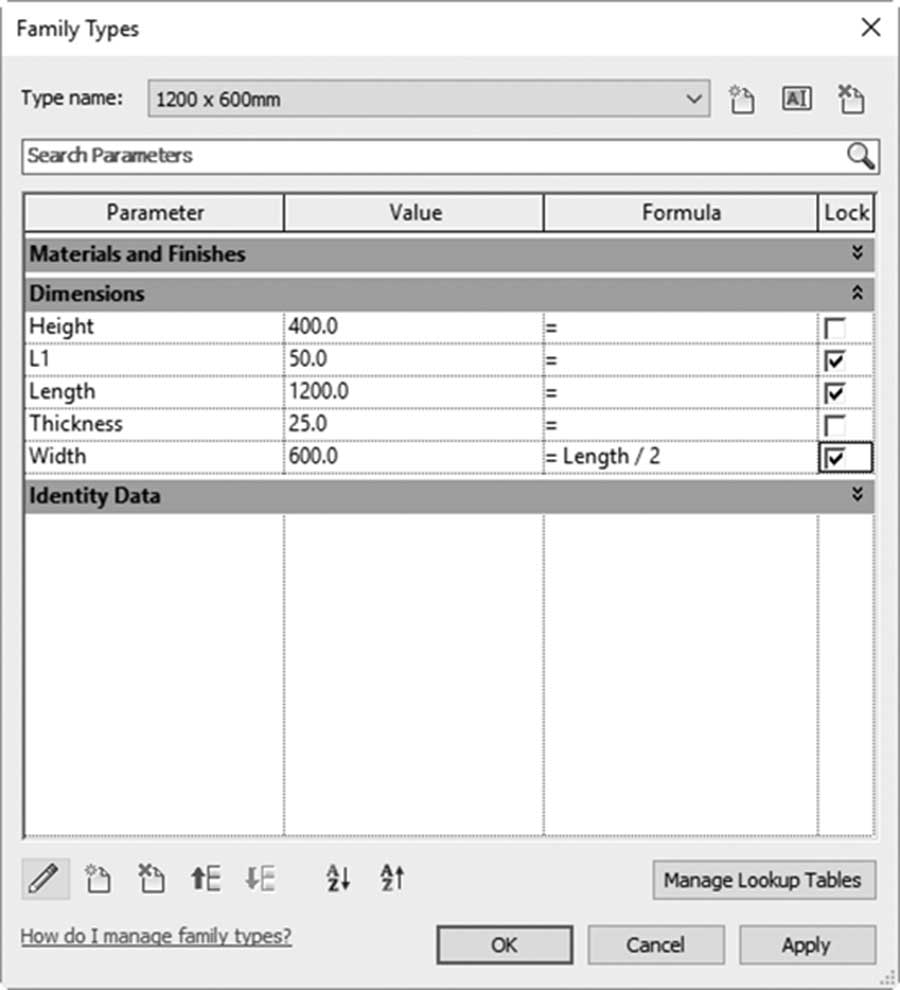
-
使用值字段更改数字。
- 在公式列下添加公式。上面的示例是宽度 = 长度/2
- 在公式中使用以下内容:
- 加法(+)、减法(-)、乘法(*)、除法(/)、幂运算、对数和平方根。
- 正弦、余弦、正切、反正弦、反余弦和反正切。
- 小于(<)、大于(>)、等于(=)。此外,使用 AND、OR 或 NOT。
注意
参数区分大小写。如果您将其中一个参数命名为 Widths(w 为大写),则必须在公式中这样输入。
练习 23-1 咖啡桌框架
- 启动 Revit 2024。
- 使用文件菜单,单击 新建,然后选择 族 选项。
- 选择样板 Metric Furniture.rft(Furniture.rft)并单击打开按钮。
- 在项目浏览器中,您位于楼层平面,参照标高。您可以看到文件中包含两个现有参照平面。
- 将族保存到您的练习文件夹中,命名为 Coffee_Table.rfa。
- 添加两个新的垂直参照平面,一个在现有平面的右侧,另一个在左侧。对水平方向执行相同操作:
- 在三个垂直参照平面之间放置尺寸标注,设置 EQ。然后添加从第一个到第三个的单个尺寸标注。对水平方向执行相同操作。
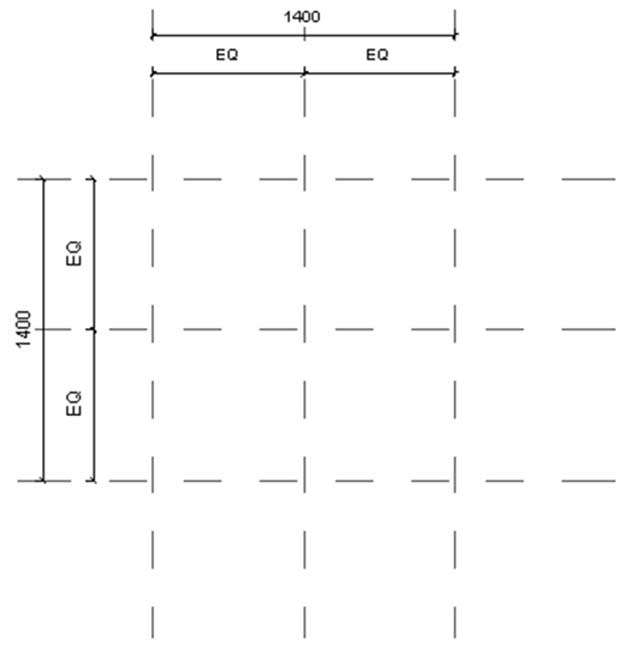
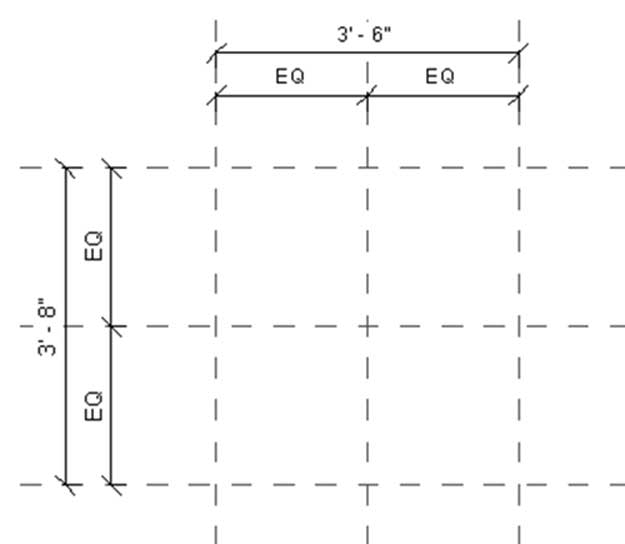
- 从水平尺寸标注创建名为 长度 的参数标记。从垂直尺寸标注创建名为 宽度 的参数标记。您应该得到以下结果:
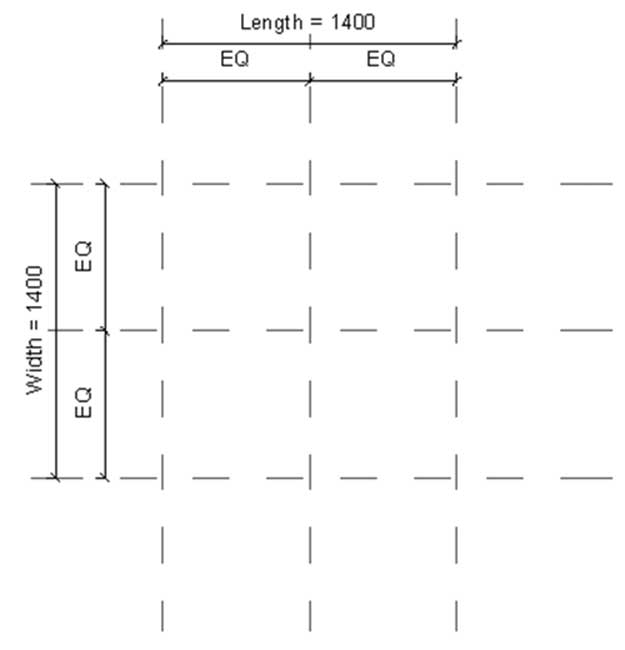
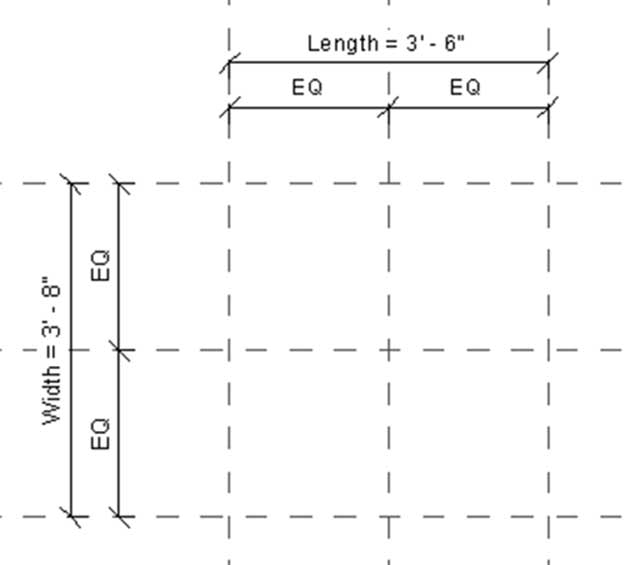
- 单击族类型按钮并如下所示操作:


- 转到前视图。创建两个参照平面,然后如下所示标注尺寸和标记:
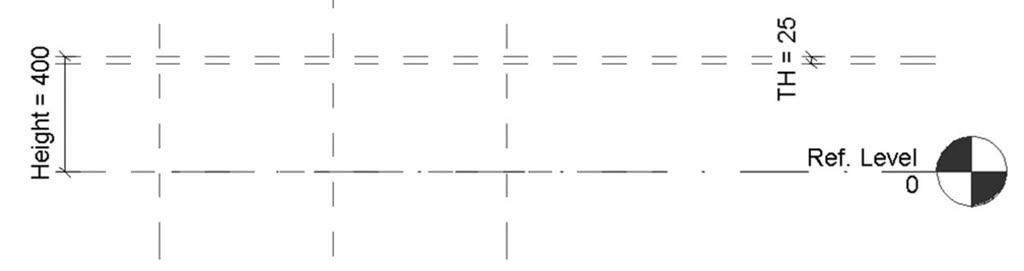
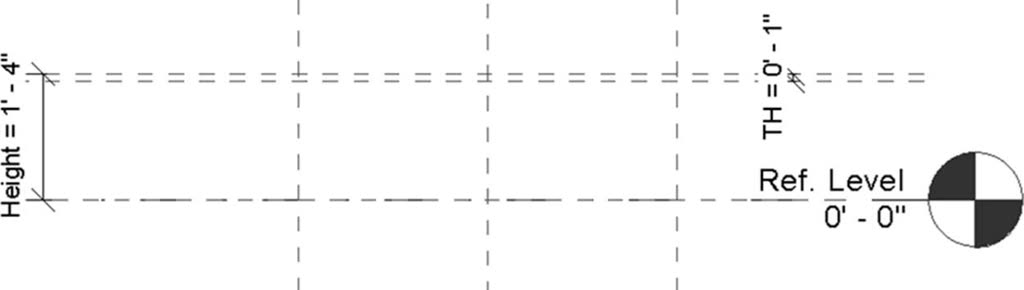
- 使用族类型测试框架,在长度中输入值 1500(5'-0")和 1800(6'-0")。然后恢复到 1200(4'-0")
- 保存族文件。
创建族的三维图元
- 您的下一步是创建三维图元
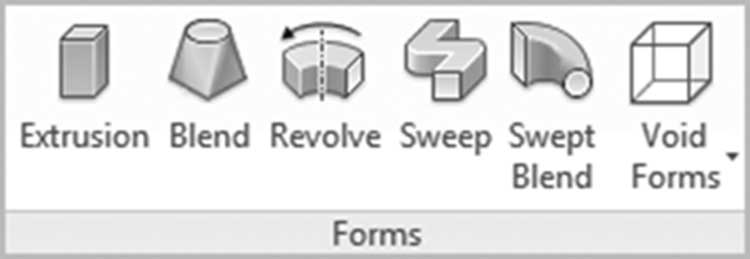
- 有五个命令可以创建三维实体图元,如下所示:
-
每种方法都使用绘制的二维轮廓作为三维形状的基础:
- 拉伸命令 通过拉伸二维轮廓创建三维实体
- 融合命令 通过融合两个二维轮廓创建三维实体
- 旋转命令 通过绕轴旋转二维轮廓创建三维实体
- 扫掠命令 通过沿路径扫掠二维轮廓创建三维实体
- 放样融合命令 通过沿路径扫掠两个二维轮廓创建三维实体
- 使用 对齐 命令将三维实体图元对齐并锁定到现有参照平面。
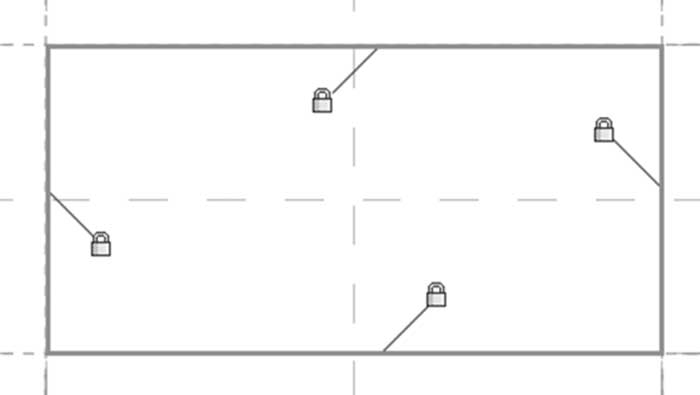
- 要创建恒定距离,请使用尺寸标注命令,并锁定它们。
添加控制柄
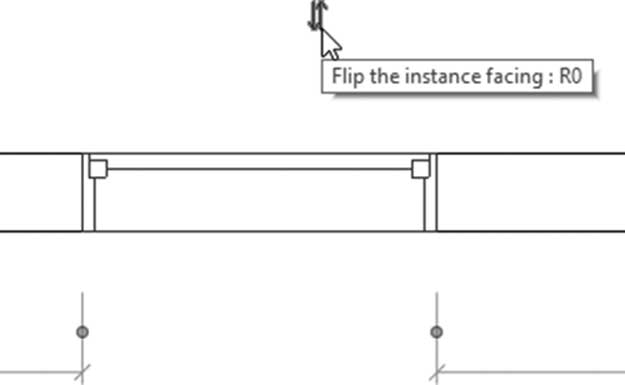
- 在门窗族中添加控制柄非常方便,您可以将它们指定为左右翻转门和内外翻转,如下所示:
-
要添加控制柄,请执行以下步骤:
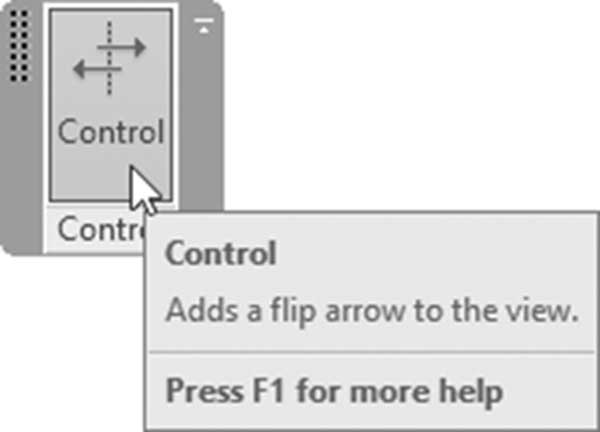
- 转到 创建 选项卡,找到 控制 面板,然后单击 控制 按钮:
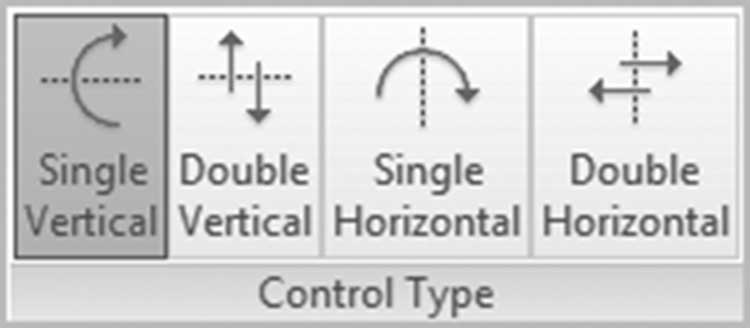
- 在上下文选项卡中,找到 控制类型 面板,然后单击以下按钮之一:
- 在屏幕上单击以将控制柄放置在视图中。
-
按两次
Esc键结束命令。
添加洞口
- 如果您创建的族需要主体(如门窗),洞口命令将允许您在主体图元中绘制洞口。
-
要向主体图元添加洞口,请执行以下步骤:
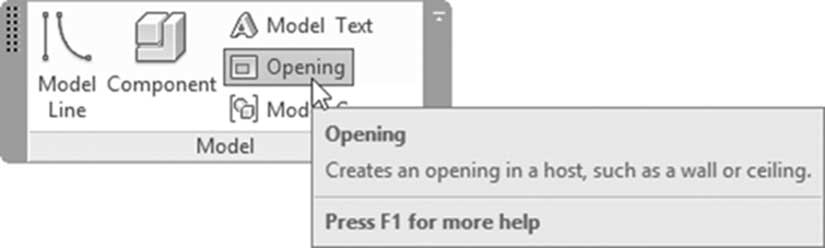
- 转到 创建 选项卡,找到 模型 面板,然后单击 洞口 按钮:
- 在上下文选项卡中,找到 绘制 面板,使用绘制工具绘制洞口。完成后,单击(✓)。
- 在上下文选项卡中,根据需要进行更改。使用选项栏,选择是否要在三维和/或立面中显示剪切。
-
按两次
Esc键完成命令。
添加模型线和符号线
-
要绘制二维图元以帮助在某些视图中看到更多细节,请使用以下两个命令之一:
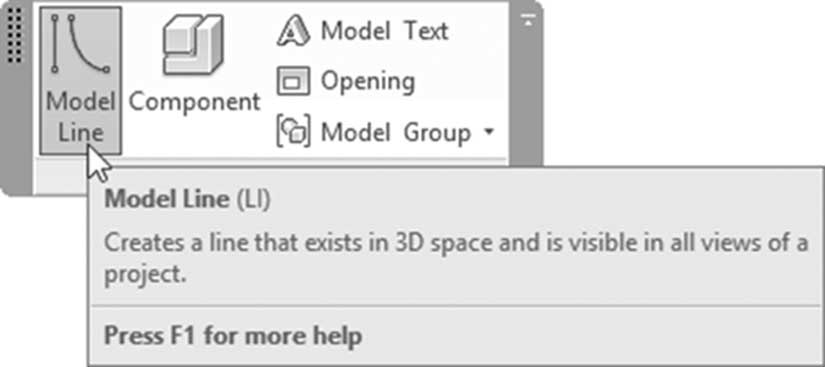
- 转到 创建 选项卡,找到 模型 面板,然后单击 模型线 按钮:
- 转到 注释 选项卡,找到 详图 面板,然后单击 符号线 按钮:
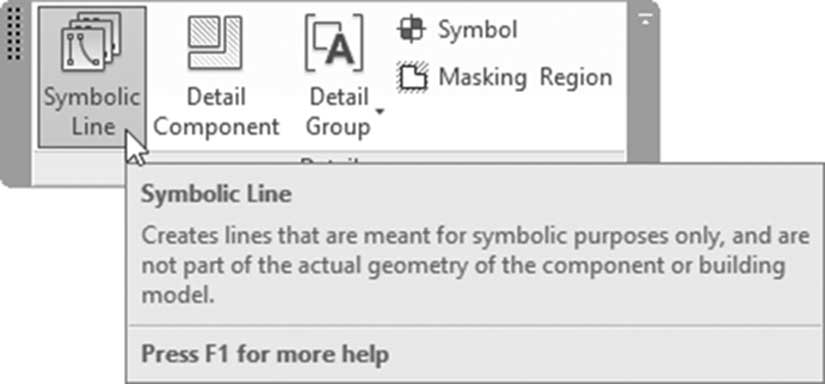
- 您可以在二维和三维视图中看到模型线。
- 但是,您可以在与创建它们时平行的视图中添加符号线(一个很好的例子是使用符号线来描述门的开启方向)。
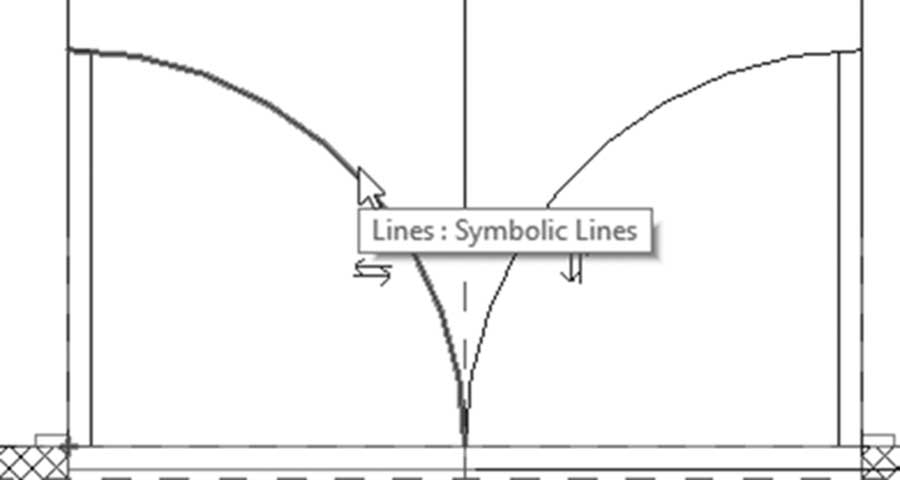
注意
您可以像在普通项目中一样向族中添加文字和模型文字。
练习 23-2 创建族的三维图元
- 启动 Revit 2024。
- 打开文件 Exercise 23-2.rfa。
- 转到参照标高楼层平面视图。
- 启动拉伸命令。
- 设置深度 = 25mm(0'-1")。
- 从绘制面板启动矩形,绘制一个 1200 × 600 mm(4'-0" × 2'-0")的矩形。将四条线锁定到参照平面。单击(✓)。
- 转到前立面视图。您会注意到咖啡桌的顶部不在正确的位置。使用对齐命令将顶部边缘对齐到顶部参照平面,并锁定它。然后将底部边缘对齐到下部平面,并同样锁定它。
- 转到三维视图,您将看到咖啡桌的顶部。
- 转到参照标高楼层平面视图。
- 要放置咖啡桌的腿,我们需要创建四个参照平面,它们是从四条边向内偏移 50mm(0'-2")。
- 为四个新参照平面放置尺寸标注并 锁定 它们。您应该得到以下结果:
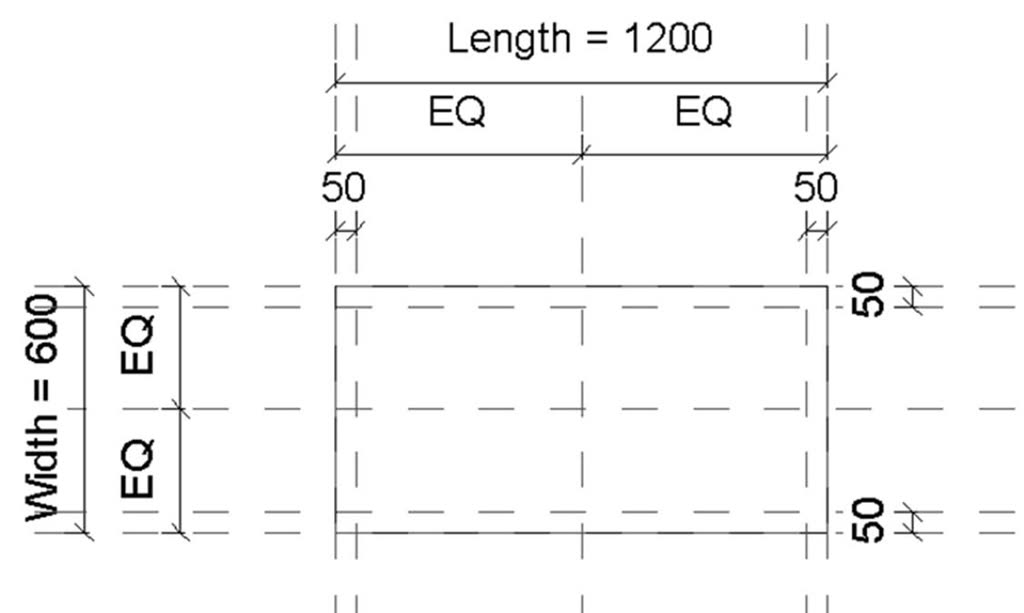
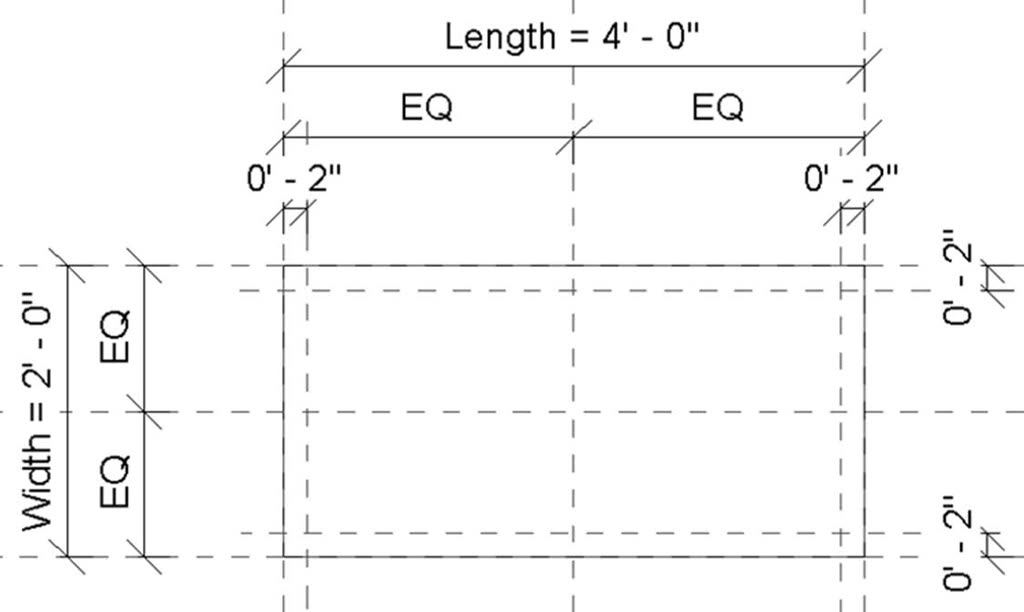
- 再创建四个参照平面,从新的四个参照平面向内偏移 50mm(0'-2")。
- 为四个新参照平面放置尺寸标注并 锁定 它们。您应该得到以下结果:
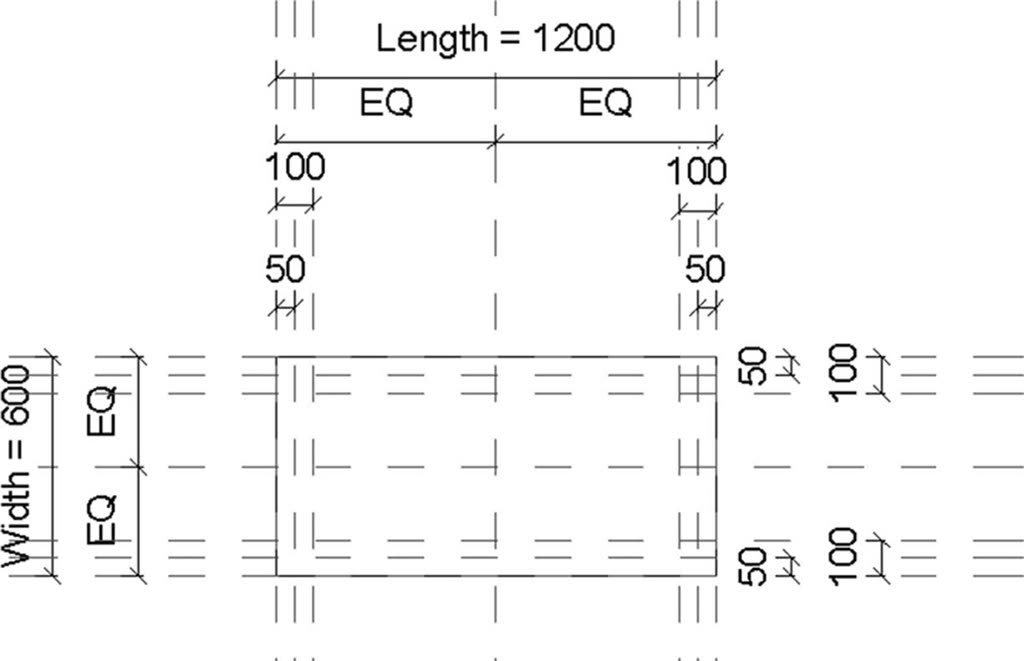
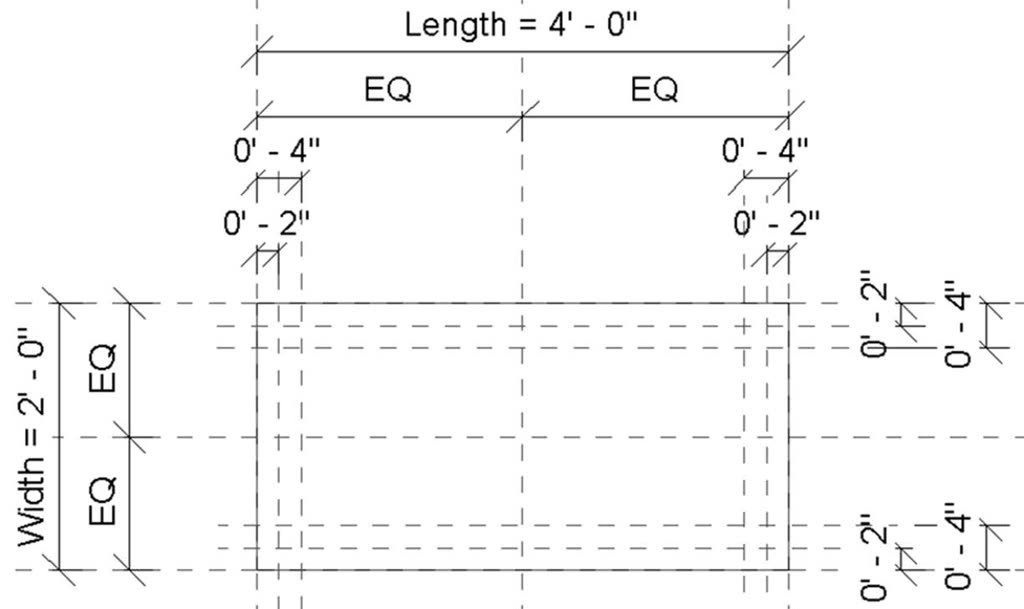
- 缩放到桌面的右上角。
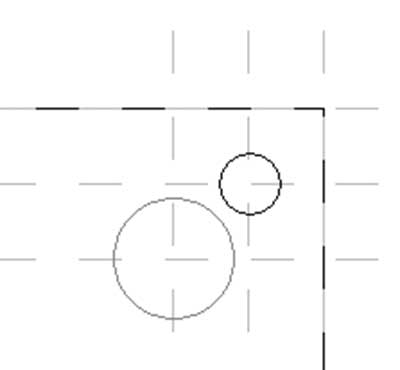
- 启动融合命令,从绘制面板选择圆形,在交点处绘制 R=20mm(0'-0 ¾")的圆。将深度设置为 375mm(1'-3")。从上下文选项卡中,找到模式面板,然后单击编辑顶部按钮。圆形仍然存在;在另一个交点处绘制另一个 R=40mm(0'-1 ½")的圆。应该是这样的情况:
- 单击(✓)。
- 使用三维视图查看您的族。您应该有一条腿。
- 返回到参照标高楼层平面视图。
- 使用镜像 – 拾取轴命令,将腿镜像两次以获得四条腿。
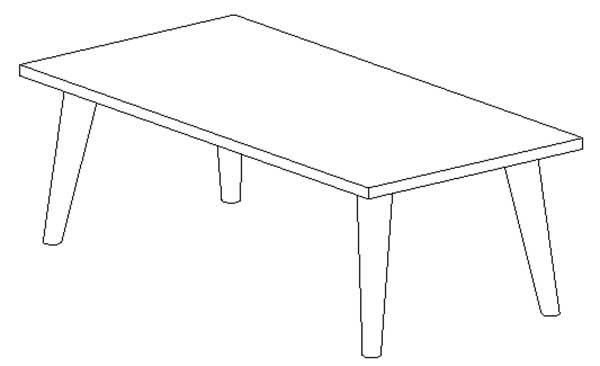
- 转到三维视图,您应该看到以下内容:
- 保存并关闭文件。
族类型 – 尺寸和材质
- 作为最后一步,我们将创建供用户使用的预设尺寸。
- 然后我们将创建一个材质参数,使我们能够灵活地为族的不同部分指定材质。
设置尺寸
- 要创建族尺寸,请执行以下步骤:
- 转到 创建 选项卡,找到 特性 面板,然后选择 族类型 按钮:
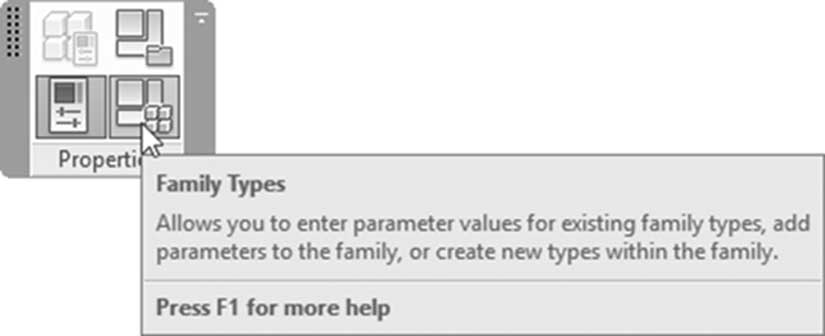
- 您将看到以下对话框:
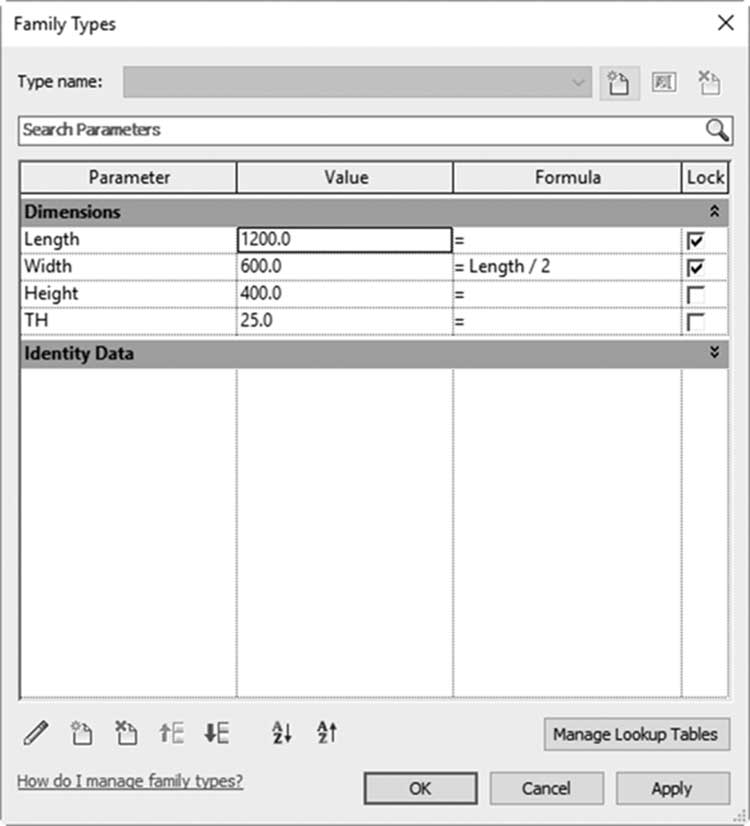
- 单击 新建类型 按钮:
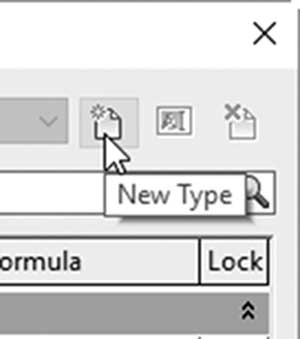
- 将出现以下对话框;输入新类型的名称,然后单击确定:
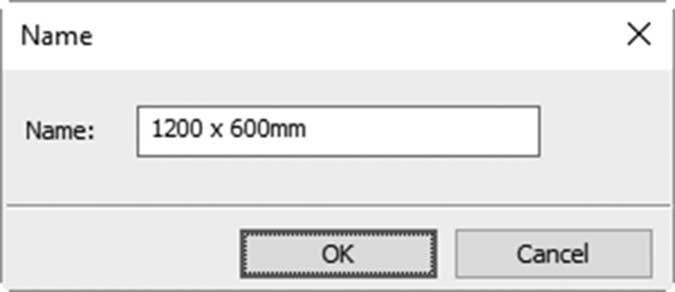
- 输入该尺寸的值,如下所示:
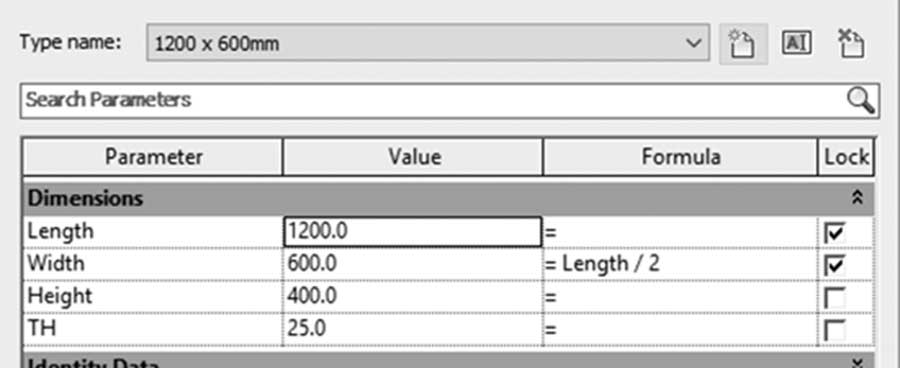
- 单击应用以在不离开对话框的情况下检查尺寸。
- 对其他尺寸执行相同操作;完成后,单击确定结束命令。
- 保存族并将其载入到您的项目中。
- 使用新建按钮右侧的两个按钮来 重命名 和 删除 现有类型。
指定材质
-
有两种方法可以为整个族或部分族指定材质:
- 选择该部分,使用特性,找到材质参数,并为该部分指定材质。使用此方法,族的部分将始终携带选定的材质。
- 另一种方法将为您提供灵活性,让您的族用户将材质指定为类型或实例参数。
-
以下步骤将允许您将材质指定为参数:
- 选择族中所需的部分。
- 使用特性,找到材质和装饰,然后找到材质。您将看到 >按类别<。单击右侧的小按钮,如下所示:
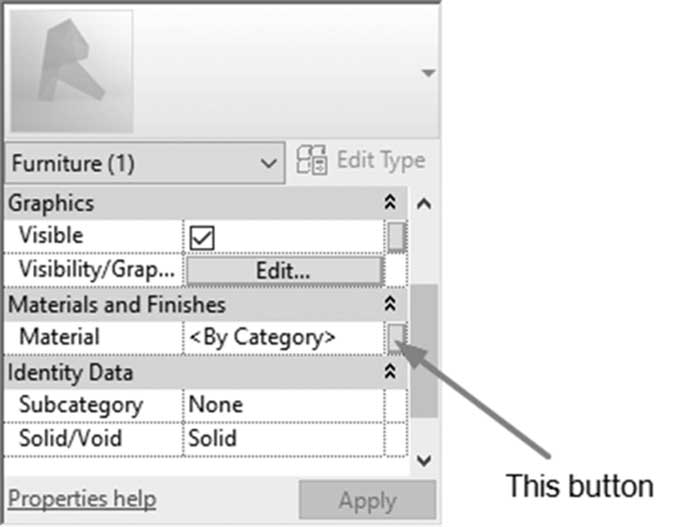
- 您将看到以下对话框:
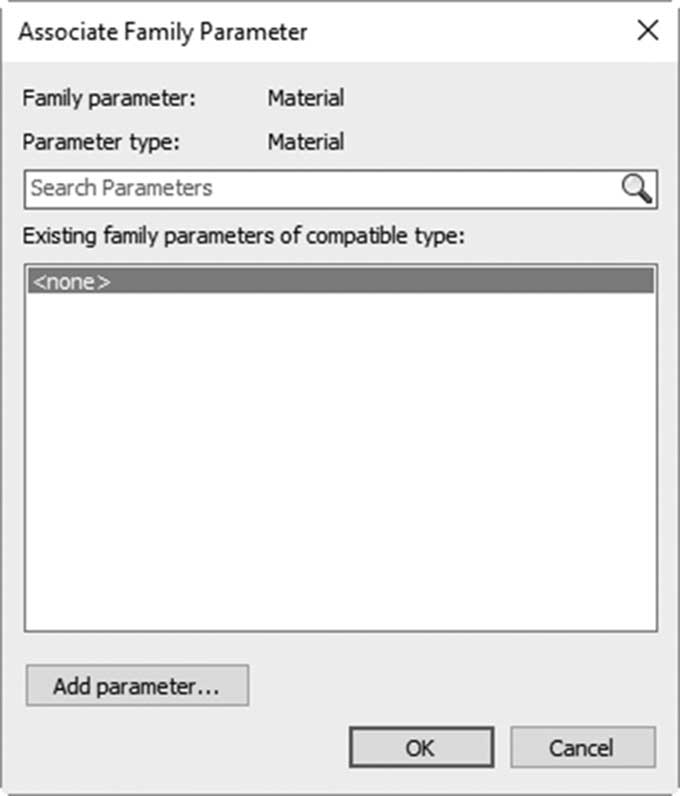
- 如您所见,之前没有定义材质参数。单击 添加 参数按钮。您将看到以下对话框:
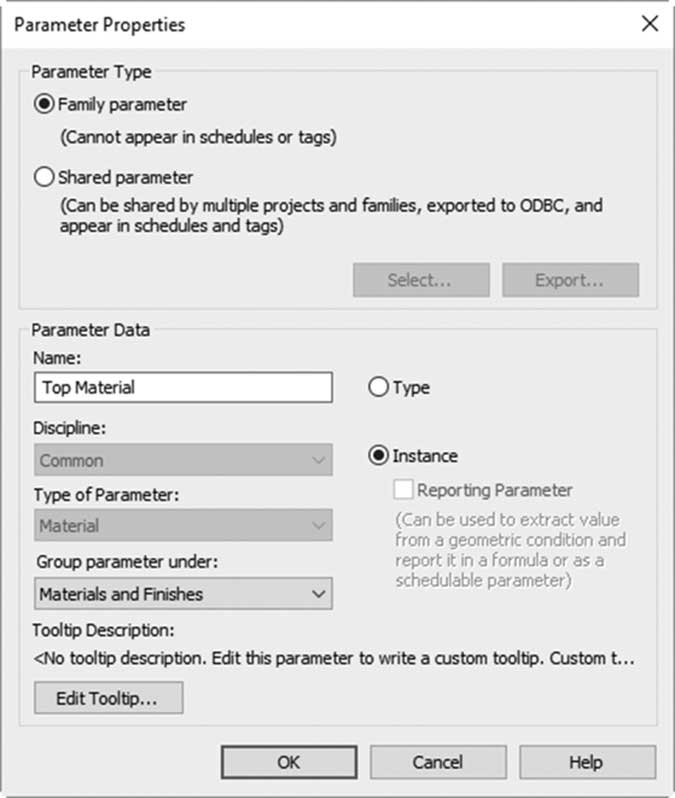
- 输入名称。选择它是类型参数还是实例参数。参数类型预设为材质,参数分组方式设置为材质和装饰。
- 完成后单击确定。
- 之前的对话框将添加此参数;选择它并单击确定。
- 转到族类型对话框。
- 在材质和装饰下,您将看到以下内容:
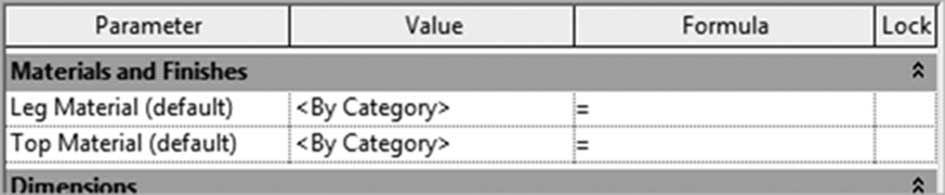
- 根据需要为所有材质参数指定材质。
- 完成后单击确定。
练习 23-3 族类型 – 尺寸和材质
- 启动 Revit 2024。
- 打开文件 Exercise 23-3.rfa。
- 单击族类型,并添加三个新类型:
a. 1200 × 600mm(4' × 2')(默认尺寸)
b. 1500 × 750mm(5' × 2'-6")(输入长度 = 1500,5')
c. 1800 × 900mm(6' × 3')(输入长度 = 1800,6')
- 确保已选择 1200 × 600mm(4' × 2')类型,然后单击确定。
- 选择桌子的顶部。
- 使用特性,找到材质和装饰,找到材质,然后单击右侧的小按钮。添加新参数:
a. 族参数
b. 名称 = 桌面材质
c. 实例参数
d. 单击两次确定
- 选择四条腿。
- 使用特性,找到材质和装饰,找到材质,然后单击右侧的小按钮。添加新参数:
a. 族参数
b. 名称 = 桌腿材质
c. 实例参数
d. 完成后单击确定
- 转到族类型对话框,指定桌面材质 = 玻璃,桌腿材质 = 铝。
- 将族保存为 myname_coffee_table.rfa。
- 创建一个新文件并将族载入其中。尝试不同的尺寸和不同的材质。