

打印
- 您可以从项目中打印图纸和视图。
- 要打印,请转到文件菜单并选择打印,然后选择打印选项。您将看到以下对话框:
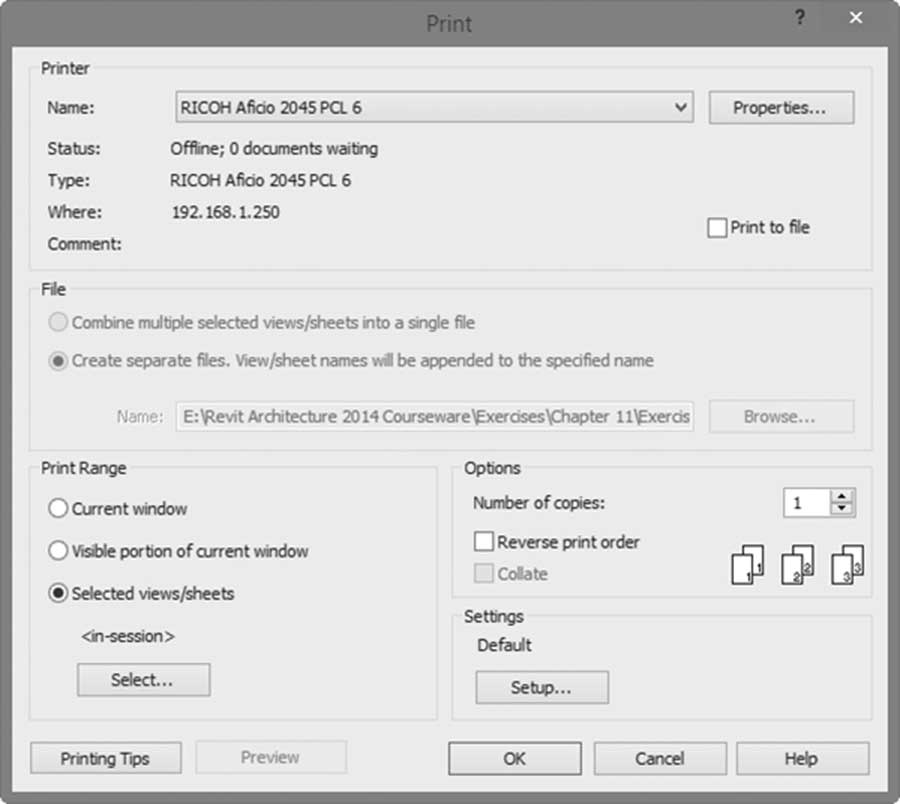
- 选择所需的打印机。
- 在打印范围下选择所选视图/图纸选项,然后单击选择按钮,您将看到以下内容:
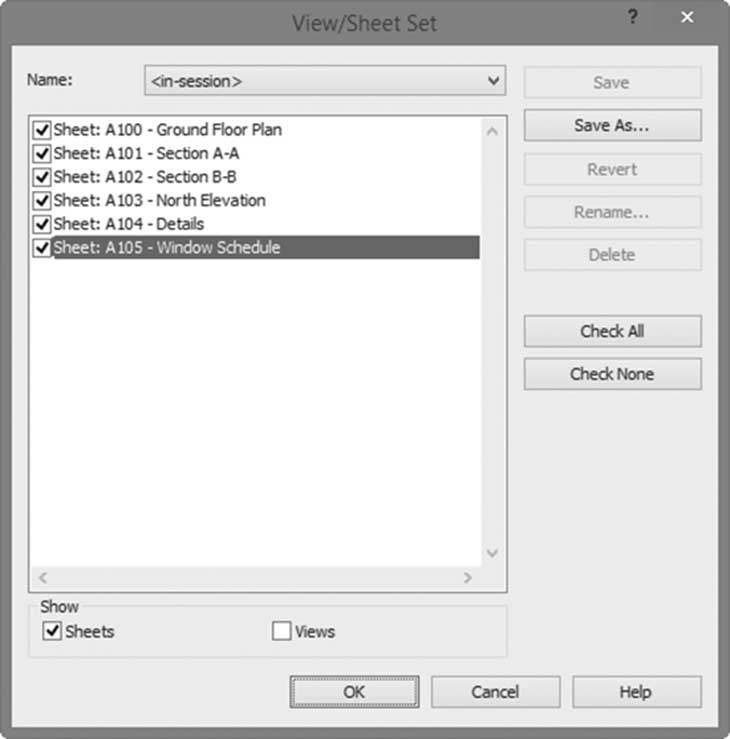
- 在对话框下部显示下,取消选中视图以仅选择图纸。上方列表将仅显示模型中可用的图纸。在右侧,单击全部选中以选择所有图纸,如上所示,然后单击确定,再单击确定,将这些图纸发送到打印机。
练习 13-5 创建图纸
- 启动 Revit 2024。
- 打开文件 Exercise 13-5.rvt。
- 使用 A0 公制标题栏(E 34 × 44 Horizontal.rfa)创建以下图纸,并在其中插入相关视图(需要时调整裁剪区域——您可能需要缩短剖面线,并使立面气泡更靠近模型):
a. A100 – Ground Floor – Dimension(如果有树木,请隐藏它们)
b. A101 – Section A-A
c. A102 – Section B-B
d. A103 – North Elevation
e. A104 – Details(包含 East Entrance、Left Office、00 Ground-Toilets 和 00 Ground – Staircase & Elevator)
- 在项目浏览器中检查本练习中使用的视图旁边的方块,它们是否变为蓝色?
- 检查 00 Ground 楼层平面视图;剖面、立面和详图索引的气泡是否已填充?
- 保存文件并关闭它。