

导出文件
- Revit 可以导出为 CAD 格式、PDF、DWF/DWFx、FBX、gbXML、IFC、ODBC 数据库、图像和动画以及报告:
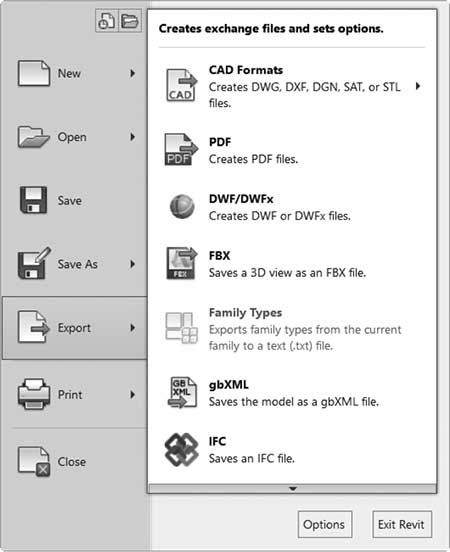
- 您可以导出所有二维视图(例如,楼层平面、天花板平面、立面、剖面等)和三维视图(无论是平行还是透视)。
- 只有三维视图导出整个建筑模型;其他视图创建二维文件。
导出 CAD 格式文件
-
您可以将视图或图纸导出为 DWG、DXF、DGN 和 SAT 文件。要导出 CAD 格式文件,请执行以下步骤:
- 如果仅导出一个视图,请打开要导出的视图。如果要导出模型,请打开三维视图。
- 转到文件菜单,选择导出,然后选择CAD 格式选项。您将看到以下对话框:
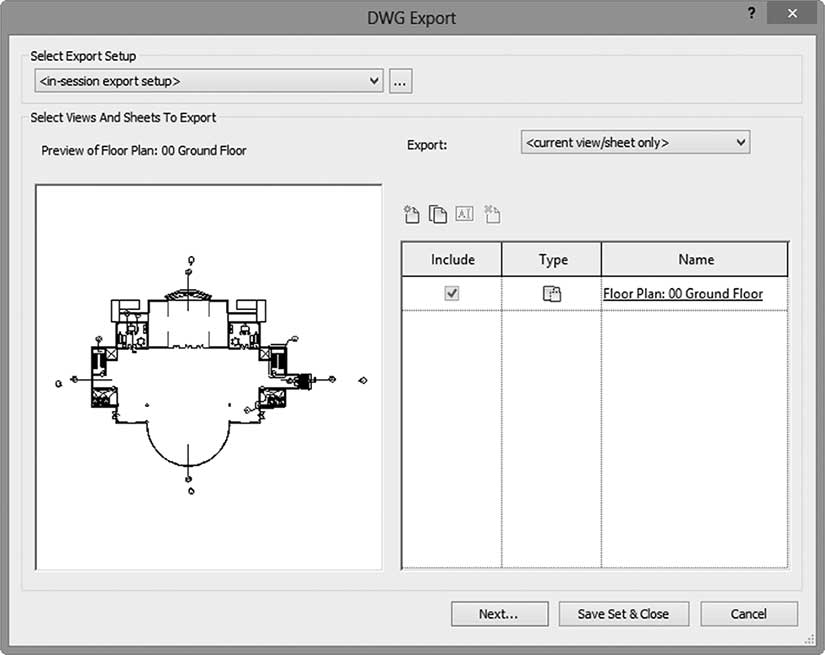
- 如果您有现有的导出设置,可以从下拉列表中选择它,如下所示:
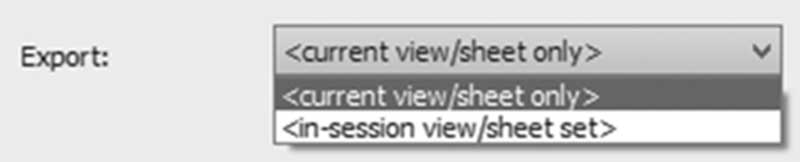
- 要仅导出活动视图,请选择 <当前视图/图纸>。
- 要导出此会话中打开的任何视图或图纸,请选择 <会话中的视图/图纸集>。
- 要导出预定义的视图或图纸集,请从列表中选择名称(如果可用)。
- 一切就绪后,单击下一步按钮。
- 指定所需的文件夹位置和名称。如果要导出为 DWG 或 DXF,请在“文件类型”下拉列表中选择版本。
- 单击“确定”。
如何创建导出设置
-
要创建导出设置,请执行以下步骤:
- 在“DWG 导出”对话框中,“选择导出设置”列表下方,单击“修改导出设置”(带三个点的按钮)。
- 您将看到以下对话框,其中包含您可以导出的所有 CAD 对象。对于图层,选择软件中可用的现有图层标准,如下所示,或创建一个新的:
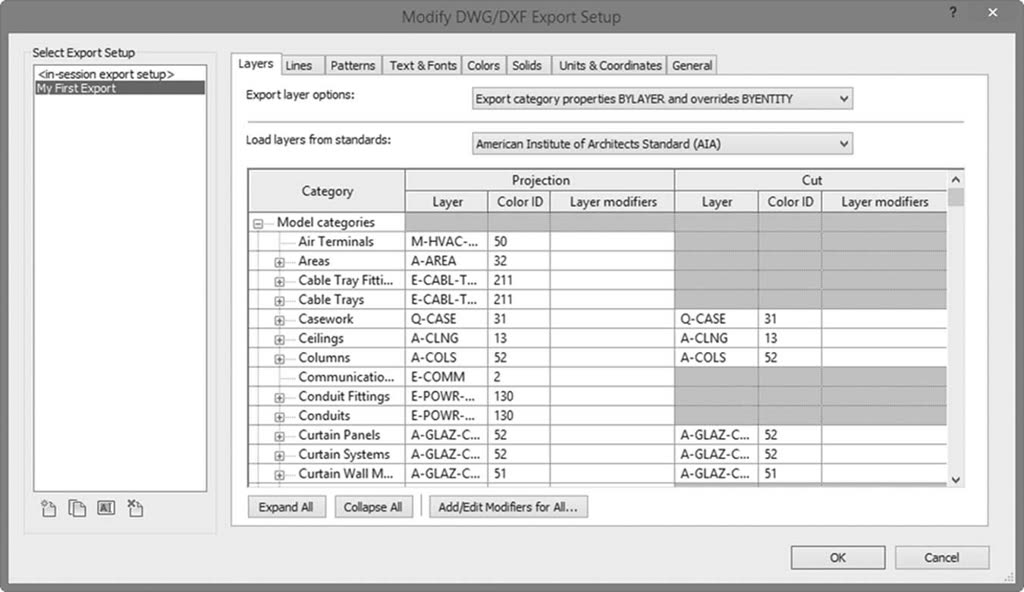
- 转到“线”、“填充图案”和“文字与字体”选项卡,选择这些内容的导出方式。
- 转到“颜色”选项卡,选择如何导出颜色,使用索引颜色(255 色)或真彩色(RGB 值)。
- 转到“实体”选项卡(仅当选择了三维视图时可用),选择如何导出三维图元;多面网格或 ACIS 实体。
- 转到“单位与坐标”选项卡,指定 DWG 的单位(从以下选项中选择:英尺、英寸、m、cm 或 mm),以及坐标系基准(从以下选项中选择:内部或共享)。
- 最后转到“常规”选项卡,设置房间和房间边界的导出方式(如果有),是否存在不可打印图层,以及 DWG 文件格式。
如何创建要导出的新视图/图纸集
-
要创建要导出的新视图或图纸集,请执行以下步骤:
- 启动相应的“导出 CAD 格式”命令。
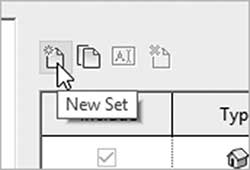
- 在“导出 CAD 格式”对话框中,单击新建集按钮:
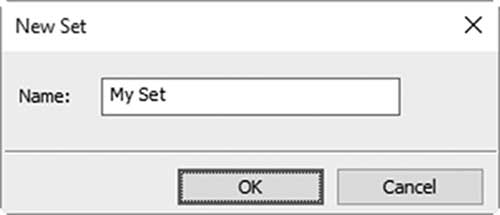
- 在“新建集”对话框中,键入名称并单击“确定”:
- 您将看到二维和三维视图的列表,如下所示:
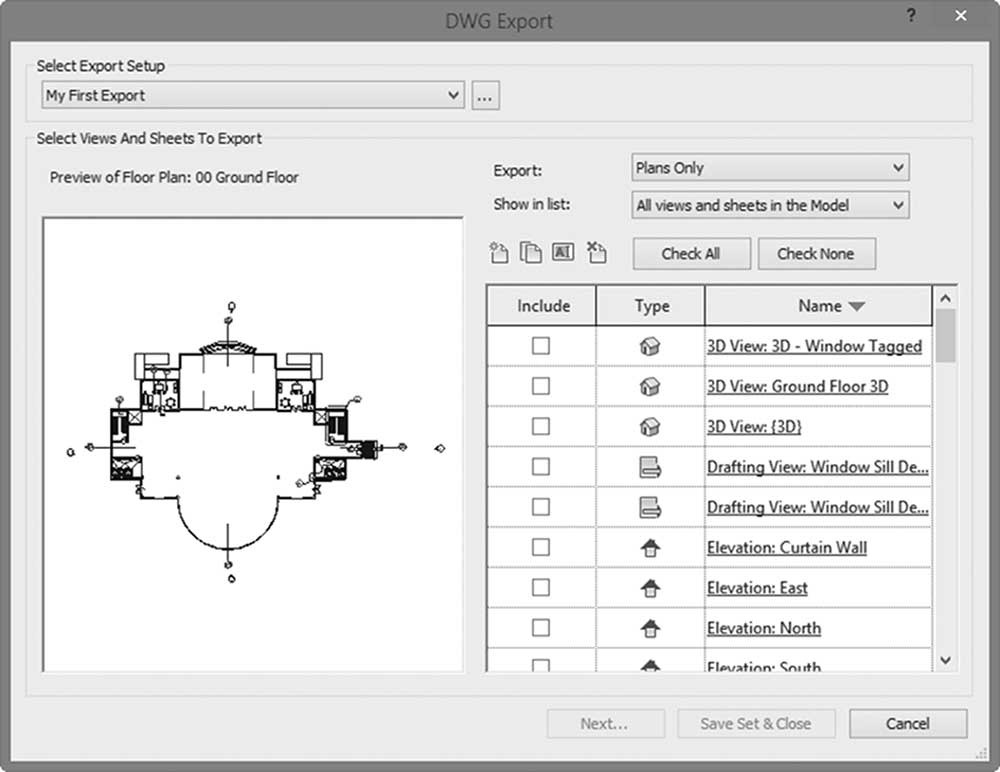
- 如果您有大量的视图列表,请使用“在列表中显示”下拉列表来缩小列表。
- 从项目中选择要导出的视图和/或图纸。使用“全部选中”或“全部不选”来帮助您加快选择过程。完成后,单击“下一步”完成导出过程。
导出 PDF 文件
-
您可以将视图或图纸导出为 PDF。请执行以下步骤:
- 转到文件菜单,选择导出,然后选择PDF选项。您将看到以下对话框:
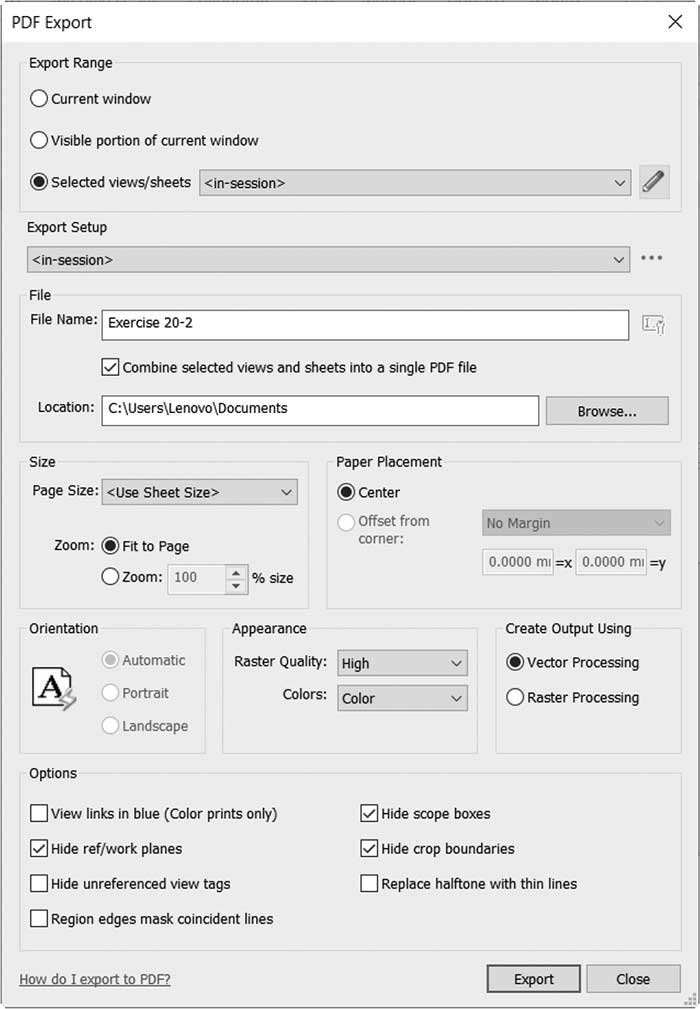
- 指定导出范围;当前窗口(视图)、当前窗口的可见部分或选定的视图/图纸(如果选择第三项,您将看到一个对话框来选择所需的视图或图纸)。
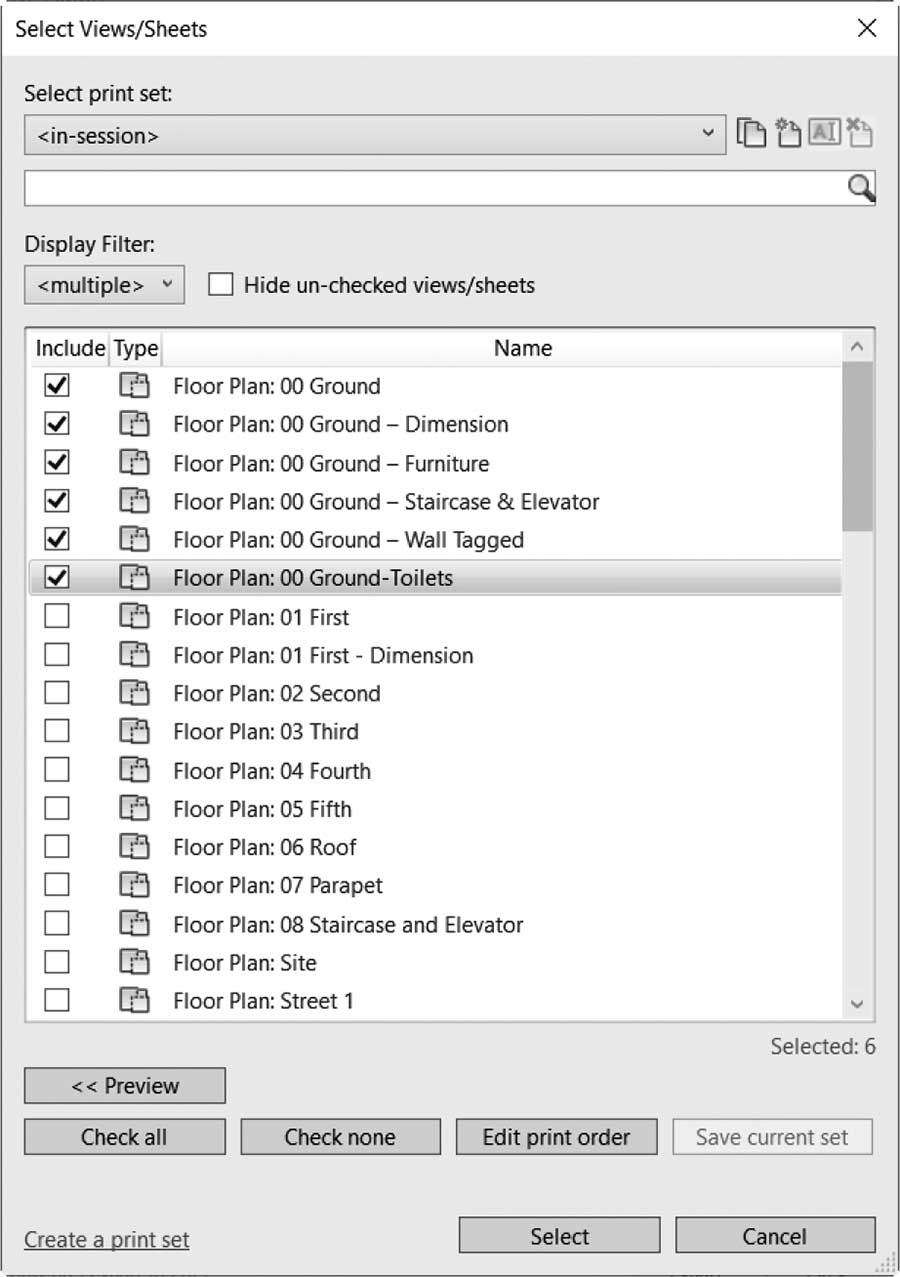
- 在此对话框中,您可以单击“预览”来预览每个图纸/视图,“全部选中”、“全部不选”和“编辑打印顺序”。如果单击“编辑打印顺序”,您将看到以下对话框:
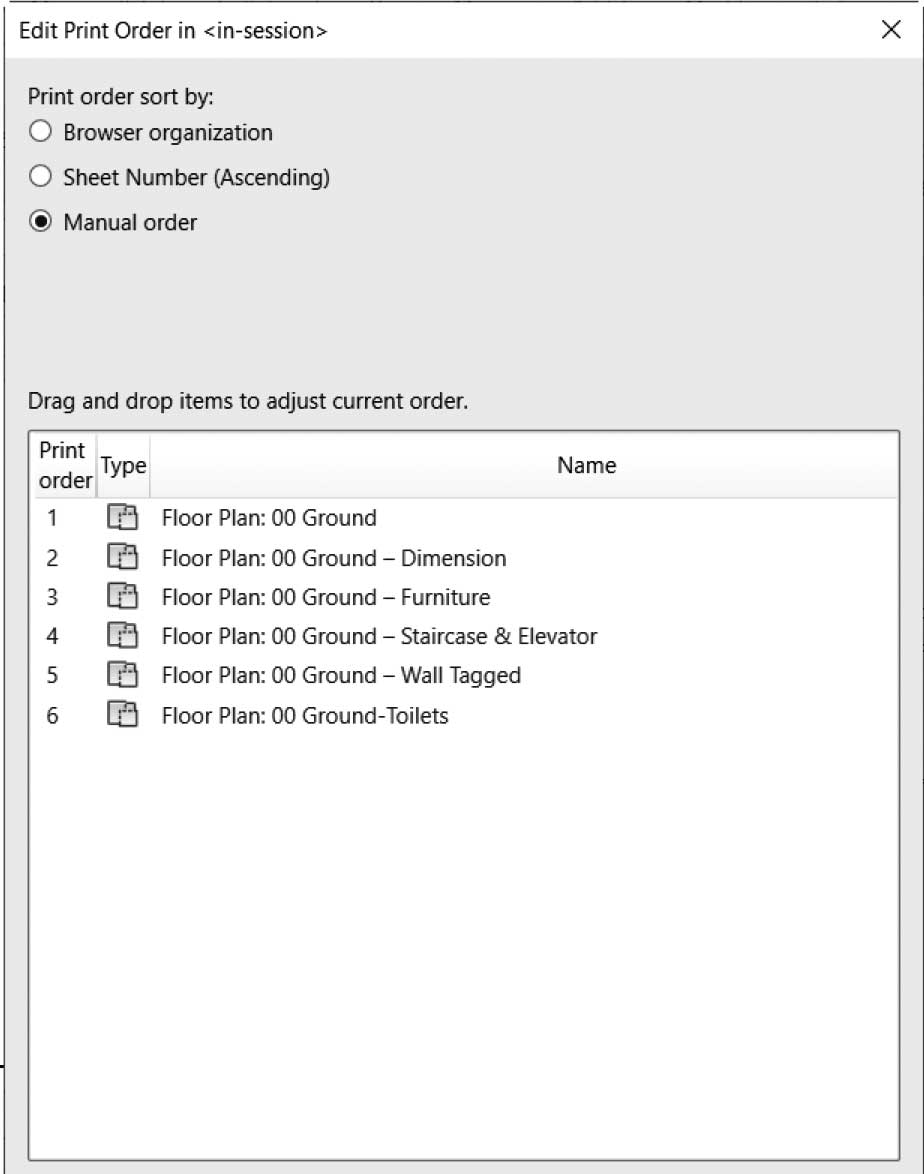
- 使用此对话框设置图纸/视图的打印顺序。使用“手动顺序”设置您自己的排序方法
- 完成图纸/视图选择后,键入 PDF 文件的名称,以及视图/图纸是合并到单个文件中还是每个都在单独的文件中,然后指定要保存文件的位置
- 指定页面大小和缩放级别
- 指定纸张放置
- 指定方向(横向或纵向)、外观,以及矢量或光栅处理
- 指定其他选项并单击“导出”
- 单击“确定”
练习 20-2 导出文件
- 启动 Revit 2024。
- 打开文件 Exercise 20-2.rvt。
- 转到“文件”菜单,选择“导出”/“CAD 格式”/“DWG”。
- 单击“新建集”,并将其命名为 My_Set。
- 使用“在列表中显示”,选择“模型中的视图”,仅选择“楼层平面:00 Ground”和“楼层平面:01 First”。
- 在“选择导出设置”区域中,单击“修改导出设置”(带三个点的小按钮)。
- 转到“图层”选项卡,从美国建筑师协会标准(AIA)加载图层。
- 转到“文字与字体”选项卡,设置导出时的文字行为,选择“保留可编辑性”。在字体列表中向下滚动,将 Arial 映射到 Calibri。
- 转到“常规”选项卡,选择“将房间和区域导出为多段线”,然后单击“确定”。
- 单击“下一步”。在“导出 CAD 格式 - 保存到目标文件夹”对话框中,将“保存于:”文件夹设置为课程文件夹。将“文件类型:”设置为 AutoCAD 2013 DWG 文件。
- 将“命名”设置为“自动-长(指定前缀)”,不要更改名称,然后单击“确定”。Revit 使用您定义的设置为每个选定的视图生成 DWG 文件。
- 转到三维视图。
- 再次启动“导出”命令,选择“CAD 格式”/“DWG 文件”。
- 将“导出”设置为 <当前视图/图纸>,单击“下一步”,不要更改文件名,然后单击“确定”。
- 使用 AutoCAD(2013 或更高版本),打开二维和三维文件以检查导出的几何图形,或在 Windows 资源管理器中查看它们。
- 转到“文件”菜单,选择“导出”/“PDF”
- 在“导出范围”中选择第三项,单击右侧的铅笔按钮,仅指定所有图纸。不要保存,单击“选择”
- 不要更改名称,保持“合并”复选框打开,位置为您的练习文件夹
- 对于大小,设置缩放 = 100%
- 选择“矢量处理”
- 保持所有其他选项不变,单击“导出”
- 在 PDF 查看器中查看生成的 PDF 文件
- 关闭文件。