

其他修改命令
- 在本部分中,我们将继续查看更多修改命令以添加内墙。
-
我们将讨论以下命令:
- 对齐命令
- 修剪/延伸至角
- 修剪/延伸单个图元和多个图元
- 拆分图元和带间隙拆分
- 匹配类型特性
- 剪切轮廓
对齐命令
- 此命令将两个图元对齐在一起。
- 第一个选定的图元将保持在其位置,第二个将移动以与第一个对齐。
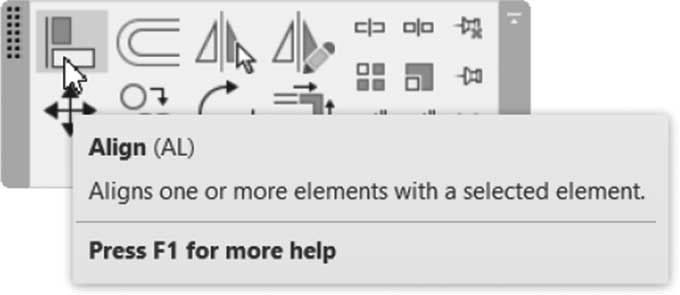
- 要执行此命令,请转到修改选项卡,找到修改面板,然后单击对齐按钮:
-
执行以下步骤:
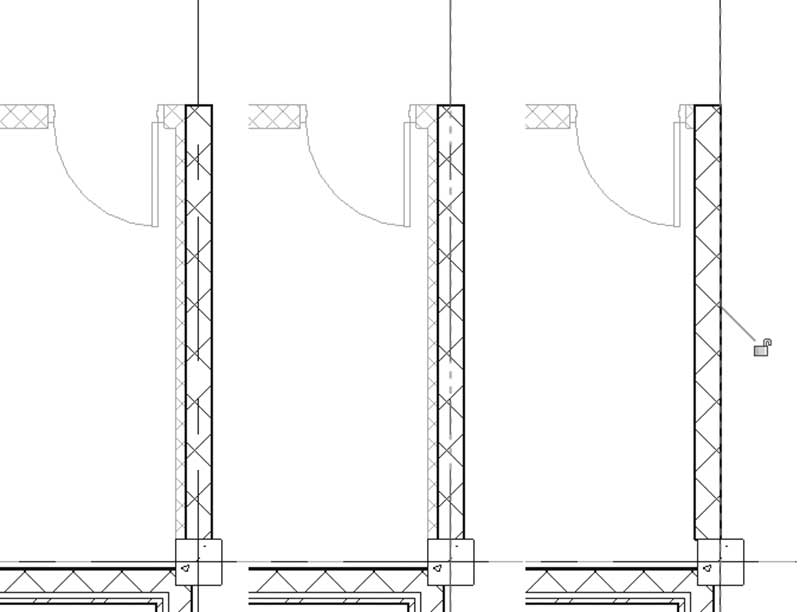
- 拾取将保持在其位置的图元。
- 然后选择将与第一个对齐的图元。
- 示例:
修剪/延伸至角
- 如果您曾经使用过 AutoCAD,这类似于“圆角”命令。
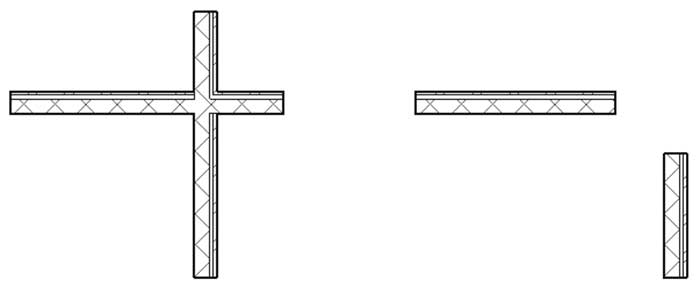
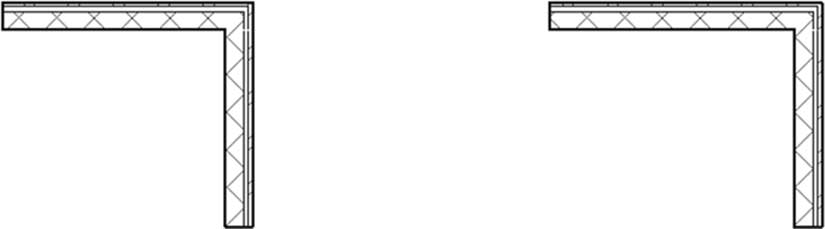
- 此命令将在两面墙之间产生整齐的相交。
- 查看以下两种情况:
- 您将获得以下结果:
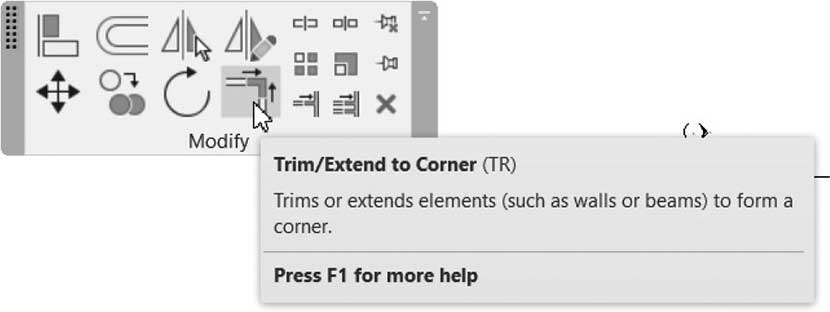
- 要执行此命令,请转到修改选项卡,找到修改面板,然后单击修剪/延伸至角按钮:
- 选择的顺序不重要。
修剪/延伸单个图元和修剪/延伸多个图元
- 这两个命令相同,只是第一个命令作用于一个图元,第二个命令作用于多个图元。
- 这两个命令都可以根据情况进行延伸和/或修剪。
- 首先选择您要修剪到或延伸到的边界图元。
- 在修剪的情况下,选择将保留的部分。在延伸的情况下,选择您要延伸的端点。
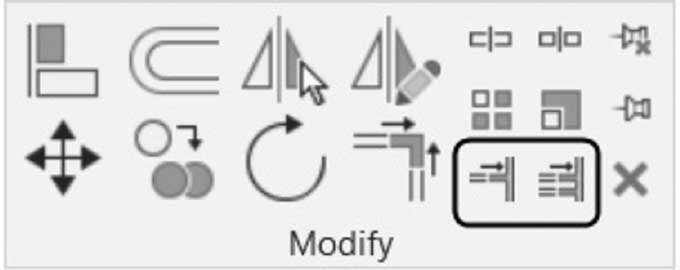
- 要执行此命令,请转到修改选项卡,使用修改面板,单击以下两个按钮之一:
拆分图元
- 此命令将一面墙拆分为两面。
-
使用此命令有两种方式:
- 在墙内单击以定位拆分位置。
- 或者,在选项栏中单击删除内部线段复选框。然后在墙上单击两次,Revit 将删除两次单击之间的内部线段。
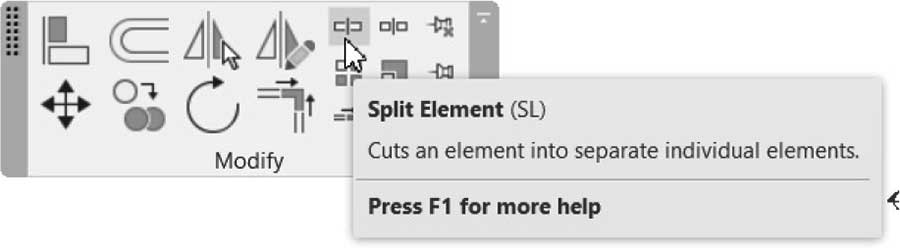
- 要执行此命令,请转到修改选项卡,找到修改面板,然后单击拆分图元按钮:
- 在选项栏中,您将看到以下内容:

- 鼠标将变为以下形状:
- 如前所述,单击一次或两次。
带间隙拆分
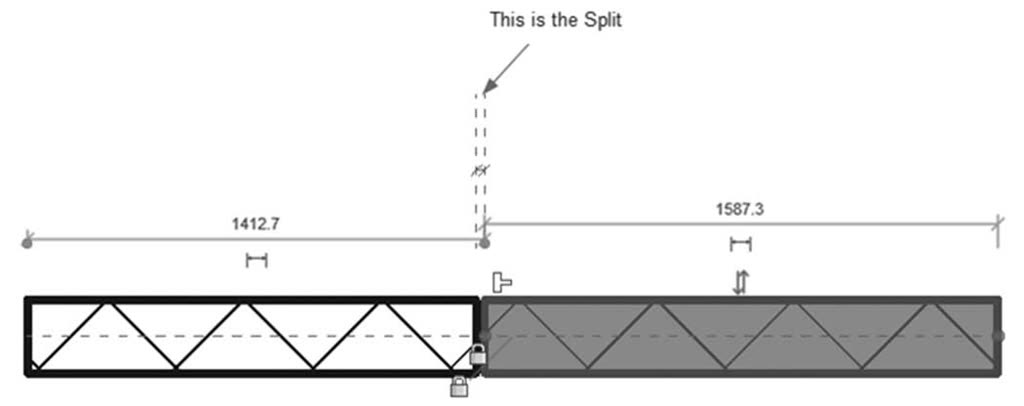
- 此命令将一面墙拆分为两部分,两部分之间具有指定的间隙值。
- 此命令非常适合定义预制混凝土板。
- 默认值为 25.4 mm(即 1")。
- 要执行此命令,请转到修改选项卡,找到修改面板,然后单击带间隙拆分按钮:
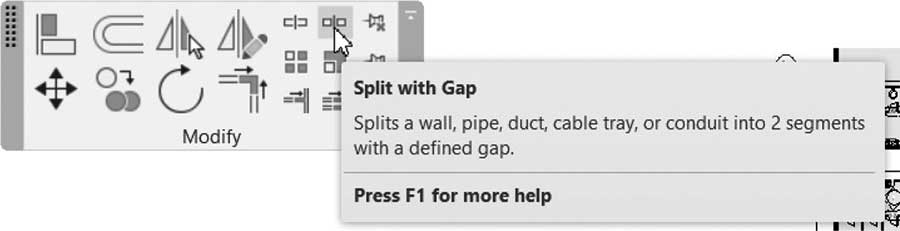
- 执行命令后,选项栏将显示:

- 在所需的墙上单击一次,您将看到以下内容:
匹配类型特性
- 如果您有两面墙,并且希望其中一面墙匹配另一面墙的特性(类型、高度等),那么这就是适合您的命令。
- 此命令可用于墙、窗、门等。
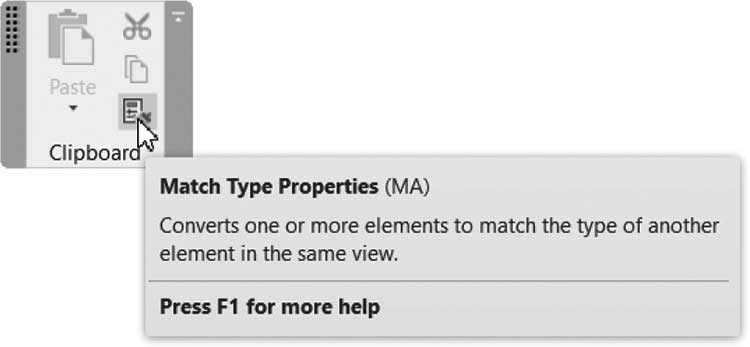
- 要执行此命令,请转到修改选项卡,找到剪贴板面板,然后单击匹配类型特性按钮:
-
执行以下步骤:
- 启动命令,鼠标指针将变为以下形状:
- 单击具有所需类型特性的图元:
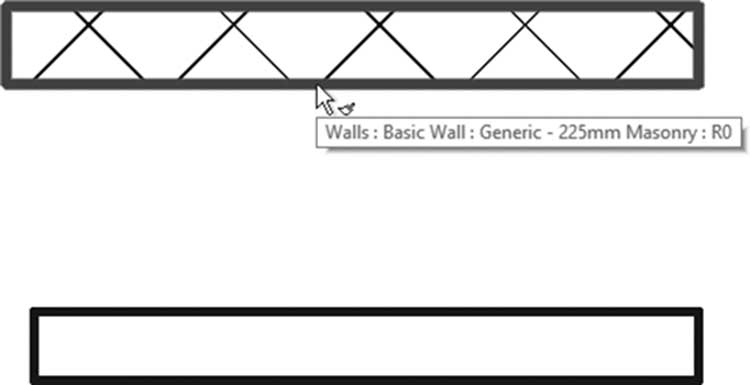
- 鼠标指针将变为以下形状:
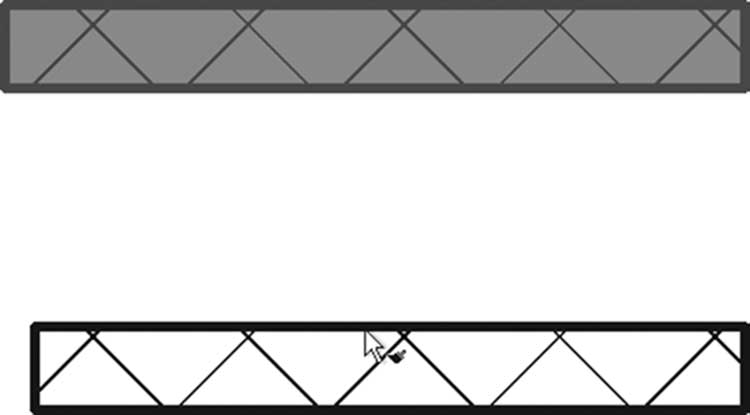
- 单击将更改的另一个图元:
注意
要使用弧对墙相交处进行圆角,请尝试以下操作,记住我们已经有了墙相交处:
- 启动墙命令。
- 在 绘制 上下文选项卡中,单击 圆角弧 工具:
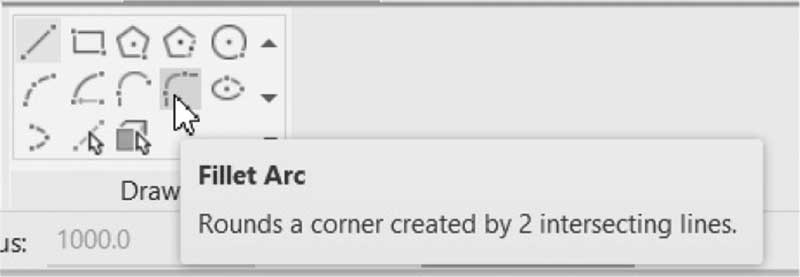
- 单击第一面墙,然后单击第二面墙,最后指定弧半径,如下所示:
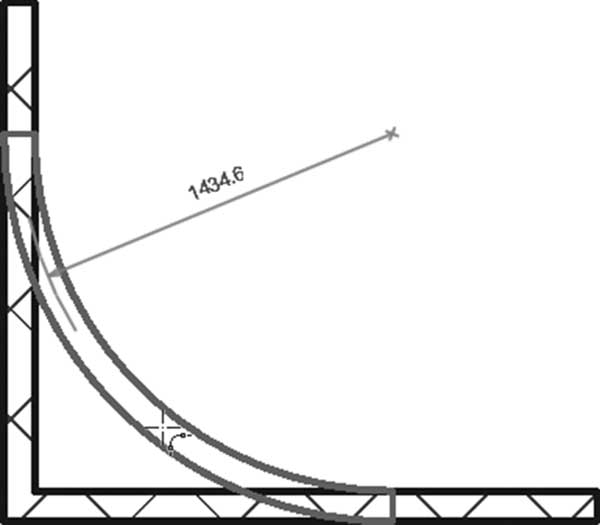
注意
默认情况下,Revit 将在楼层平面/天花板平面中以其实际厚度显示所有线,但您可以选择将其显示为细线。请参考以下图示:
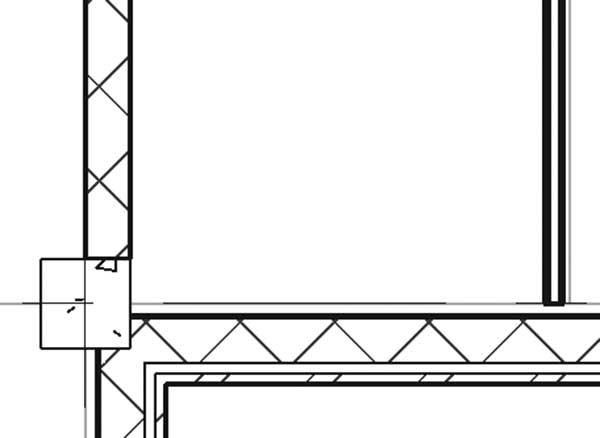
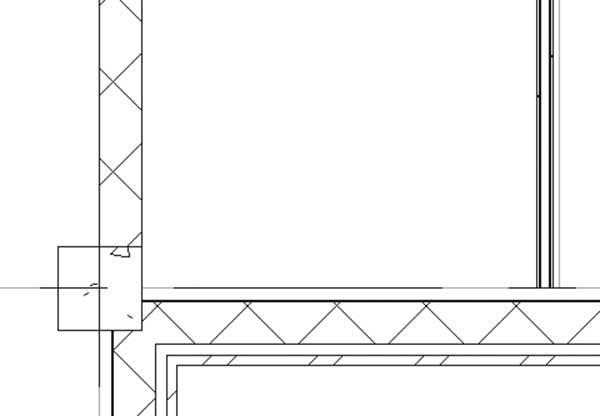
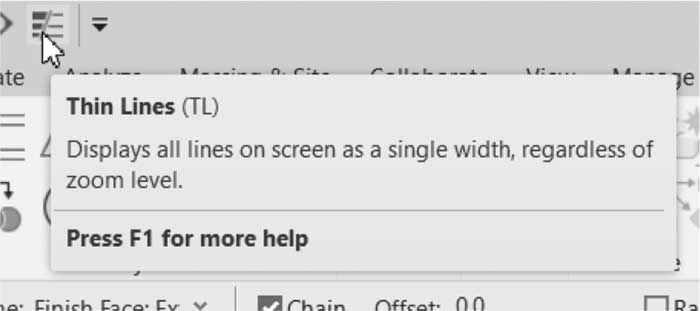
- 要使用此工具,请转到屏幕左上角的快速访问工具栏,单击细线按钮以打开/关闭它:
创建类似实例
- 如果您有一面墙包含所有正确的信息,并且您想创建一个与其类似的新墙,此命令将帮助您轻松完成。
- 单击现有墙,右键单击,然后选择创建类似实例选项:
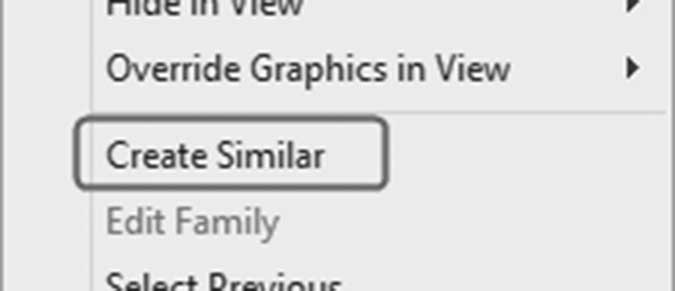
- 您可以立即开始输入墙,因为它包含所有正确的信息。
- 您可以将此命令用于门、窗等。
剪切轮廓
- 当您添加带有内侧干墙(石膏板)面层的墙时,然后为电梯或楼梯创建一面相交墙,而您不希望此特定图层在建筑的这两个部分中连续。
- 您需要在楼梯或电梯中停止面层。
- 为此,您将使用“剪切轮廓”命令。
-
执行以下步骤:
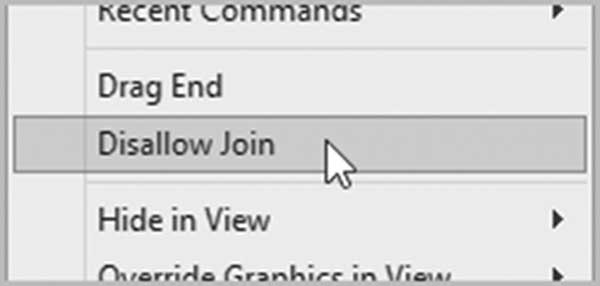
- 通过选择相交墙、右键单击蓝色圆圈,然后选择不允许连接命令来断开相交墙的连接。
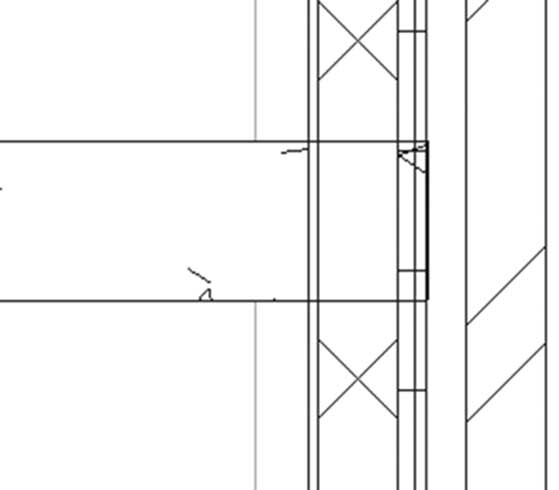
- 您将看到以下内容:
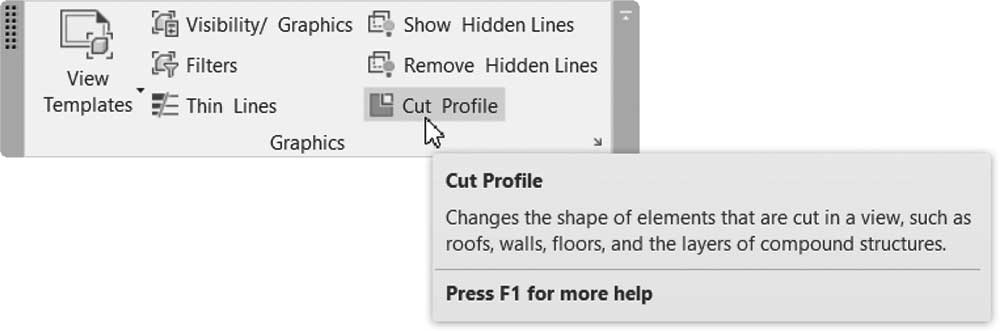
- 通过转到视图选项卡,找到图形面板,然后单击剪切轮廓按钮来启动“剪切轮廓”命令:
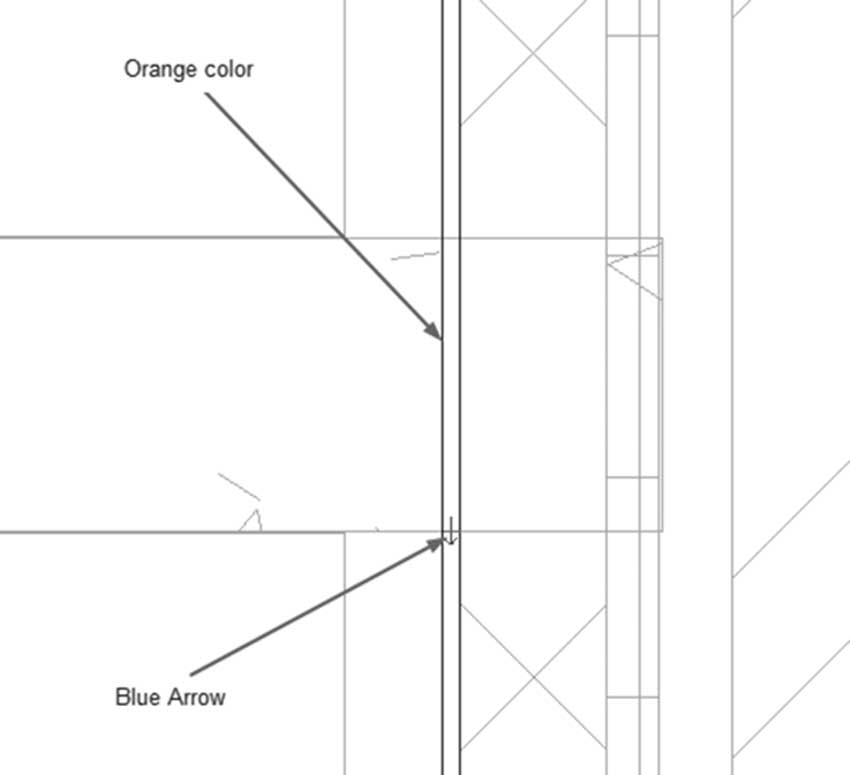
- 选择您要停止的图层。它将变为橙色。在其中一侧,绘制一条代表此图层厚度的线。将出现一个蓝色小箭头,指向您要保留的方向(如果初始方向不符合要求,请单击它以反转方向)。
- 单击 (✓) 结束命令。您将遇到以下情况:
底图
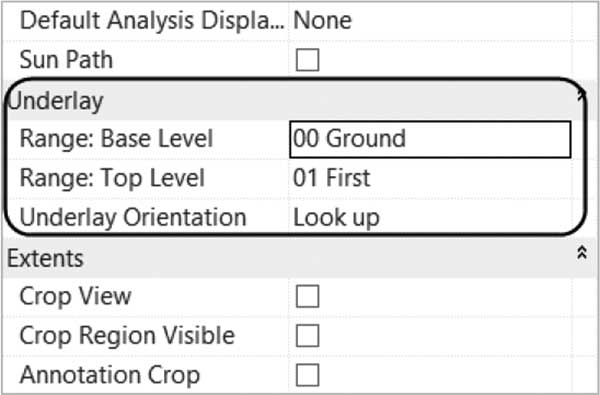
- 如果您转到首层平面图,您通常会看到下一层的细节,因为默认情况下底图 = 地面层平面图。
-
您可以使用当前所在楼层平面的特性关闭此功能。执行以下操作:
-
确保您没有选择任何内容(按
Esc键两次)。 - 在“特性”中,您将看到当前视图的特性。在底图下,将范围基准标高设置为“无”:
-
确保您没有选择任何内容(按
练习 4-2 其他修改命令
- 启动 Revit 2024。
- 打开文件 Exercise 4-2.rvt。
- 转到楼层平面中的 00 Ground 视图。
- 如果细线已关闭,请显示细线。
- 缩放到建筑的右上部分(忽略所有洞口),然后执行以下操作:
a. 启动“墙”命令并拾取墙类型:Elevator & Staircase – 200mm Concrete(Elevator & Staircase - 8" Concrete)。
b. 设置底部约束 = Ground Floor,偏移 = 0。
c. 设置顶部约束 = Roof,偏移 = 0。
d. 设置定位线 = 墙中心线。
e. 使用绘制上下文面板中的“线”,从柱的中点开始绘制以下墙:
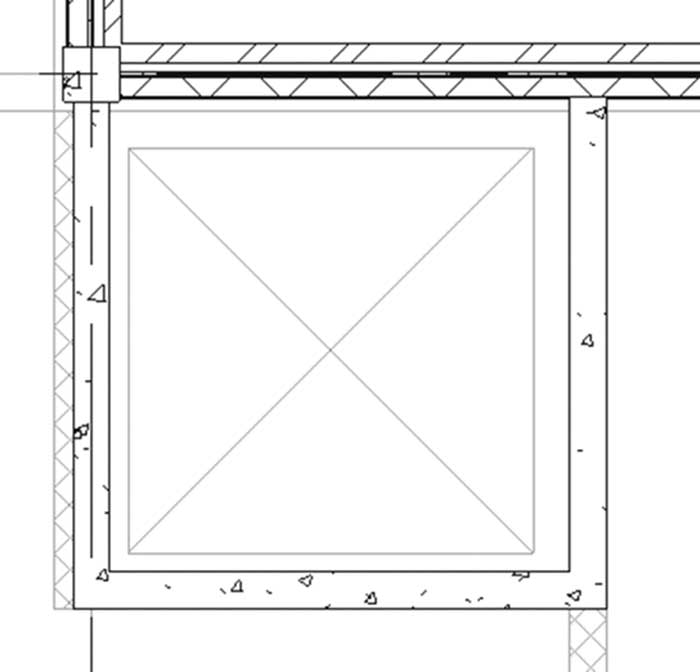
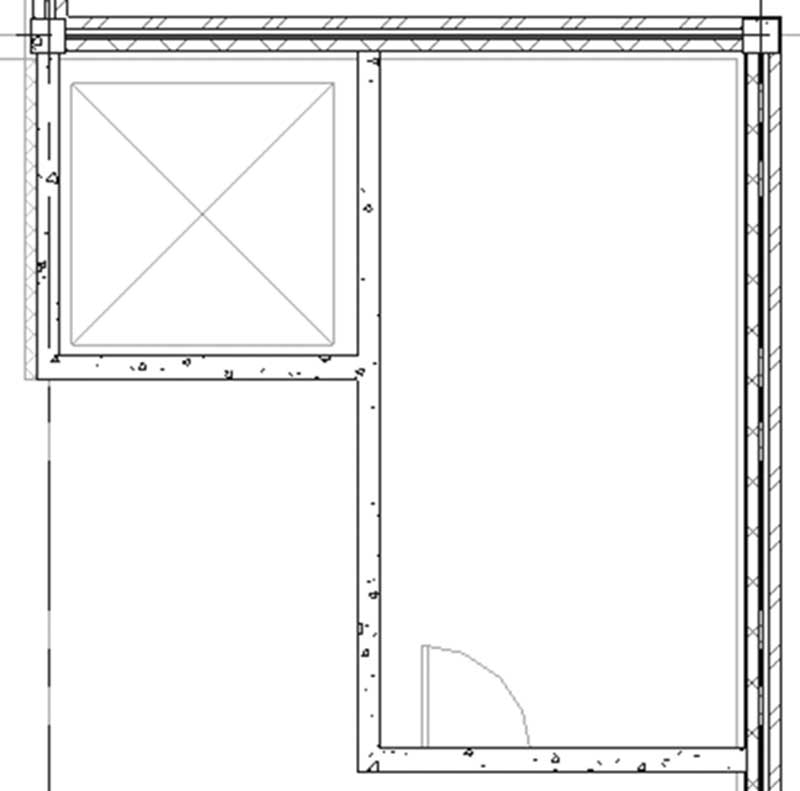
f. 使用“创建类似实例”,绘制楼梯墙(确保接触外墙)。
g. 您应该获得以下结果:
h. 使用“对齐”命令,将电梯左墙的左边缘与柱的左边缘对齐:
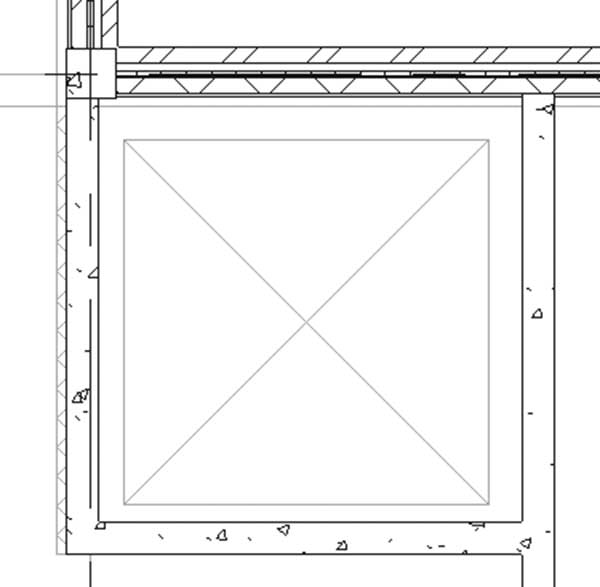
- 使用“剪切轮廓”命令,从楼梯中移除面层(干墙)。
- 使用以下内容绘制内墙(卫生间内墙除外),忽略所有洞口:
a. 墙类型 = Interior – Blockwork 100(Interior - 4" Masonry with Gypsum)
b. 底部 = Ground Floor,偏移 = 0
c. 顶部 = First Floor,偏移 = -300(-25")(以适应上方楼板)
d. 使用“拾取线”工具
e. 定位线 = 面层外表面:外部
f. 遵循 AutoCAD 导入
- 要绘制卫生间内的隔断,请执行以下操作:
a. 类型 = Interior – 66mm Partition(Interior - 2 1/8" Partition Special)
b. 底部 = Ground Floor,偏移 = 0
c. 未连接,高度 = 2500(8')
d. 使用“拾取线”并拾取 CAD 导入的线。确保所有墙都连接到建筑的外墙。
- 转到 01 First 视图楼层平面,在底图下设置范围:基准标高 = 无。使用 CAD 导入,使用与 00 Ground 视图楼层平面中相同的族和相同的设置绘制所有内墙(和卫生间内墙),除了代表办公室前墙的线(我们将在第 6 章中使用幕墙来创建它们)。
- 保存并关闭文件。