

项目阶段
- 如果您的项目分为多个阶段,或者您对现有建筑进行翻新或扩建,那么您需要 Revit 中的此功能。
- 您可以定义现有、拆除和新阶段等。
- 您可以将阶段应用于图元并使用视图控制它们。
- 始终会有当前阶段,当您绘制新图元时,它将自动分配给该阶段。
- 转到特性,确保没有选择任何图元,向下滚动到阶段区域,您将看到以下内容:
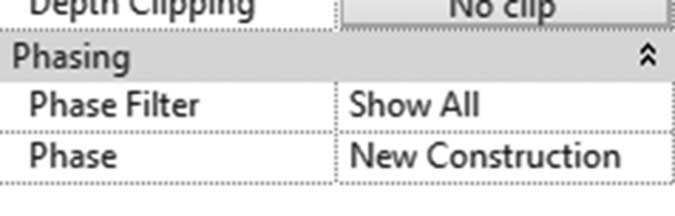
- 为在视图中创建的图元设置 阶段(默认情况下有两个阶段:现有或新构造——默认阶段)。
- 设置 阶段过滤器 以确定视图中显示哪些阶段。
- 例如,如果阶段 2 是当前阶段,显示完成 过滤器显示截至阶段 2 的所有构造。显示全部 意味着它将显示截至当前阶段的所有阶段,除当前阶段外全部灰显。
注意
- 使用“复制视图”命令创建视图的副本,然后为每个视图应用不同的阶段过滤器。
- 例如,您可能希望在一个视图中显示现有和已拆除的图元,在另一个视图中显示现有和新图元。
阶段和图元
- 要为图元指定/修改阶段,您应先选择它们,检查特性,您将看到以下内容:
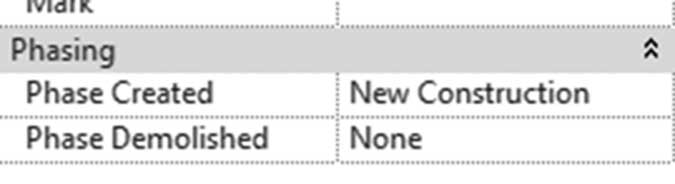
- 所有系统和构件图元都将具有阶段。
- 默认情况下,创建的阶段 设置为新构造,拆除的阶段 设置为无,除非您更改它们。
- 另一方面,您不能为注释图元(例如,尺寸标注、文字和标记)、视图图元(例如,剖面、立面和详图)以及基准图元(例如,轴网和标高)指定阶段。
- 如果您选择多个图元并希望为它们指定阶段,则应使用上下文选项卡中的 过滤器,以排除注释、视图和基准图元。
如何拆除图元
-
要拆除图元,请尝试以下操作:
- 转到 修改 选项卡,找到 几何图形 面板,然后选择 拆除 按钮。
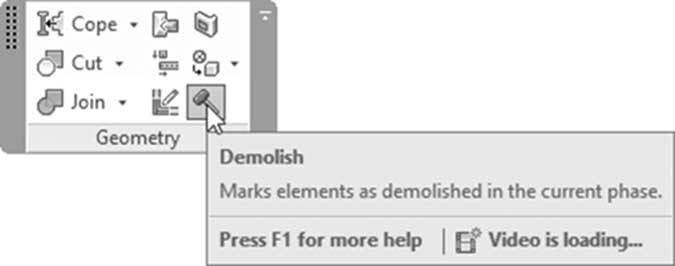
- 选择要在当前阶段标记为拆除的图元。
-
按
Esc键结束命令。- 如果您拆除一堵墙,与其关联的门或窗也将被拆除。
- 要撤销该过程,请选择已拆除的图元,转到特性,然后将拆除的阶段更改为无。
- 幕墙、嵌板、网格和竖梃不能指定阶段,但墙类型可以。
创建阶段
- 要创建和操作阶段,请尝试以下操作:
- 转到 管理 选项卡,找到 阶段 面板,单击 阶段 按钮:
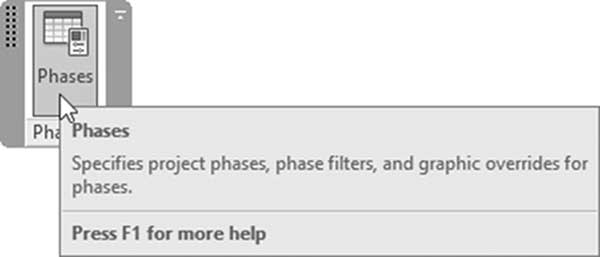
- 您将看到以下对话框;转到 项目阶段 选项卡,您将看到现有阶段。有两个阶段:现有和新构造,如下所示:
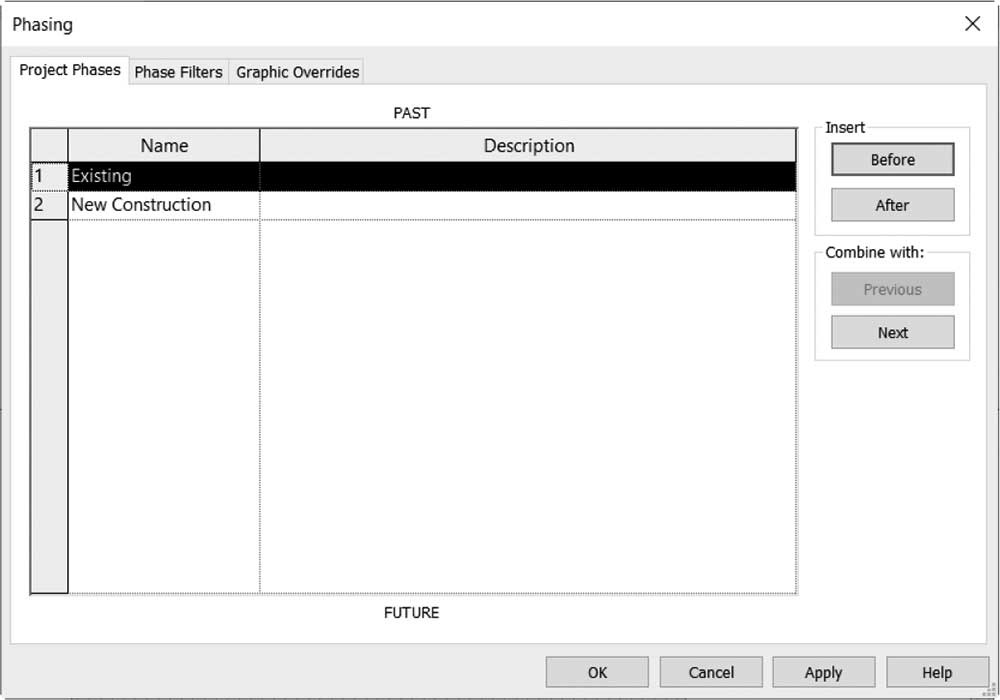
- 选择阶段过滤器选项卡。有几个阶段过滤器可用,但您可以添加更多:
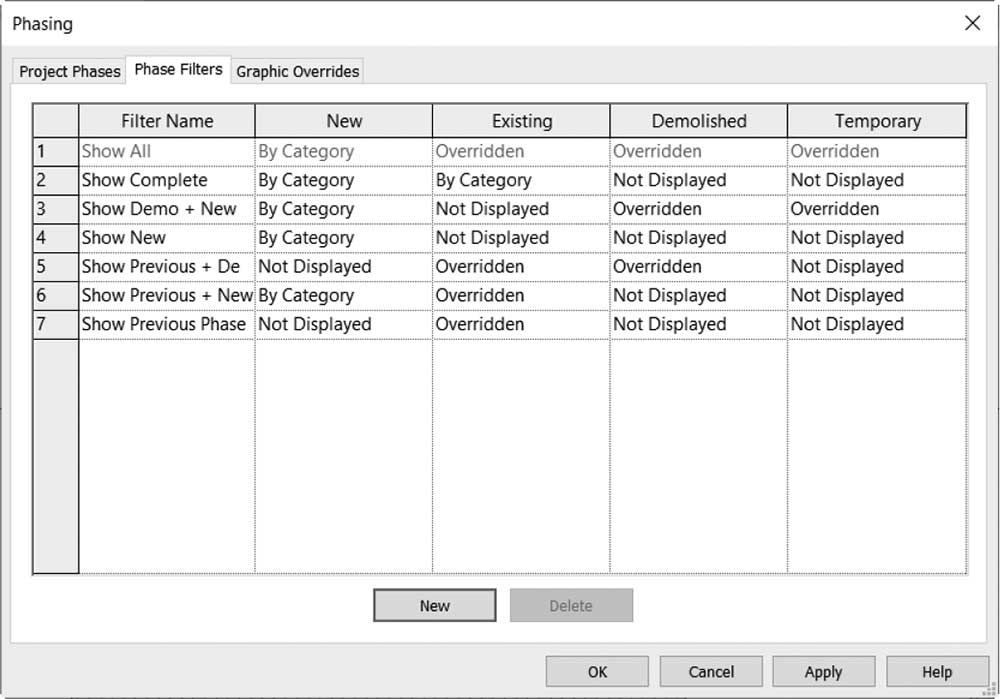
- 对于每个过滤器,选择您是要按类别指定、不显示还是替代,用于新建、现有、已拆除或临时。
- 要理解“替代”,请选择图形替代选项卡。根据需要设置替代:
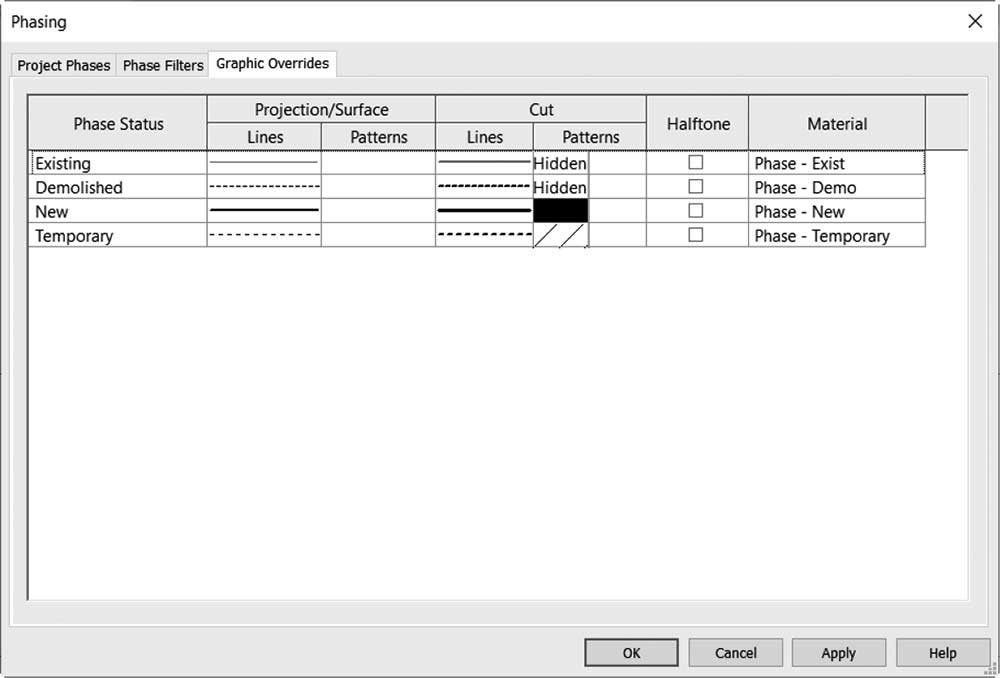
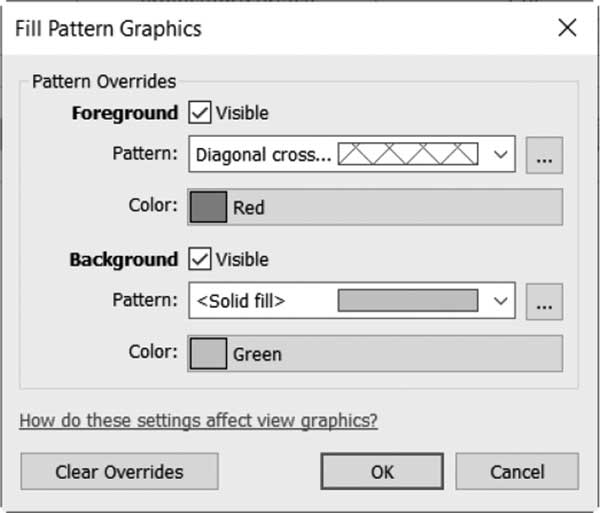
- 至于图案,您可以设置前景和背景,如下所示:
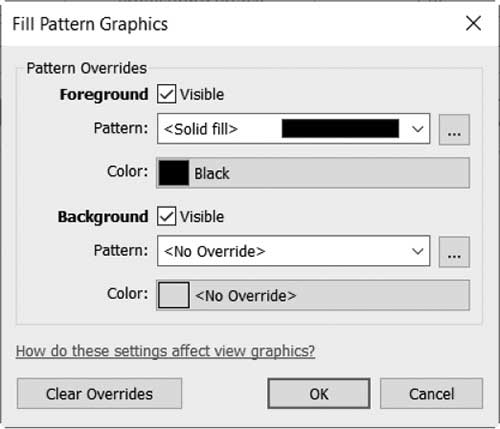
- 通常您会将背景设置为纯色图案,将前景设置为填充图案
- 要结束命令,请单击“确定”。
练习 15-1 使用阶段
- 启动 Revit 2024。
- 打开文件 Exercise 15-1.rvt。
- 确保没有选择任何内容,转到特性,检查阶段过滤器 = 显示全部,阶段 = 新构造。这意味着整个建筑是在新构造阶段创建的。
- 选择所有图元(您可以使用过滤器过滤掉标记),并将创建的阶段更改为现有。整个建筑将变为灰色。
-
按两次
Esc键确保没有选择任何内容;在特性中将阶段更改为现有。 - 从标高 1 创建带详图的副本,并将其命名为标高 1 – 现有。
- 转到“阶段”命令,在现有和新构造之间添加一个新阶段,并将其命名为已拆除。
- 从标高 1 – 现有创建带详图的副本,并将其重命名为标高 1 – 已拆除。
- 将阶段更改为已拆除。
- 使用“拆除”命令,拆除所有内墙。
- 选择其中一堵内墙,创建的阶段是什么,拆除的阶段是什么。
- 从标高 1 – 已拆除创建带详图的副本,并将其重命名为标高 1 – 新建。
- 将阶段更改为新构造。
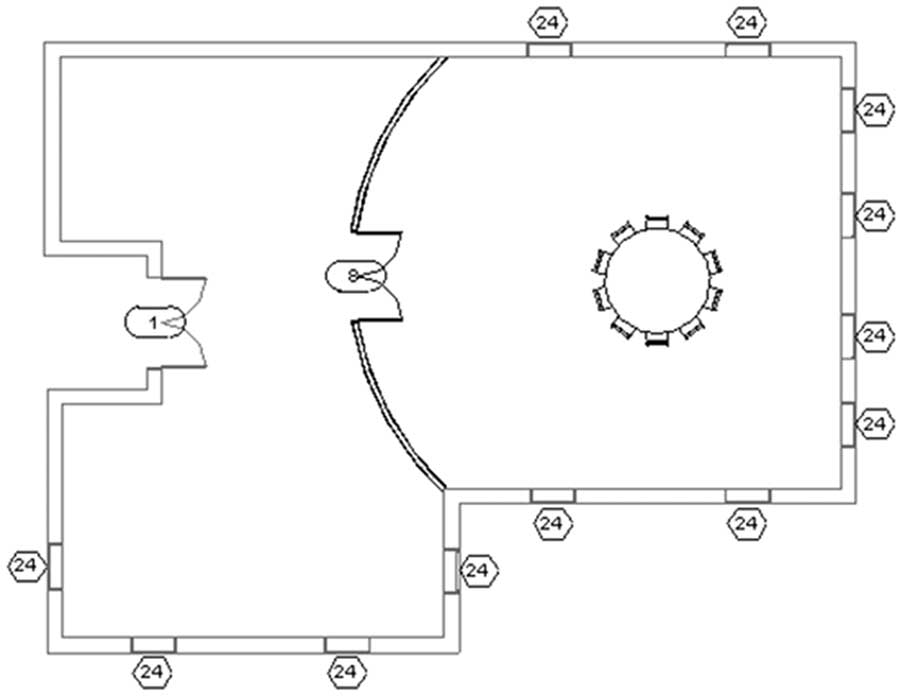
- 使用砌块 – 100(通用 8" 砌体)添加新的内墙,半径 = 6000(20'-0"),添加一扇门,以及一张带椅子的桌子,如下所示:
- 转到特性并将阶段过滤器更改为显示完成。
- 启动“阶段”命令,然后选择阶段过滤器选项卡。第二行(显示完成)将新建更改为替代
- 转到图形替代并将截面图案更改为如下所示:
- 放大到新墙并查看它如何变化
- 保存并关闭。