

第 20 章 在 Revit 中导入和导出文件
本章内容
- 导入矢量文件
- 修改导入的文件
- 导入光栅图像文件和 PDF 文件
- 导出文件
导入/链接 CAD 文件
- 许多公司仍在使用 AutoCAD,或部分使用它,或拥有旧版图纸。Revit 可以将这些文件导入其环境,从而让我们的工作更轻松。
-
Revit 可以导入多种类型的 CAD(基于矢量)文件:
- AutoCAD(DWG 和 DXF)
- MicroStation(DGN)
- SAT(ACIS 三维建模的原生文件类型)
- SketchUp(SKP)导入到体量和内建族中(第一步应处于三维视图中)
- 您可以使用链接(就像我们对 Revit 文件所做的那样)或导入(就像我们在第 3 章所做的那样)
如何导入或链接矢量文件
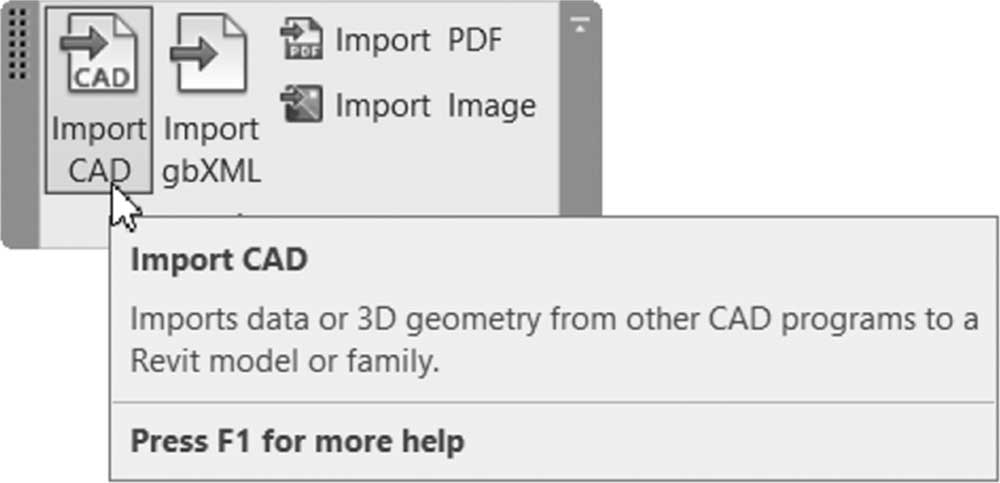
- 要导入矢量文件,请转到插入选项卡,找到导入面板,然后单击导入 CAD按钮:
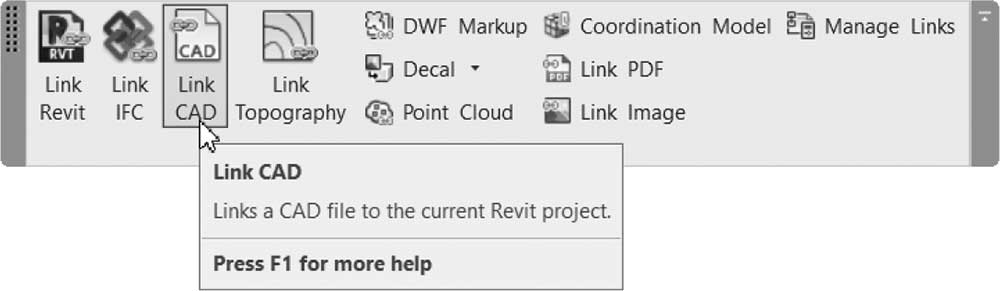
- 要链接矢量文件,请转到插入选项卡,找到链接面板,然后单击链接 CAD按钮:
- 填写“导入 CAD”(或“链接 CAD”)对话框。对话框顶部包含标准的选择文件选项。有关导入选项,请查看第 3 章。
- 仅导入当前图形,不导入任何参照文件。您需要在导入之前将参照文件绑定到主文件。
- 仅当导入到当前视图时,文字才会显示。
- 使用 CAD 文件在其上描图并捕捉到其点。
- 您可以打印混合图纸——一部分是 Revit 项目,一部分是导入的图纸。
导入线宽
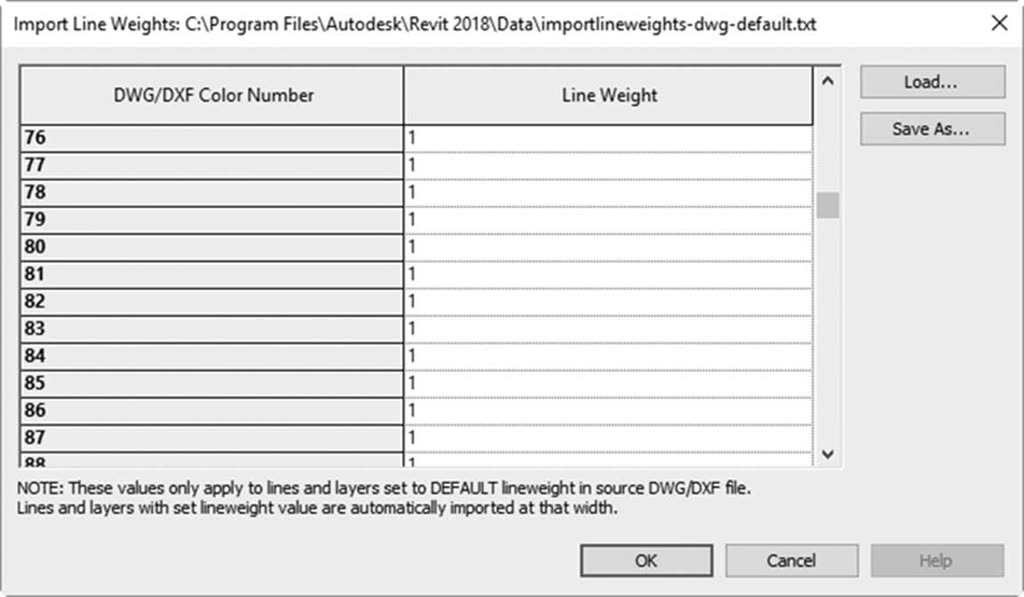
- 导入图纸的另一个重要设置是线宽。通常,AutoCAD 中的每种颜色都与一个线宽相关联。因此,Revit 按颜色导入它们。
-
要导入线宽,请执行以下步骤:
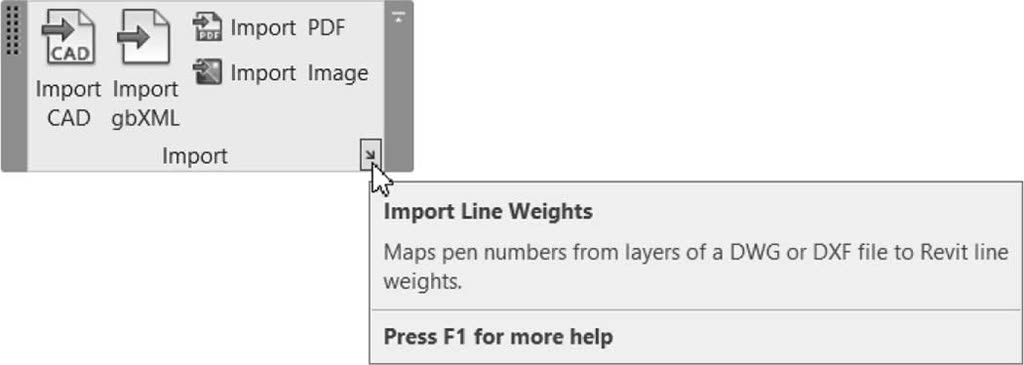
- 在导入 CAD 文件之前,转到插入选项卡,找到导入面板,然后单击导入线宽,如下所示:
- 将出现以下对话框;加载包含对应关系的文本文件,或在对话框中键入它们。然后您可以保存它们以供以后使用:
- 单击“确定”,然后导入 CAD 文件。