

斜墙内的幕墙
- 在第 4 章中,我们介绍了斜墙。
- 在本章中,我们介绍了店面,它可以嵌入垂直墙内。
- 幕墙不能嵌入斜墙中。
- 处理这种情况的最佳方法是切割基本墙,然后添加幕墙,最后将幕墙的横截面设置为“倾斜”,并设置与基本墙相同的角度。
练习 6-1 创建和操作幕墙
- 启动 Revit 2024。
- 打开文件 Exercise 6-1.rvt。
- 提示:要从快速访问工具栏查看幕墙的固定件,请单击“激活控件和尺寸标注”。
- 转到南立面视图。隐藏所有轴网线。
- 取消固定所有水平幕墙网格线。
- 使用“对齐”命令,将所有水平线对齐到标高线。
- 在 First-Floor 标高处的线条下方添加三条新幕墙网格线,每条间隔 1200(4'-6")。
- 使用圆形竖梃 25mm(2.5")为所有幕墙网格线指定竖梃。
- 选择其中一个竖梃并隔离该类别。
- 选择所有底部竖梃并使它们连续。
- 对顶部竖梃执行相同操作。重置临时隐藏/隔离。
- 将 First Floor 标高上方的中心嵌板及其上方的嵌板(参见以下插图)替换为窗族 M_Curtain Wall Awning.rfa(Curtain Wall Awning.rfa)。
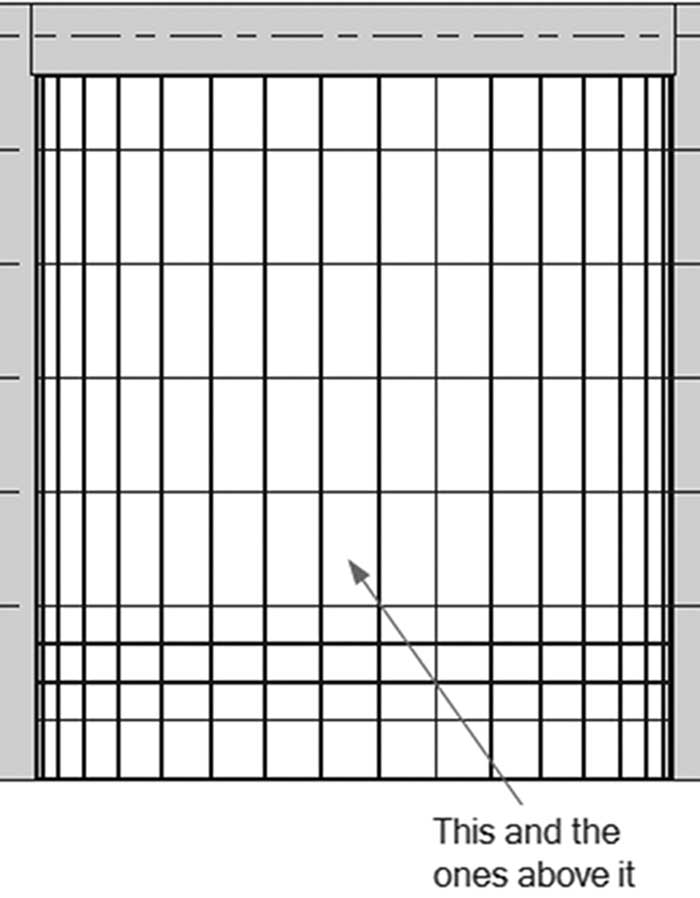
- 转到三维视图并检查带有窗的嵌板与其他嵌板的不同之处。
- 转到 Ground Floor 视图。
- 在建筑物北侧轴网线 C 和 D 之间添加店面(如下所示)。店面规格如下:
a. 底部约束 = Ground Floor
b. 底部偏移 = 0
c. 顶部约束 = First Floor
d. 顶部偏移 = -2000(-6')
e. 长度 = 10000(33')
f. 距左侧轴网线的距离 = 5000(16'-6")
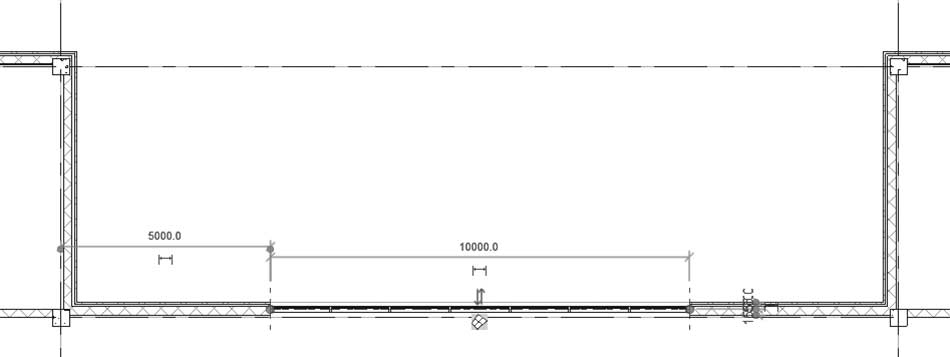
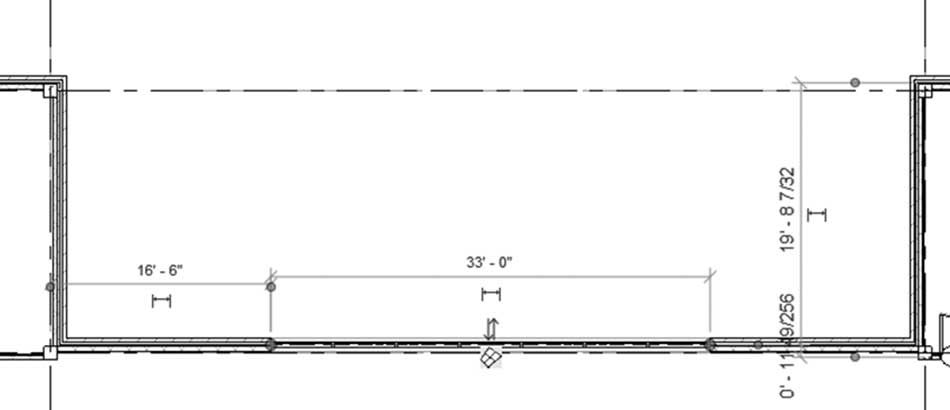
- 转到北立面视图。
- 选择水平幕墙网格线,取消固定它,然后将其向上移动到距顶部 1000(3'-0")的位置。
- 加载门族 M_Door-Curtain-Wall-Double-Storefront.rfa(Door-Curtain-Wall-Double-Storefront.rfa)。
- 使用新加载的门族将嵌板(取消固定后)替换为三扇门,如下所示:
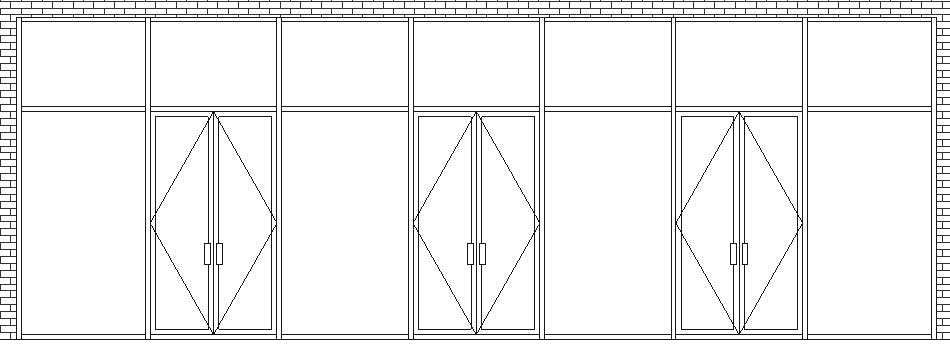
- 删除每扇门下方的竖梃。
- 更改顶部嵌板以显示铝材质(创建副本并将其命名为 Alum Cover)。
- 转到三维视图,查看北立面,并检查入口的不同材质。
- 转到 Ground Floor 视图。
- 缩放到曲面幕墙的右侧墙,并添加一个从左侧轴网线测量 2000(6'-0")的 2750(9'-0")店面,从 Ground Floor 向上延伸到 Roof -2000(-6'-0"),如下图所示:
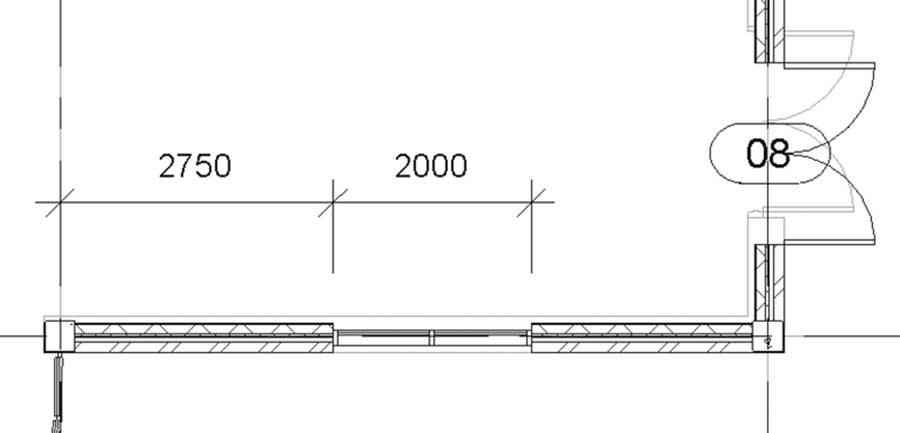
- 对建筑物左侧部分执行相同操作。
- 使两侧的店面竖梃与曲面幕墙精确对齐(从下到上开始 – 取消固定左右店面墙中的所有网格线)。
- 更改两个店面的轮廓,使其类似于以下插图:
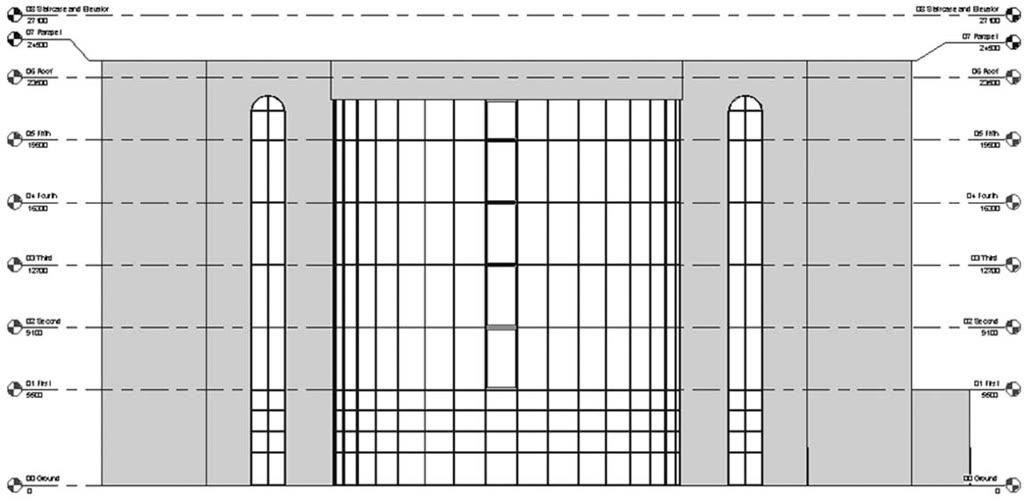
- 转到 01 First 楼层平面视图。
- 显示 CAD 导入。
- 缩放到建筑物北侧包含四个办公室的部分。
- 在右侧办公室的前面添加一个店面(确保幕墙接触左右墙)底部 = 01 First,顶部 = 02 Second -300mm(-25")。
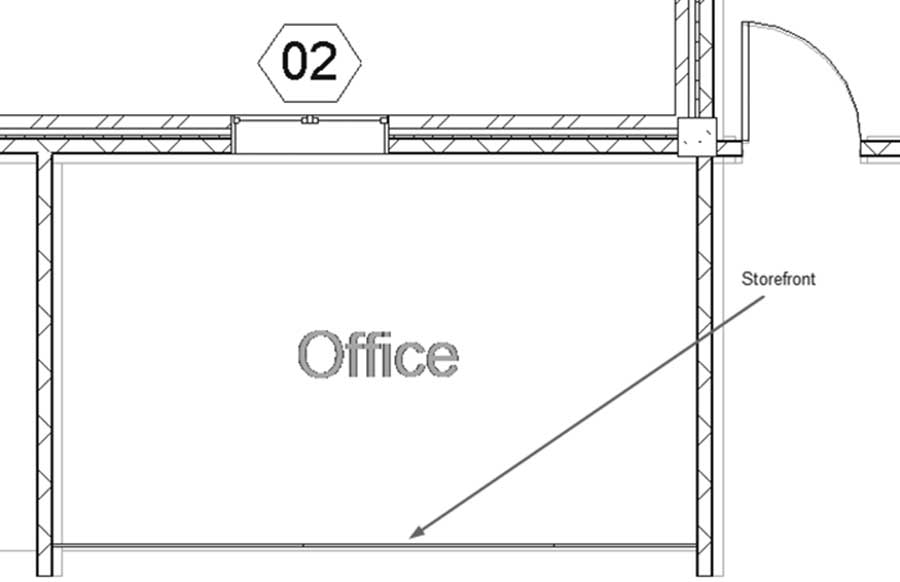
- 转到 Elevation 1-a。
- 不要更改竖梃的位置,只需按如下指定添加 M_Door-Curtain-Wall-Single-Glass.rfa(Door-Curtain-Wall-Single-Glass.rfa)门:
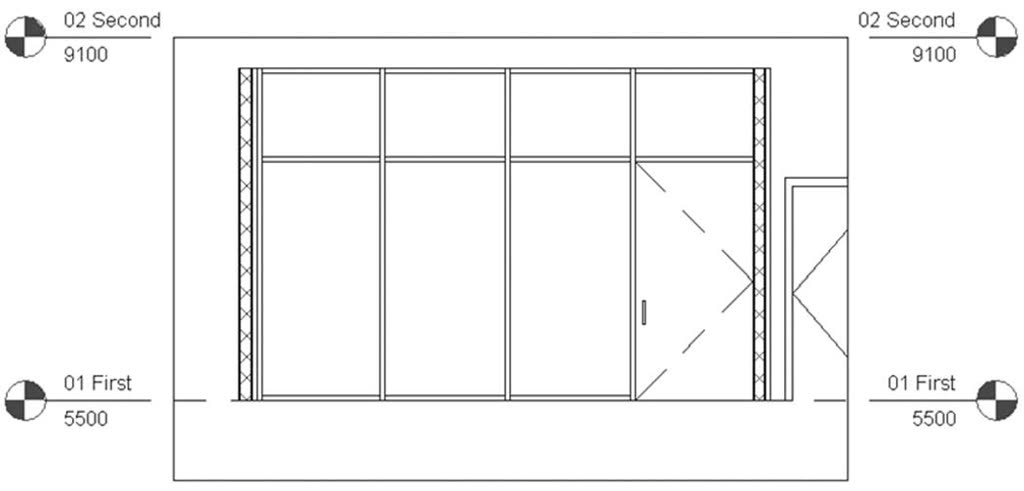
- 使用复制和镜像命令,完成其余办公室(需要时更改门的开启方向)。
- 保存并关闭文件。