

1.2 AUTOCAD 2025 界面
AutoCAD 界面基于功能区和应用程序菜单。此界面最重要的特点是图形区域的尺寸将更大。
1.2.1 应用程序菜单
应用程序菜单包含与文件相关的命令:
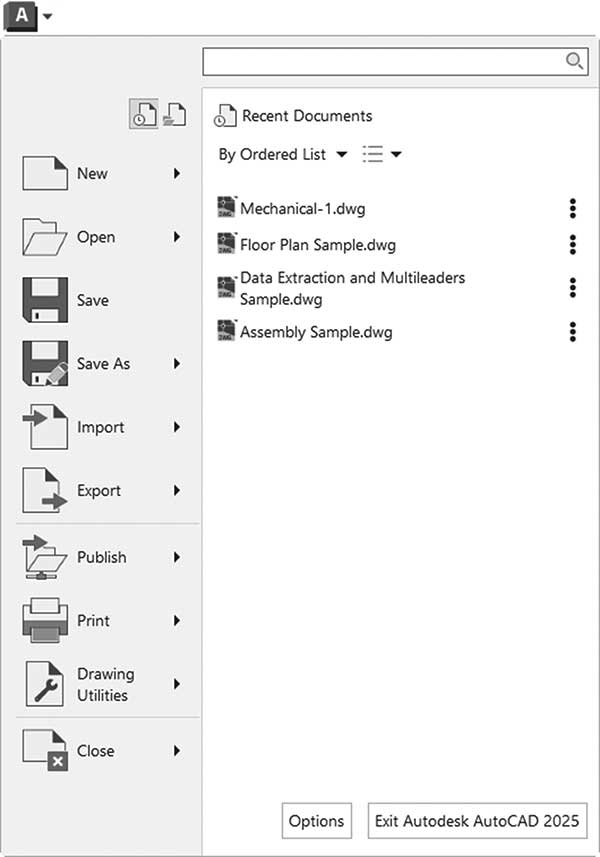
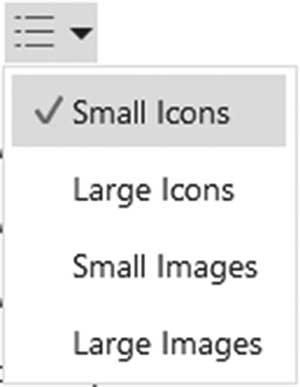
其中包括创建新文件、打开现有文件、保存当前文件、将当前文件以新名称保存到不同文件夹、从不同文件格式导入、将当前文件导出为不同文件格式、打印和发布当前文件等命令。我们将在本书的不同位置讨论几乎所有这些命令。默认情况下,你将看到最近使用的文件。你可以使用此控件选择如何在应用程序菜单中显示最近使用的文件:
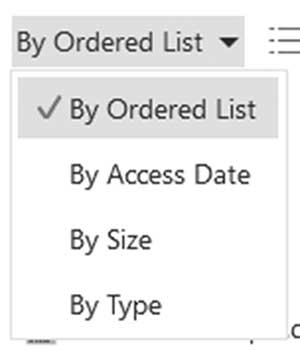
此外,你可以使用此控件选择如何对最近使用的文件进行排序:
1.2.2 快速访问工具栏
此工具栏包含应用程序菜单中提到的所有文件命令,以及工作空间和放弃/重做。

用户可以通过单击末尾的箭头来自定义此工具栏,这将产生以下内容:
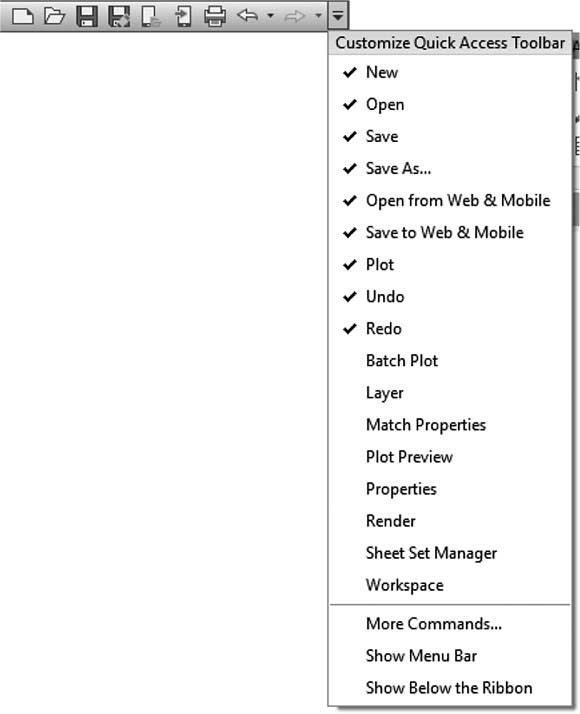
如你所见,用户可以添加或移除命令;单击显示菜单栏也可能有用,因为功能区并不包含所有 AutoCAD 命令。
共享图形
此命令将在 AutoCAD Web 中共享当前版本图形的链接(包括其外部参照),你将看到以下消息:
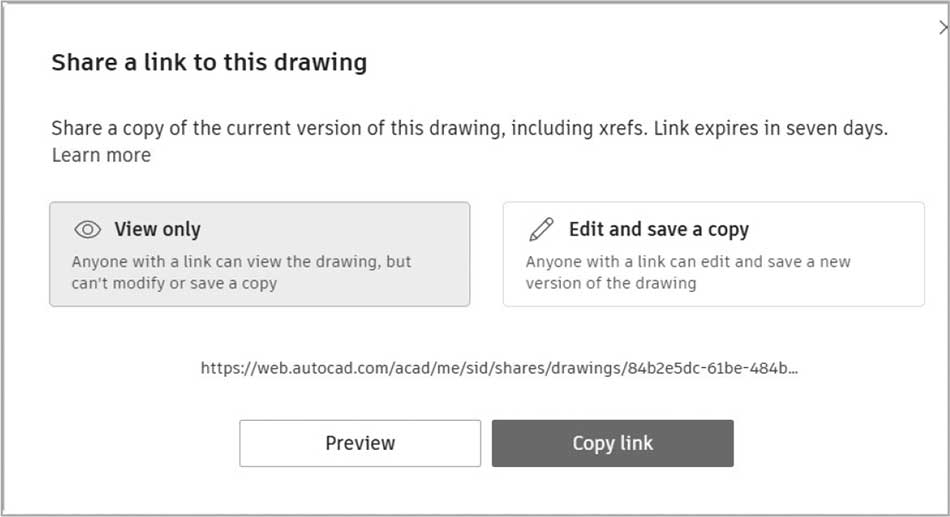
你可以创建一个仅供他人查看的链接,或者创建一个具有编辑和保存副本权限的链接。
1.2.3 功能区
功能区由两部分组成:选项卡和面板,如下所示:
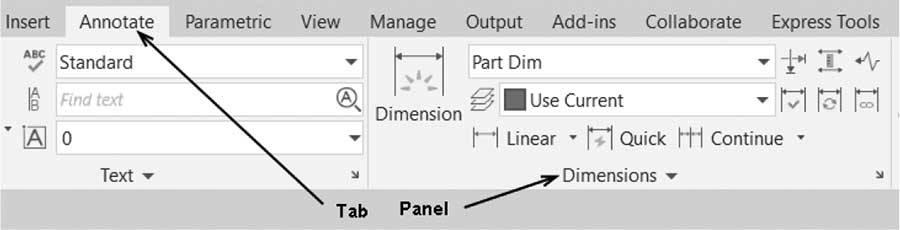
有些面板显示的按钮比图中更多:以下是修改面板:
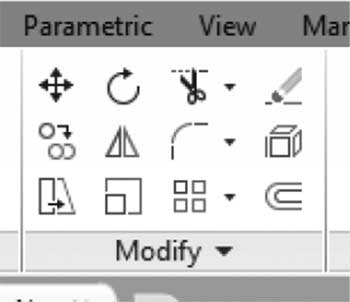
单击标题附近的小三角形,你将看到以下内容:
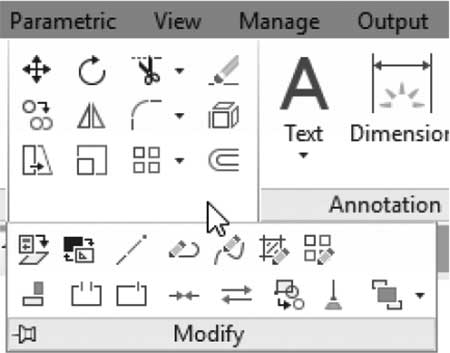
如果你将鼠标移开面板,按钮将消失。要使它们始终可见,请单击固定按钮。新视图如下:
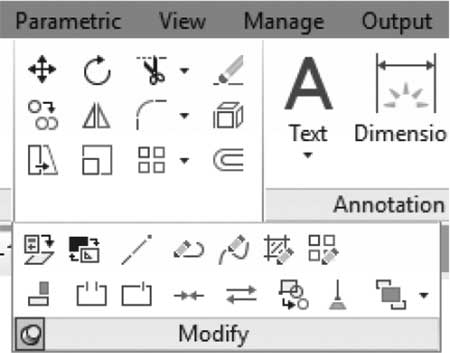
对于某些命令,有许多选项。为了让用户更轻松,AutoCAD 将所有选项放在同一个按钮中。请参考以下图示:
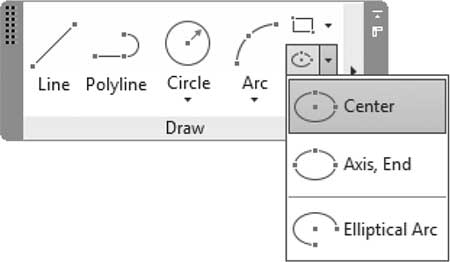
功能区有一个非常简单的帮助功能。如果你将鼠标悬停在按钮上,会出现一个小帮助屏幕:
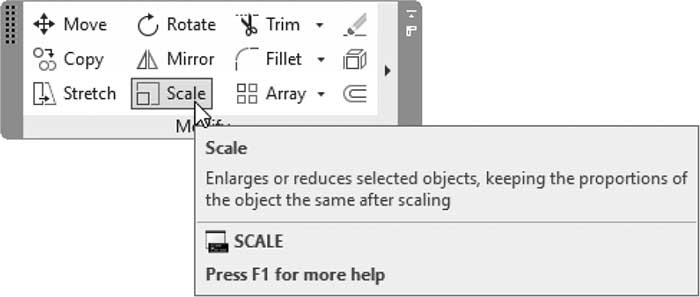
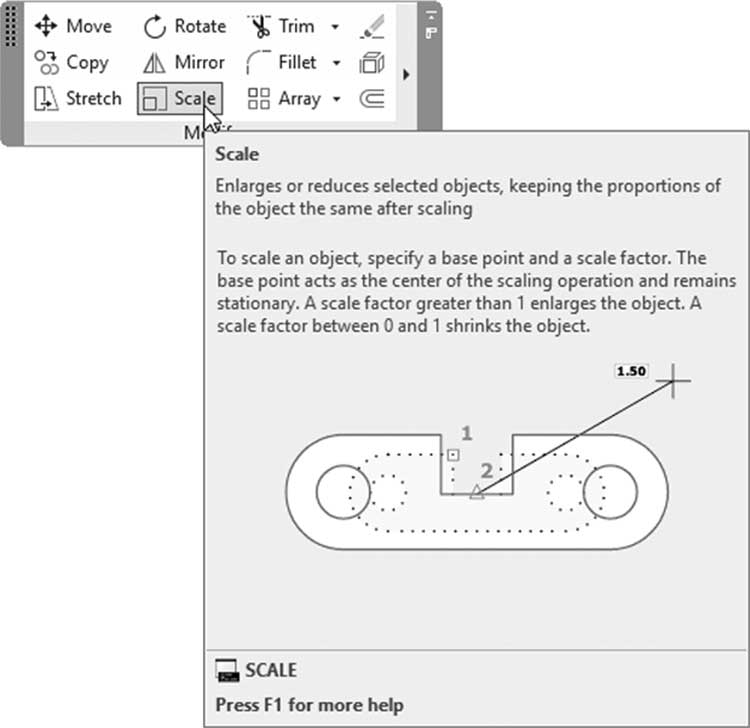
如果用户将鼠标停留在按钮上较长时间,AutoCAD 将显示更详细的帮助:
面板有两种状态——_固定_或浮动。默认情况下,所有面板都固定在其各自的选项卡中。将面板拖放到图形区域即可使其浮动。使面板浮动的一个重要特点是,当其他选项卡处于活动状态时,你仍然能够看到它。
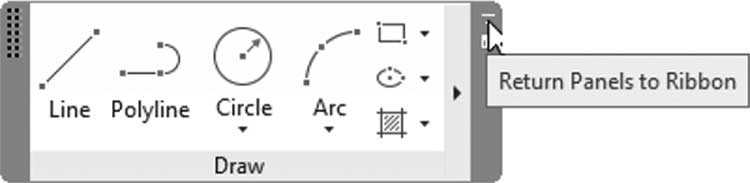
你可以通过单击右上角的小按钮将面板送回其各自的选项卡:
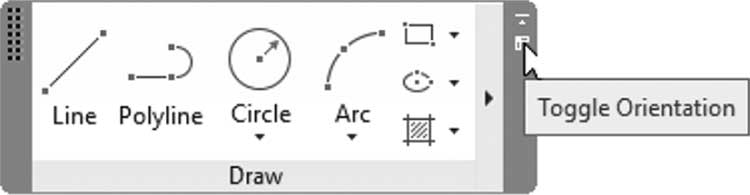
当面板处于浮动状态时,你可以切换其方向:
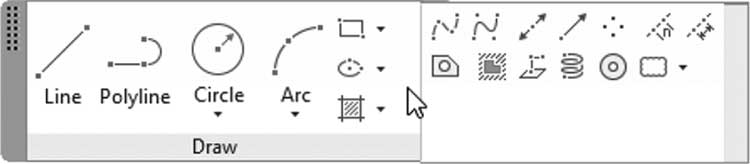
它要么向右延伸:
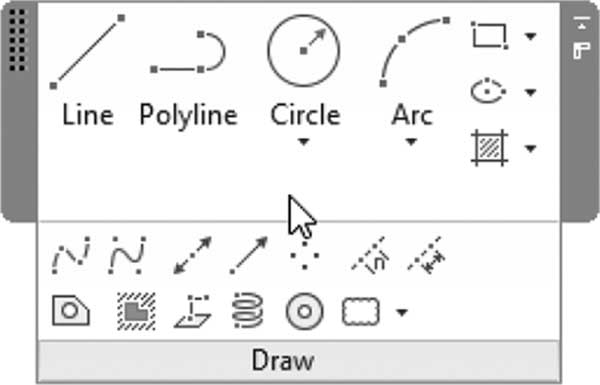
要么向下延伸:
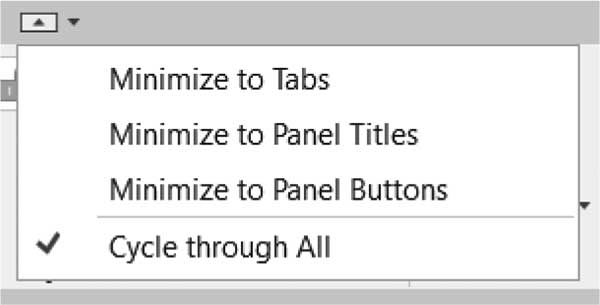
选项卡名称末尾的按钮允许你在功能区的不同状态之间循环切换。这一新功能的主要目的是为你提供更多的图形区域。单击该小按钮将产生以下内容:
1.2.4 信息中心
信息中心是访问在线和离线帮助主题以及其他工具的地方:

例如,如果你在下方所示的字段中键入一个单词或短语,AutoCAD 将打开 Autodesk Exchange 窗口,并在在线和离线状态下查找所有相关主题。在线意味着所有 Autodesk 网站以及一些热门博客。
使用登录来访问 Autodesk 账户。
1.2.5 命令窗口
默认情况下,命令窗口是浮动的,但你可以将其固定在屏幕底部或顶部。始终阅读命令窗口将节省大量试图确定 AutoCAD 想要什么而浪费的时间。AutoCAD 将在命令窗口中显示两项内容:你的命令和 AutoCAD 要求你执行特定操作的提示(例如,指定一个点、输入一个角度等)。请参考以下图示:

1.2.6 图形区域
图形区域是你的绘图区域。这是你绘制所有直线、圆弧和圆的地方。它是一个精确的环境,具有用于三维的 XYZ 空间和用于二维的 XY 平面。你可以在状态栏的左侧部分监视坐标。
1.2.7 状态栏
AutoCAD 中的状态栏包含坐标以及一些重要功能;其中一些用于二维精确制图,一些用于三维。
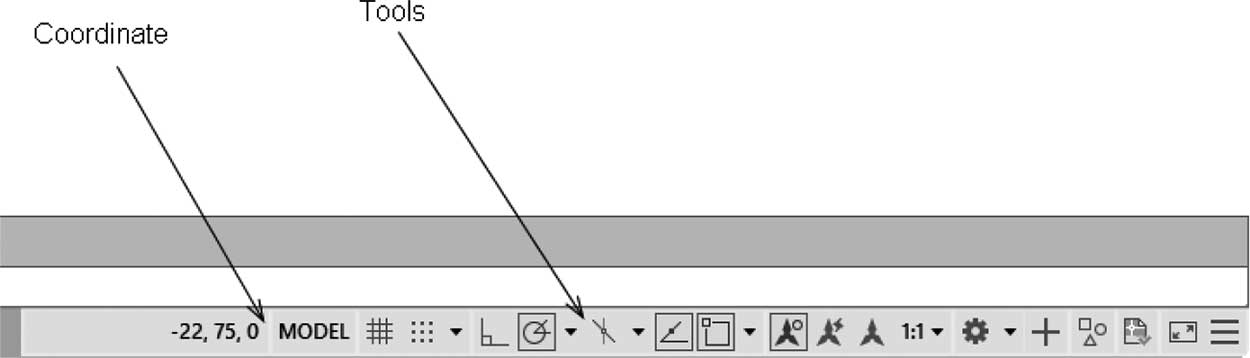
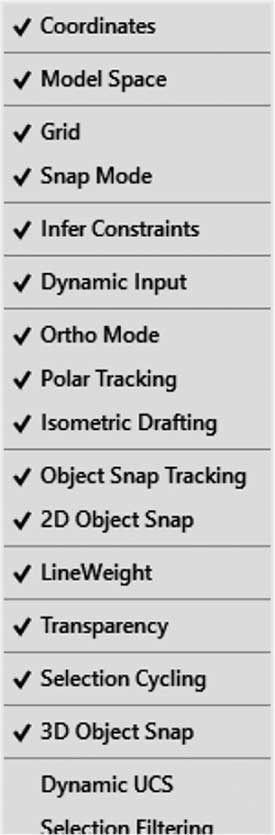
你在状态栏上看到的按钮不一定都是可用的。要自定义此设置,请单击最右侧的最后一个按钮(带有三条水平线的按钮),你将看到以下列表(显示部分选项):
1.2.8 开始选项卡
当你在任何时候单击开始选项卡时,你将再次看到欢迎屏幕。因此,你可以开始新图形、打开现有图形等。
在开始选项卡的左侧,你会看到三条水平线,如果单击它,你将看到以下菜单:
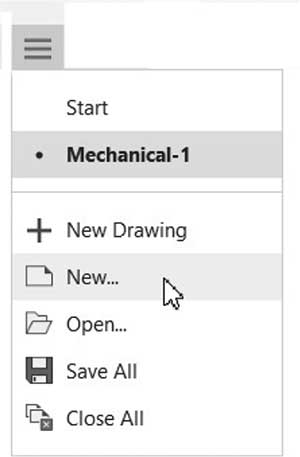
此菜单将允许你执行与主菜单相同的文件功能。