

22.8 外部参照文件相关功能
当您使用外部参照选项板的上部时,您可以右键单击文件名以获取以下菜单:
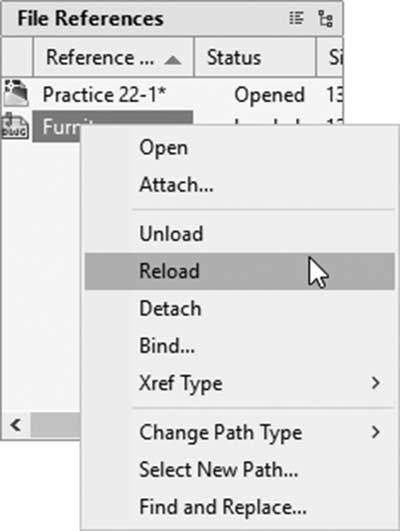
如图所示,有几个命令:
- 打开(已讨论)
- 附着(将显示附着对话框以编辑附着设置)
- 卸载
- 重载
- 拆离
- 绑定
- Xref 类型(附着或覆盖)
- 更改路径类型(设为绝对路径、设为相对路径、删除路径)
- 选择新路径
- 查找和替换
我们将讨论新命令:
22.8.1 卸载命令
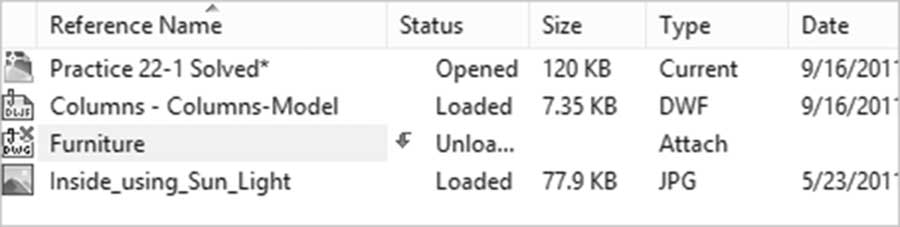
卸载已附着的文件意味着该文件将从显示中消失,但链接将保留。这(原则上)类似于图层中的冻结功能。
卸载的文件将在列表中显示如下:
22.8.2 重载命令
重载(Reload) 命令可用于重新加载已卸载的文件。或者您可以使用它来刷新所有当前链接(如果需要)。
22.8.3 拆离命令
此命令将使链接消失,就像 卸载(Unload) 命令一样,不同之处在于用户也将失去链接。因此,您将不会在列表中看到该文件。如果您再次需要该文件,必须重新附着它。
22.8.4 绑定命令
如果由于任何原因用户选择在其当前文件中保留外部参照 DWG 文件的最新副本并切断两个文件之间的链接,则用户应使用 绑定(Bind) 命令。绑定 命令将所需文件的内容绑定到您当前的图纸中并移除链接。绑定 命令提供两种绑定方法,如您将在以下对话框中看到的:
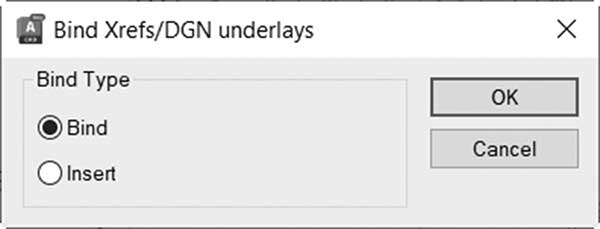
如图所示,您有两个选择:
- 绑定
- 插入
两种方法之间的区别在于绑定过程结束后的图层、样式和块的命名。假设我们有一个名为:
Furniture|Frame
如果您使用绑定,名称将变为:Furniture$0$Frame(文件来源的图层名称仍然存在,"|"被转换为 $0$)。
另一方面,如果我们使用插入,它将变为 Frame。
这适用于样式(文字样式、标注样式等)和块。
22.8.5 Xref 类型
此选项将把 xref 类型从附着更改为覆盖,反之亦然。
22.8.6 更改路径类型
在附着 xref 时,用户应指定他们想要将路径设为绝对路径、相对路径还是无路径。使用此选项,用户可以将此设置更改为任何其他选项。
22.8.7 选择新路径
此选项将打开 选择新路径 对话框,供您为丢失的参照文件选择新位置,然后提供将相同的新位置应用于其他丢失参照的能力。
22.8.8 查找和替换
假设您想要更改一组参照文件的路径,这就是您的答案。此选项将从您选择的所有参照中查找使用指定路径的所有参照,并将其替换为新路径。
练习 22-2 外部参照编辑
- 启动 AutoCAD 2025
- 打开 Practice 22-2.dwg 文件
-
单击 Furniture.dwg 中的任何对象,然后右键单击并选择
打开 Xref选项 - 删除厨房中的桌子和椅子并保存文件
- 将出现一个气泡提示重新加载文件,重新加载文件以获取其最新版本
- 使用外部参照选项板,卸载 Furniture.dwg
- 重载 Furniture.dwg
-
打开
图层特性管理器选项板,查看来自 Furniture.dwg 的三个图层 -
使用外部参照选项板,使用
绑定选项绑定 Furniture.dwg - 列出绑定后发生的事情:
a. __
b. __
c. __
- 保存并关闭文件