

25.3 创建共享视图
通过与他人或其他公司交换DWG文件来共享您的设计是非常有风险的。然而,在当今的商业环境中,您有义务向许多利益相关者发送一些数据,以便他们查看、批准并揭示下一步。AutoCAD为我们提供了解决这一困境的最佳方案。您可以向利益相关者发送DWG的视图,而无需发送实际的DWG文件。使用AutoCAD中的共享视图将使您能够做到以下几点:
- 不会因为发送原始DWG文件而使您的设计面临风险
- 接收者无需在其计算机上安装AutoCAD
- 无需创建新账户,无需用户名,无需密码
- 您只需要一个浏览器即可查看设计视图
对于AutoCAD 2025,如果您是商业用户或学生/教育工作者,您将拥有一个Autodesk账户,并且默认情况下您将处于登录状态。
- 转到应用程序菜单,找到发布,然后选择共享视图选项,如下所示:
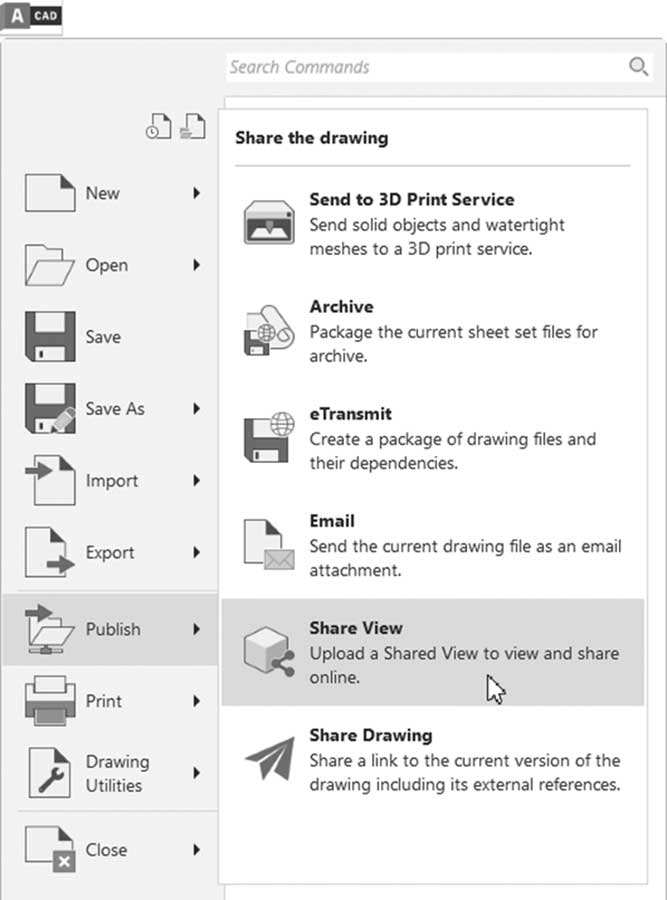
- 您将看到以下对话框:
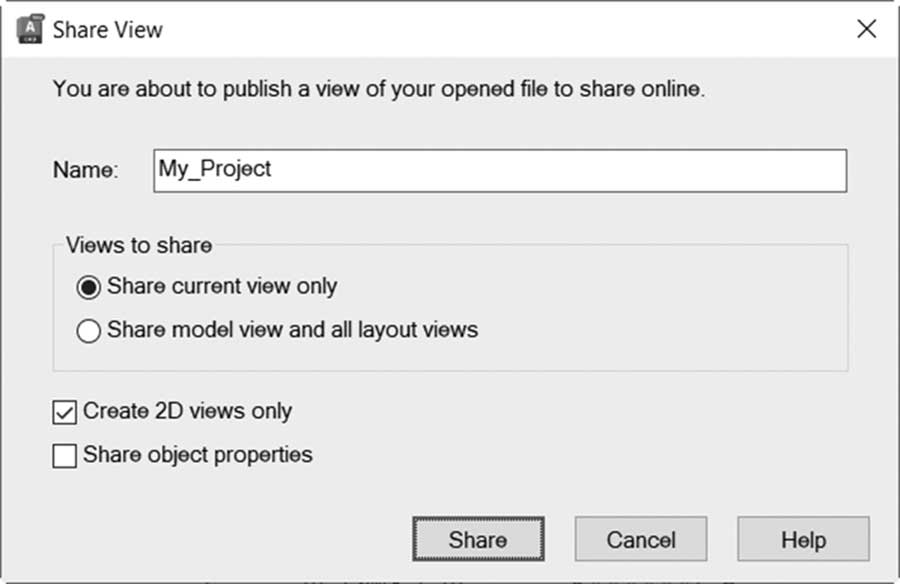
- 输入您要共享的视图名称(默认值为当前文件的名称)
- 选择您是要共享当前视图,还是要共享模型视图和其他布局
- 选择是否要将视图创建限制为仅2D对象
- 选择是否要包含对象特性
- 单击共享
- 您将看到以下消息:
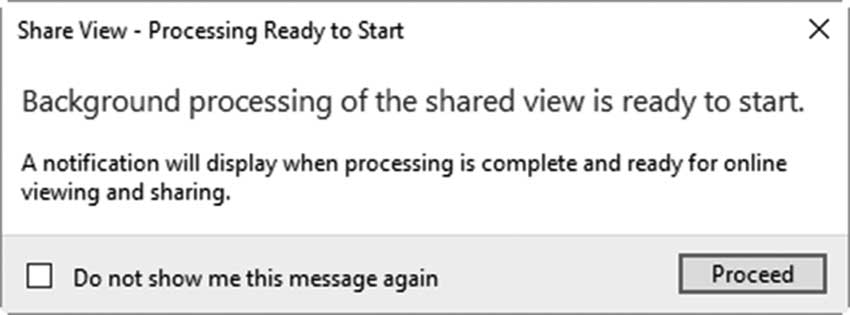
- 单击继续
- 您将看到以下消息以气泡形式出现在屏幕右下角“共享视图上传完成。您现在可以共享和查看链接。在浏览器中查看”
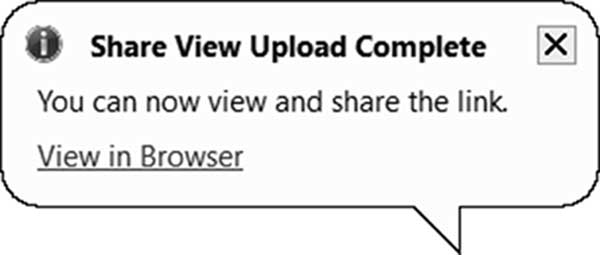
- 单击“在浏览器中查看”将打开您的浏览器并在Autodesk Viewer中显示共享视图
您将看到以下内容:
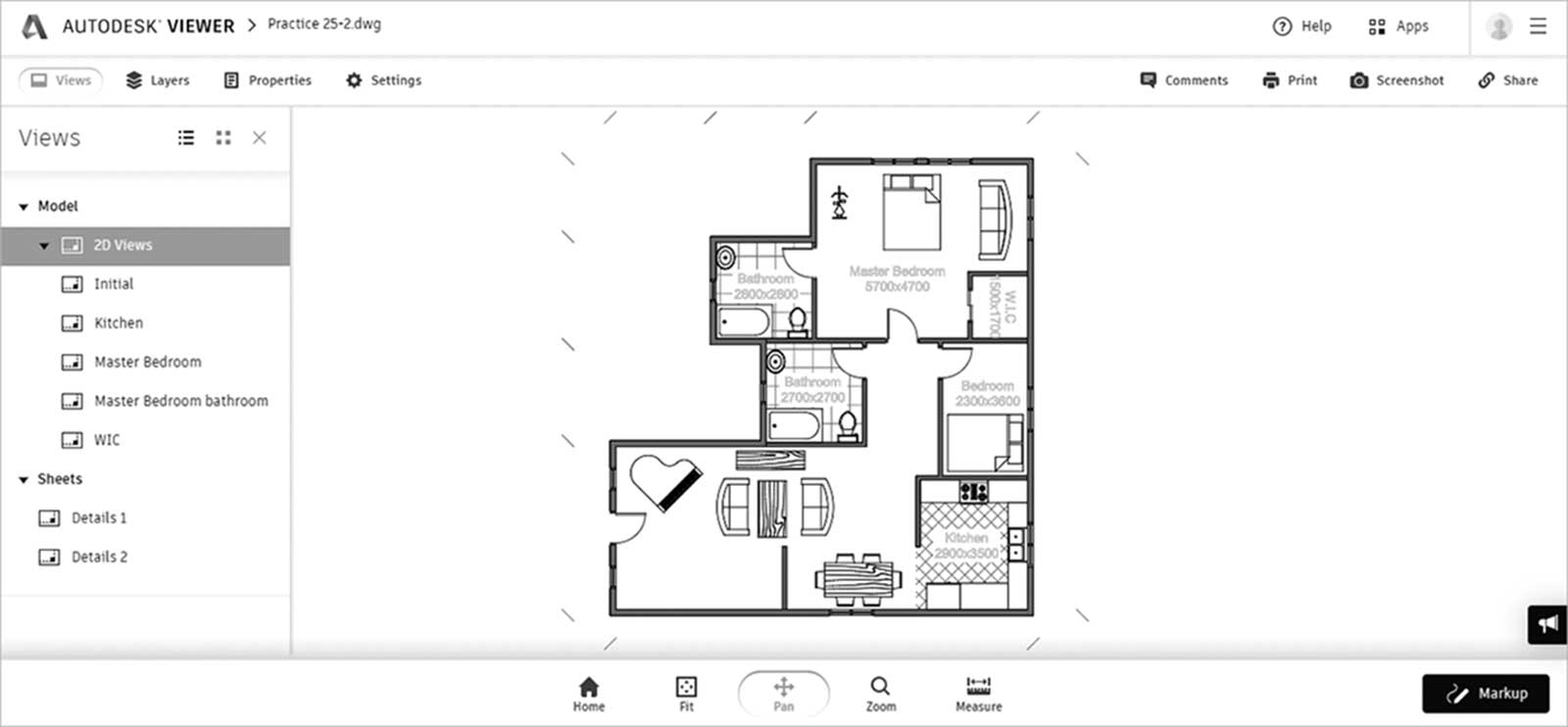
使用此屏幕,您可以执行以下所有操作:
- 在左侧,选择查看模型、视图或布局
- 您可以使用鼠标滚轮进行放大、缩小、平移和缩放全部。您可以使用布满和主页来获取完整视图
- 您可以测量距离、角度和面积
- 使用标记(铅笔、箭头、云线和文字)
- 在左上角,控制图层、特性和设置
- 在右上角,添加注释、打印、截取屏幕截图,以及共享视图30天
注意
您可以显示共享视图选项板:
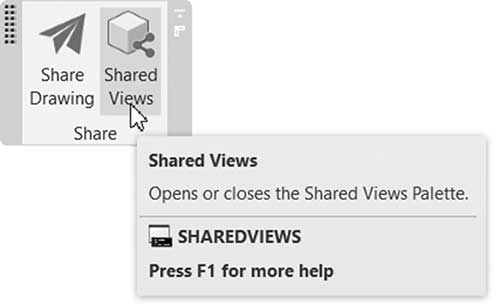
- 转到协作选项卡,找到共享面板,单击共享视图按钮,如下所示:
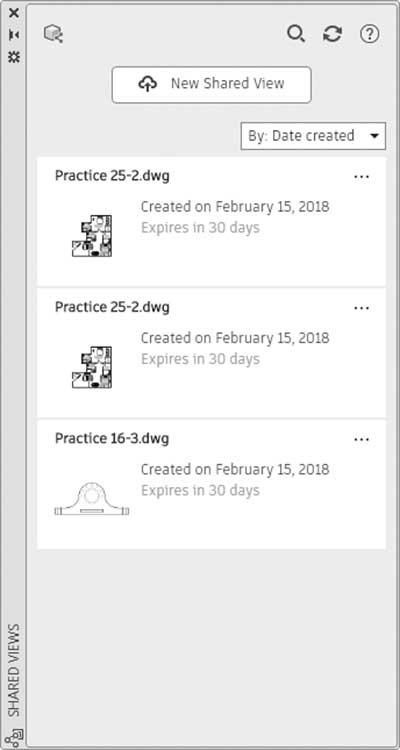
- 您将看到共享视图选项板:
- 在每个视图的右侧,有三个点,单击它将显示以下内容:
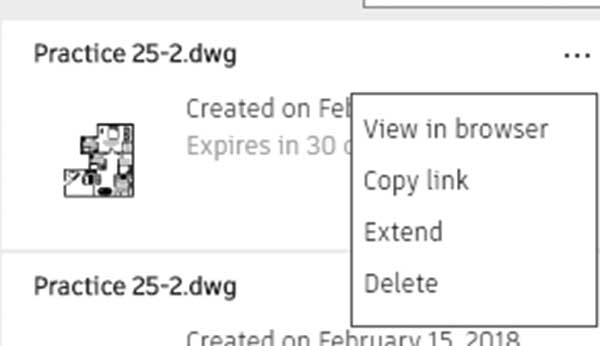
- 这些选项是:在浏览器中查看此共享视图、复制链接以便您可以将其发送给利益相关者、延长期限以为他人额外延长一天查看天数,最后是删除以从云中删除共享视图。
练习 25-3 创建设计视图
- 启动AutoCAD 2025
- 打开Practice 25-3.dwg文件(为了解决此练习,您需要拥有A360的用户名和密码)
- 从AutoCAD右上角登录您的A360账户
- 启动共享视图命令
- 将共享视图命名为My_Project
- 选择共享模型视图和所有布局视图
- 关闭仅创建2D视图并打开共享对象特性。单击共享,然后单击继续
- 当您看到Autodesk Viewer时,尝试所有可用的工具
- 关闭浏览器
- 启动共享视图选项板并检查四个不同的功能
- 保存并关闭