

21.2 如何定义属性
这将是第一步,即创建属性定义。要执行此命令,请转到插入选项卡,找到块定义面板,然后选择定义属性按钮:
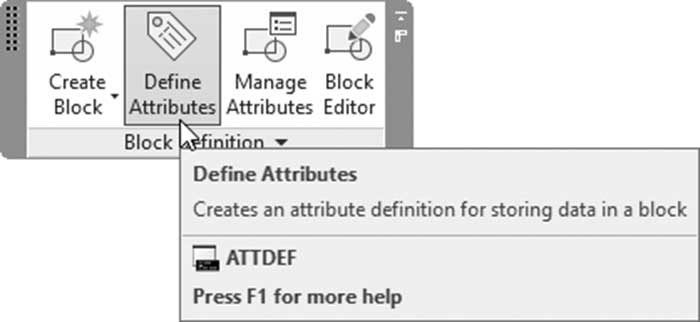
将出现以下对话框:
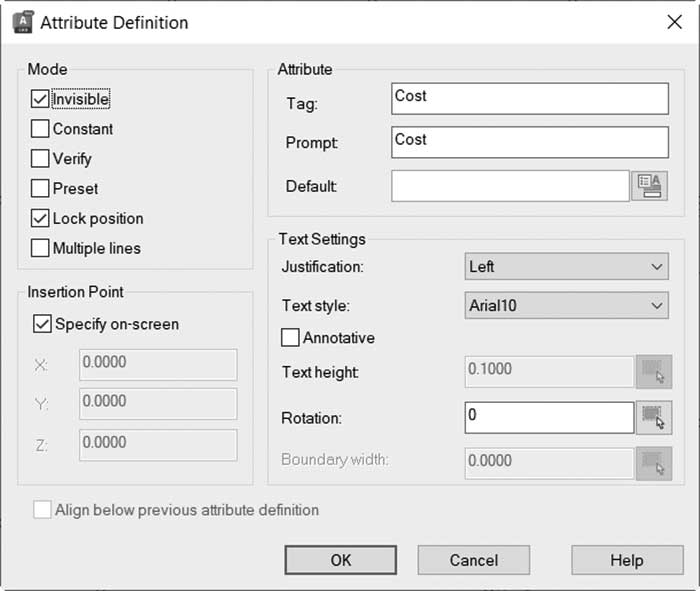
此对话框中有四个部分,它们是:
21.2.1 属性部分
此部分包含三个不同的控制项,它们是:
- 标记:即属性名称,您可以选择任何所需的名称
- 提示:表示向您显示的要求提供信息的消息
- 默认:如果有一个值将重复多次,这是输入它的地方。如果此值连接到字段,则单击右侧的按钮,并输入此字段
21.2.2 模式部分
属性定义有六种模式,它们是:
- 不可见:将创建不可见属性,存在但不显示在图形中
- 固定:将为所有插入创建固定值
- 预设:将创建一个等于默认值的属性
- 验证:用户将被要求输入属性两次以验证值(仅适用于命令行输入)
- 锁定位置:此模式将锁定属性定义的位置
- 多行:允许您输入多行文字而不是单行文字
21.2.3 文字设置部分
以下设置将控制属性定义的外观,它们是:
- 对正:将允许您指定文字对正
- 文字样式:
指定使用的文字样式(建议在此步骤之前创建文字样式),以及文字是否为注释性
- 文字高度:如果文字样式高度为0,则输入要使用的文字高度
- 旋转:输入属性定义的旋转角度
- 边界宽度:仅在选择“多行”选项时打开。它将是多行的行长度
21.2.4 插入点部分
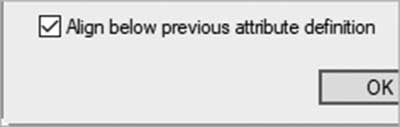
此部分用于指定属性定义的位置,可以通过键入坐标或选择在屏幕上指定选项。如果您要插入第二个属性,您将可以选择将新属性与之前插入的属性对齐。确保以下复选框已打开:
定义属性后,启动块命令,从图形和属性创建块。选择属性时,按照您希望它们出现的顺序选择它们。