

25.2 导入PDF文件
PDF文件来自各种软件的输出。但是,如果您的文件来源是AutoCAD,那么您可能会乐于将其转换为矢量(以便进行所需的修改)并保存为DWG文件。如果您处理的是PDF底图(在第22章中讨论),这也适用;此时AutoCAD允许您将PDF文件全部或部分导入到DWG宿主文件中。这并不意味着如果PDF文件的来源不是AutoCAD文件,我们就不能将其导入DWG文件。我们可以,但它会更像是一张图像。
要将PDF文件导入到DWG文件中,请使用以下步骤:
- 在AutoCAD文件中,转到插入选项卡,找到导入面板,单击下拉箭头,然后选择PDF导入按钮:
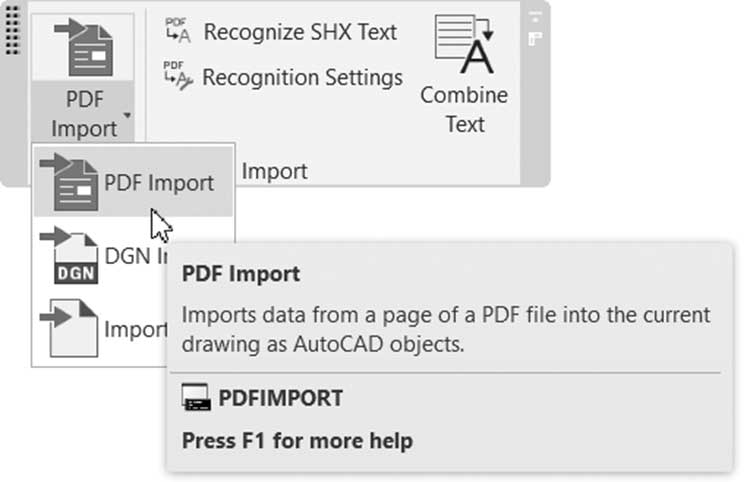
25.2.1 导入PDF文件
要将PDF文件导入到当前图形中,请使用以下步骤:
- AutoCAD将显示以下对话框:
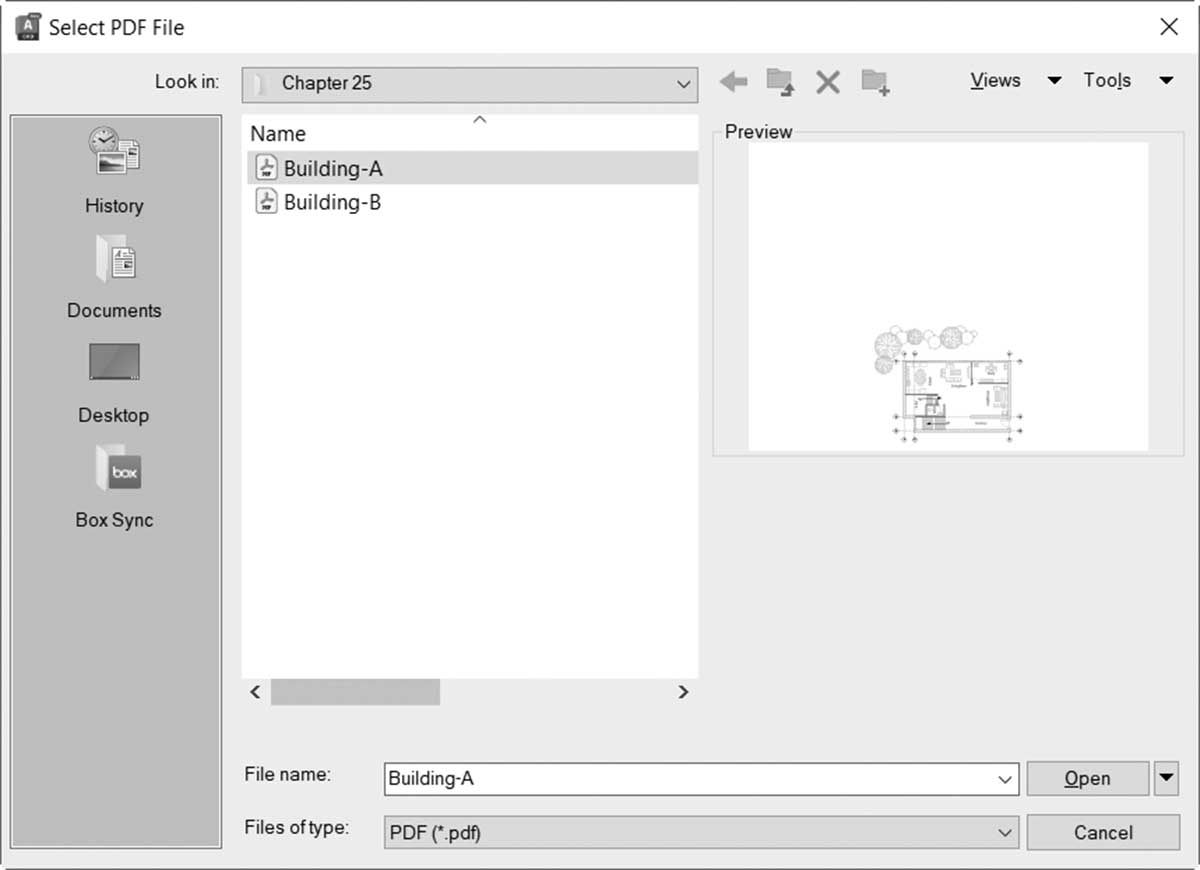
- 选择它并单击打开按钮
- 您将看到以下对话框:
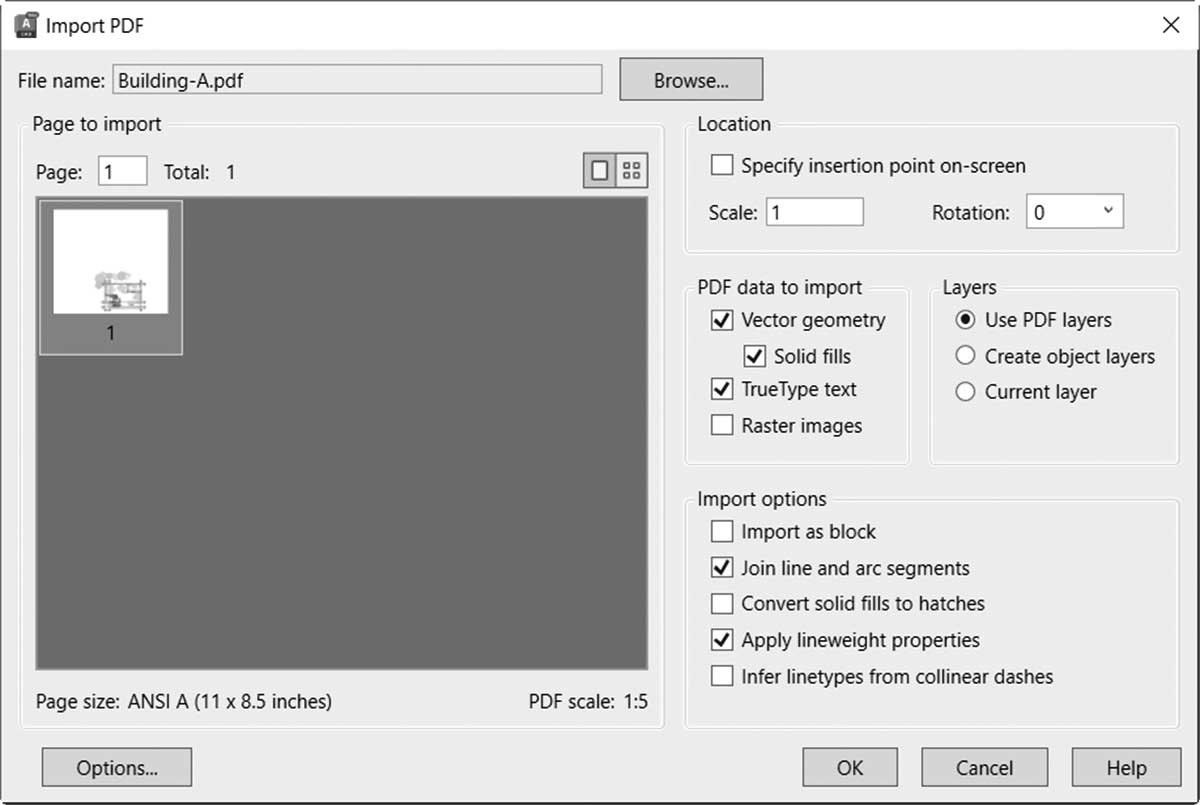
- 如果您的文件包含多个页面,请指定您感兴趣的页面
- 在位置部分下,选择在屏幕上指定插入点,并指定导入的比例和旋转角度
- 在要导入的PDF数据部分下,指定要导入的内容:矢量几何图形(包括实体填充)、True Type文字(AutoCAD不会识别SHX字体),以及是否有任何光栅图像
- 在图层部分下,如果您想引入PDF文件内部的图层,请指定使用PDF图层(但会带有前缀PDF,例如:A-Door将变为PDF_A-Door),或者使用当前对象图层(将会有诸如PDF_Geometry、PDF_Solid Fills、PDF_Text之类的图层,取决于PDF中是否存在这些对象),或者当前图层,这意味着导入的所有对象都将位于当前图层中
- 在导入选项下,选择是否作为块导入,这意味着所有导入内容将被视为一个块。是否要将直线和圆弧段合并为多段线。是否要将实体填充转换为图案填充,以及应用线宽特性(如果勾选,所有直线将保持默认线宽),最后,是否要从共线短划线推断线型。如果开启此选项,AutoCAD会将共线的短划线和点转换为一条具有新线型(称为PDF_import)的单一多段线
完成后,单击确定以完成导入过程。检查并识别每个对象以及AutoCAD是如何转换它们的。
25.2.2 从PDF底图导入
第二个选项是从现有的PDF底图导入对象。使用以下步骤:
-
确保您在一个包含PDF底图的AutoCAD文件中。在命令窗口中,输入
PDFIMPORT并选择PDF底图 - 您将看到以下提示:
指定要导入区域的第一个角点或 [多边形(P)/全部(A)/设置(S)] <全部>:
- 如果单击设置,您将看到以下对话框:
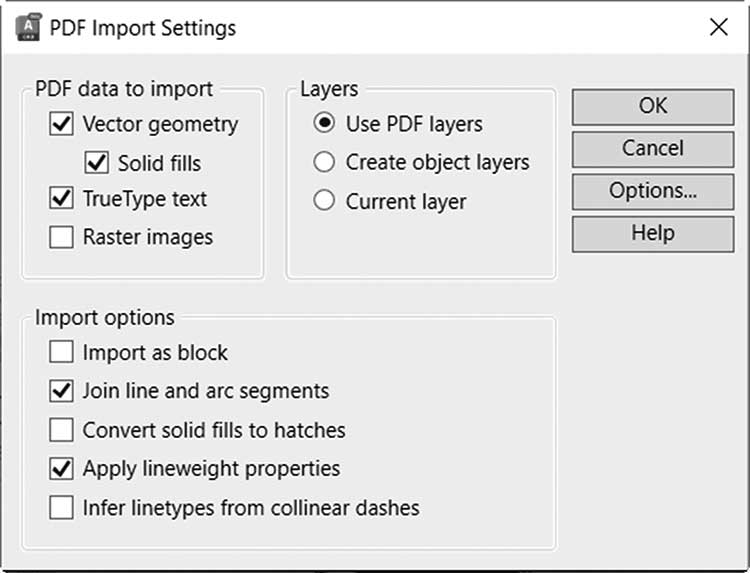
- 上述对话框与我们在导入PDF文件命令中讨论的相同。根据需要更改设置并单击确定
- 指定两个对角点以设置您要从底图中获取的区域
- 您将看到以下对话框:
保留、拆离还是卸载PDF底图? [保留(K)/拆离(D)/卸载(U)] <卸载>:
- AutoCAD在提醒您,它将获取所选对象,但需要决定如何处理PDF底图;您希望按原样保留、拆离还是卸载它?
-
输入您的操作并按
Enter键结束命令
25.2.3 处理SHX文件
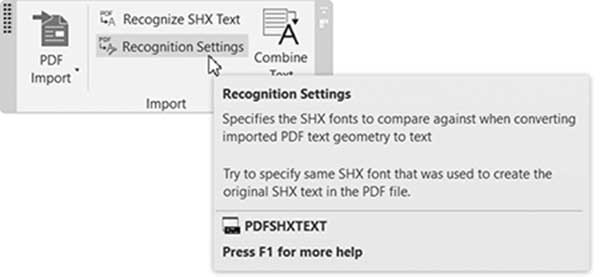
如前所述,AutoCAD有两种字体类型,旧的一种称为形文件字体(.SHX),另一种是True Type字体(.TTF)。默认情况下,将PDF导入AutoCAD文件时,AutoCAD会立即识别True Type字体,但会将形文件视为几何图形。要解决此问题,请转到插入选项卡,找到导入面板,单击识别设置按钮:
您将看到以下对话框:
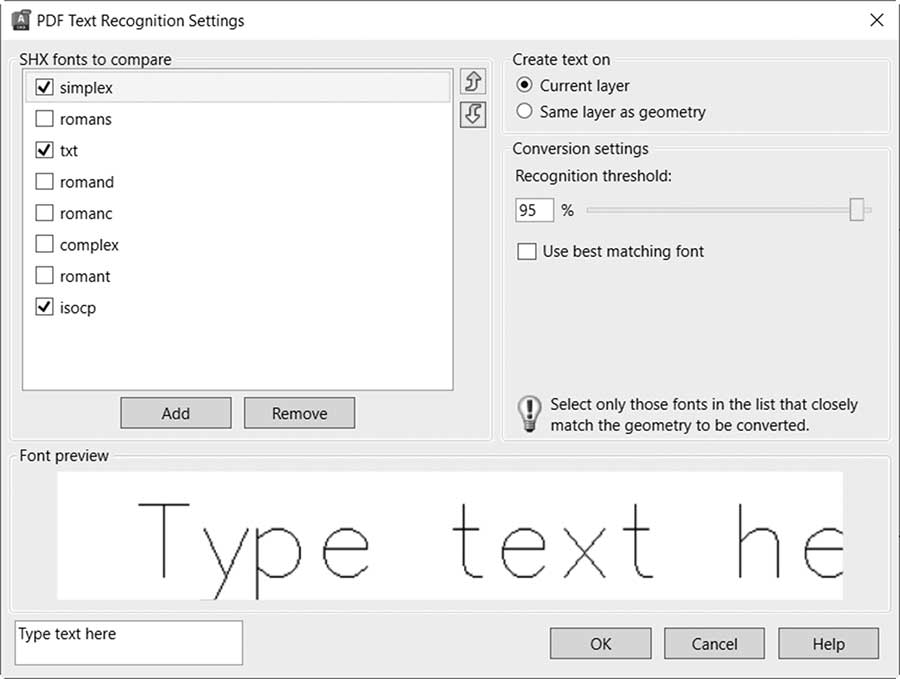
使用上述对话框,您可以帮助AutoCAD以所需方式识别和设置文字。执行以下步骤:
- 在要比较的SHX字体下,选择您认为可能存在于PDF文件中的形文件。此列表不是最终的,因为您可以使用列表下方的添加和删除按钮来添加或删除
- 选择生成的字体将位于哪个图层中:当前图层,或相同图层
- 如果现有的SHX字体未列在列表中,AutoCAD应使用什么识别阈值(默认为高;与所列字体之一有95%的相似度,您可以通过设置较低的百分比来放宽)。此外,您可以选择使用最佳匹配字体选项
- 单击确定结束命令
AutoCAD将要求您选择对象(SHX字体),如果所选对象包含全部或任何上述字体,您将看到以下消息:
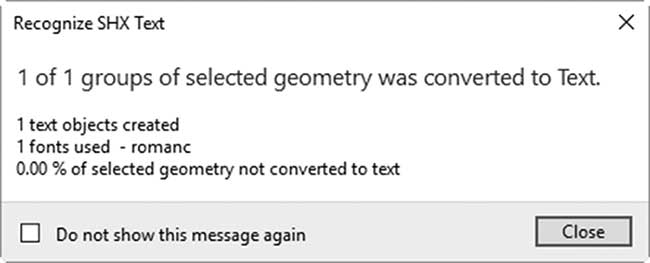
将相应地创建一个多行文字。AutoCAD将创建一个以字体名称命名的新文字样式,并将文字指定给它。
如果未找到匹配项,您将看到以下消息:
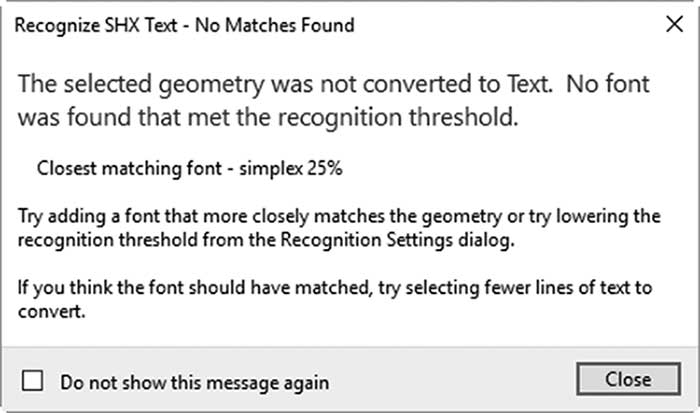
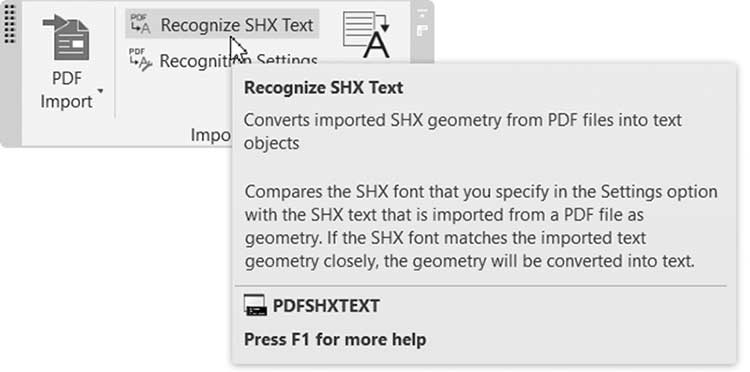
如果您想在PDF导入中将更多几何图形转换为字体,请转到插入选项卡,找到导入面板,单击识别SHX文字按钮:
25.2.4 对象检测
当您将PDF文件导入到图形文件中时,AutoCAD很可能不会将某些对象识别为块。要解决此问题,AutoCAD包含了一项技术预览,它使用机器学习来扫描图形中可转换为块的对象。
执行以下步骤:
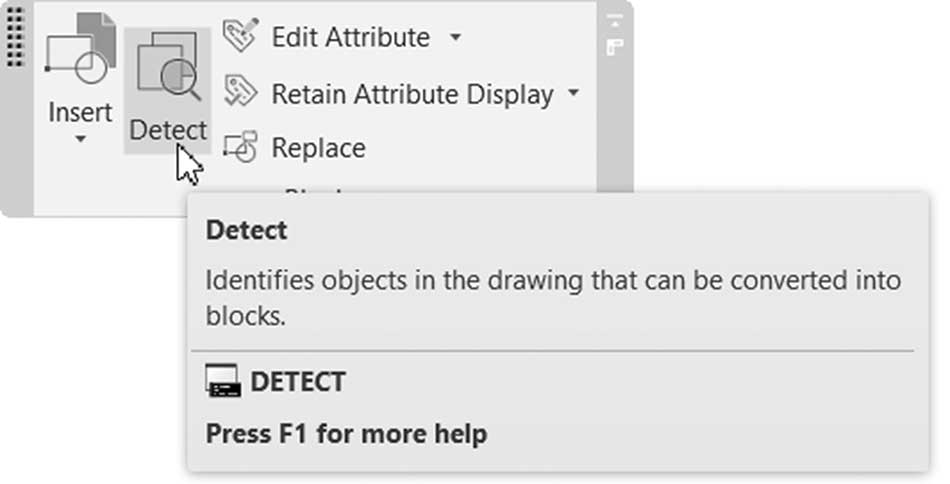
- 转到插入选项卡,找到块选项板,单击检测按钮:
- 您将看到以下选项板:
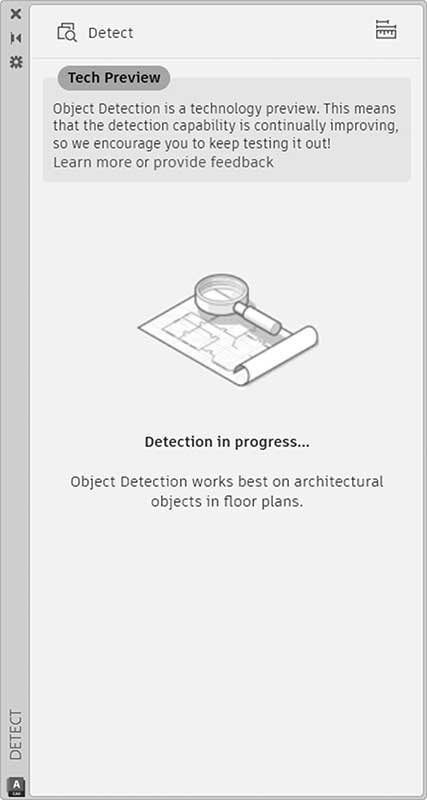
- 这意味着检测过程已开始。在短时间内,您将看到检测过程的结果:
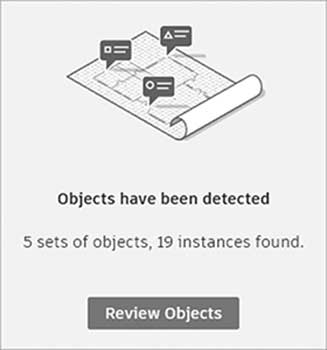
- 单击查看对象以查看结果。您将看到类似以下的内容:
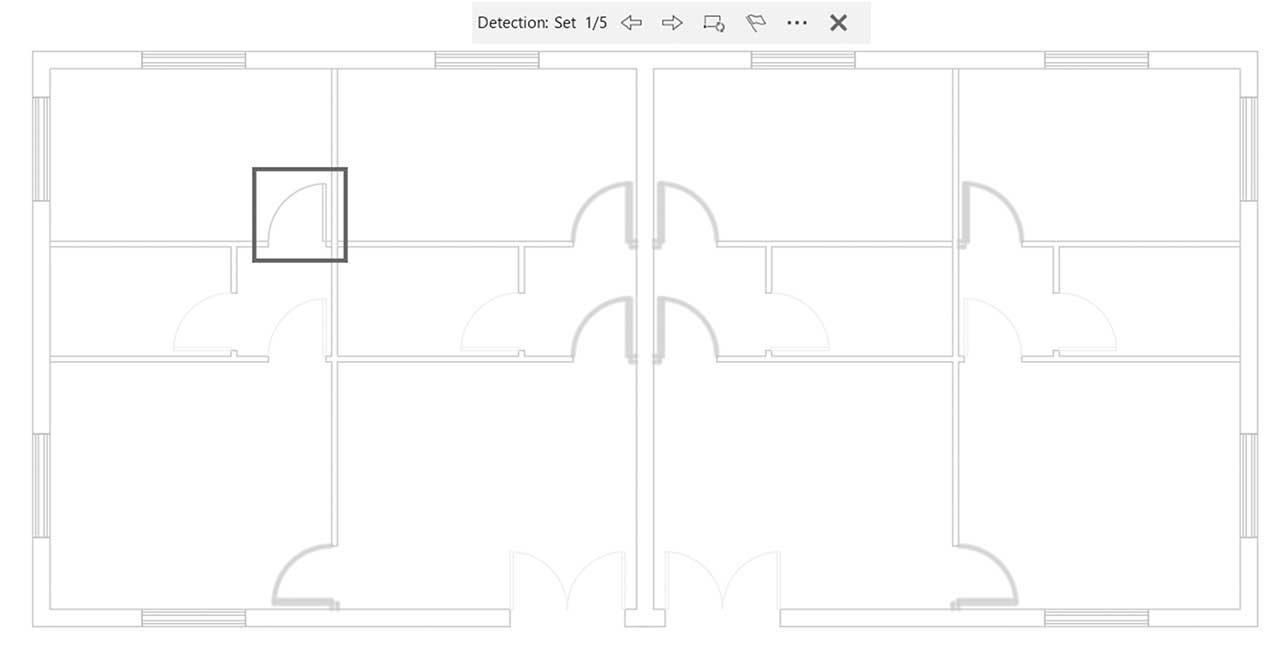
- AutoCAD显示了一个可以转换为块的形状,以及图形中所有类似的形状。如果您单击蓝色矩形,您将看到一个菜单,要求您将其转换为块,单击转换,您将看到以下对话框:
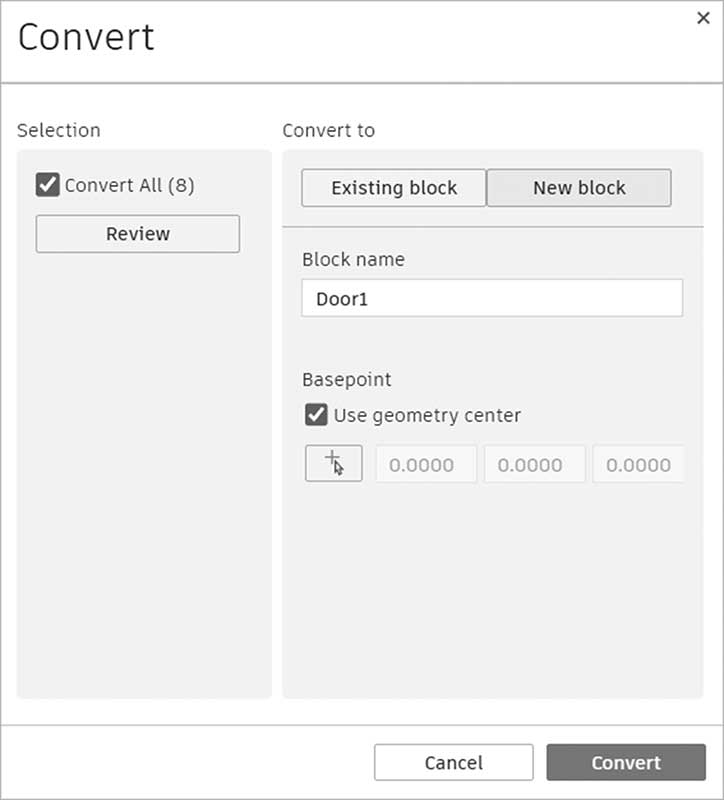
- 选择它是现有块还是新块。如果是新块,请输入新块的名称,然后单击转换
- 使用检测工具栏,单击左箭头和右箭头来浏览不同的检测结果,单击三个点以显示一个菜单,允许您删除建议的实例
练习 25-1 导入PDF文件
- 启动AutoCAD 2025
- 打开Practice 25-1-A.dwg文件
- 启动PDF导入命令
- 选择Building-A.pdf,然后单击打开按钮
- 选择以下设置:
a. 矢量几何图形包括实体填充和True Type文字
b. 使用PDF图层
c. 作为块导入 = 关闭
d. 合并直线和圆弧段 = 关闭
e. 将实体填充转换为图案填充 = 打开
f. 应用线宽特性 = 关闭
g. 从共线短划线推断线型 = 打开
- 单击确定,文件将插入到 @ 0,0
- 查看图层;输入其中一个图层的名称 __
- 查看文字样式;除了Standard和Annotative之外,文字样式的名称是什么? __
- 查看AutoCAD如何将所有直线转换为多段线,并且没有将它们与圆弧合并
- 启动识别设置命令
- 确保选中了romanc.shx,并选择与几何图形相同的图层
- 单击确定,缩放到单词Hallway,使用窗口选择选择整个单词。AutoCAD将其转换为多行文字
- 保存文件并关闭它
- 打开Practice 25-1-B.dwg
- 您会在其中找到一个PDF底图
-
使用键盘输入
PDFIMPORT命令,并从其边框选择PDF底图。在命令窗口中选择设置并进行以下更改:
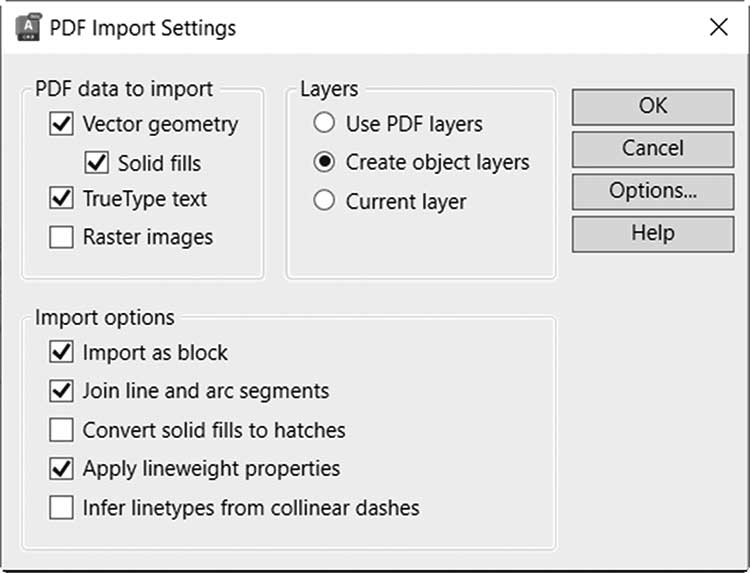
- 完成后,单击确定
- 绘制一个仅包含带网格线的平面图的框(不应选择标题栏)。然后选择卸载PDF底图
- 检查导入是否为一个块?块的名称是什么? ____
- 分解它
- 缩放到其中一条网格线,查看AutoCAD如何将每一段转换为单独的对象
- 检查其中一条圆弧,看它是否与相邻的多段线合并
- 查看图层;有多少个图层,它们的名称是什么? __
- 保存并关闭文件
练习 25-2 对象检测
- 启动AutoCAD 2025
- 打开Practice 25-2.dwg文件
- 您将看到一个已分解的PDF文件导入的AutoCAD文件
- 启动检测命令
- 检测的结果是什么 __?(5组,19个实例)
- 单击查看对象按钮
- 单击蓝色矩形,选择转换选项,创建一个新块,命名为Door1,单击转换按钮
-
第二个建议包含双开门和单开门。为了纠正此问题,单击三个点,选择删除实例,然后选择两个双开门,按
Enter键结束命令 - 单击蓝色矩形并将形状转换为新块,命名为Door2
- 忽略所有其他建议
- 保存并关闭文件