

13.4 高级图层命令
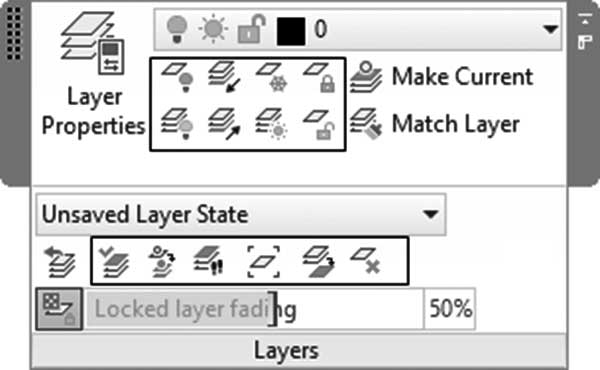
在本节中,我们将讨论一些与图层相关的高级命令。这些命令大多依赖于选择一个工具来执行与所选对象的图层相关的特定任务。这些命令将使事情变得更容易,因此,使用它们将缩短完成图形的时间。如果您转到 常用 选项卡并找到 图层 面板,就可以找到这些命令:
13.4.1 使用隔离和取消隔离命令
使用以下两个按钮:
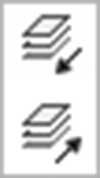
隔离(Isolate) 命令将要求您选择对象,这些对象的图层将被显示,而其他图层将被关闭(或锁定)。取消隔离(Unisolate) 命令意味着取消 隔离(Isolate) 命令的效果。
13.4.2 使用冻结和关闭命令
使用以下两个按钮:
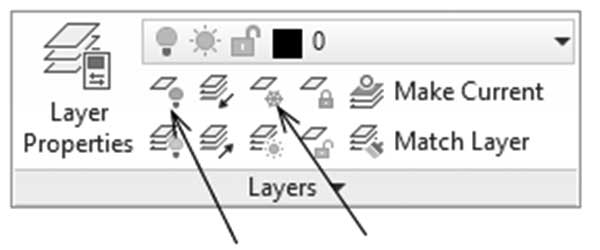
冻结(Freeze) 和 关闭(Off) 命令将要求您选择对象,这些对象的图层将被关闭或冻结。
13.4.3 使用打开所有图层和解冻所有图层命令
使用这两个按钮:
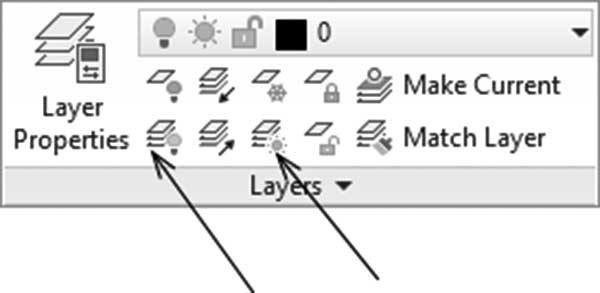
这两个命令将打开所有图层并解冻所有图层,是一次性完成此过程的非常方便的工具。
13.4.4 使用锁定和解锁命令
使用这两个按钮:

锁定(Lock) 命令将要求您选择对象,这些对象的图层将被锁定。您可以一次锁定一个图层。解锁(Unlock) 命令将要求您选择对象,这些对象的图层将被解锁。您可以一次解锁一个图层。
13.4.5 使用更改为当前图层命令
使用此按钮:

此命令将要求您选择对象,然后将这些对象的图层更改为当前图层。
13.4.6 使用将对象复制到新图层命令
使用此按钮:

此命令将要求您选择对象,然后将它们复制到图形中的新位置(听起来像普通的复制命令),然后通过选择位于所需图层中的对象或输入其名称,将新对象的图层更改为新图层。
13.4.7 使用图层漫游命令
使用此按钮:

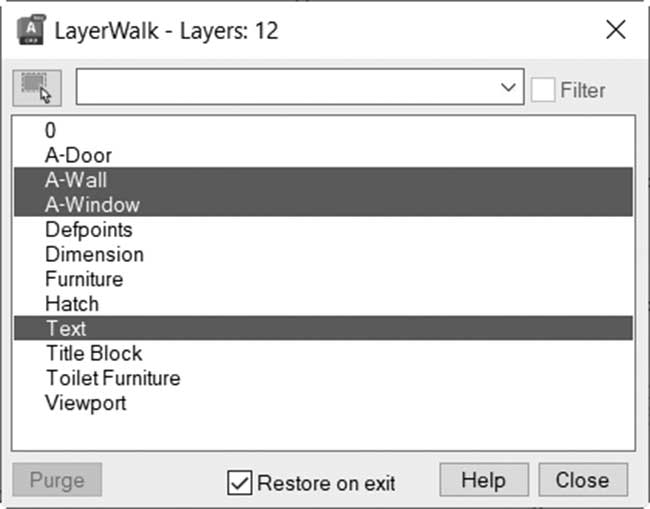
此命令将显示一个对话框,列出当前文件中的所有图层。要显示某个图层的内容,请在列表中单击其名称(默认情况下所有图层都被选中)。底部有一个复选框显示“退出时恢复”,这表示每当您关闭此对话框时,所有图层将恢复到之前的状态。如果您关闭此图层,此命令将保持其效果:
13.4.8 使用隔离到当前视口命令
使用此按钮:

此命令将要求您选择一个对象,然后除当前视口外,在所有视口中冻结此对象的图层。
13.4.9 使用合并命令
使用此按钮:

此命令将一个或多个图层合并到目标图层中。首先 AutoCAD 将要求您选择一个对象(AutoCAD 将列出所选对象的图层名称),AutoCAD 将持续提醒您选择对象,直到您完成并按 Enter 键。最后一步是在目标图层中选择一个对象,AutoCAD 将报告已删除的图层。
13.4.10 使用删除命令
使用此按钮:

这是一个非常实用的命令,我们知道 AutoCAD 不会删除非空图层。此命令将通过选择位于其中的任何对象来删除(清理)图层,当前图层除外。