

17.3 命名打印样式表
此方法不依赖于颜色。所创建的打印样式表稍后将与图层关联,因此,你可能有两个图层具有相同的颜色,但它们将以不同的颜色、线型和线宽打印。
命名打印样式表的文件扩展名为 *.stb。命名打印样式的创建过程与颜色相关打印样式相同,除了最后一步,即配置打印样式表编辑器。你可以从 AutoCAD 外部使用控制面板创建它,然后双击 Autodesk Plot Style Manager 图标;或者你可以显示菜单栏,然后选择 Tools/Wizards/Add Plot Style Table。你将看到与创建颜色相关打印样式表时相同的屏幕。
执行相同的步骤,直到到达打印样式表编辑器按钮;选择它,你将看到以下对话框,单击 Add Style 按钮:
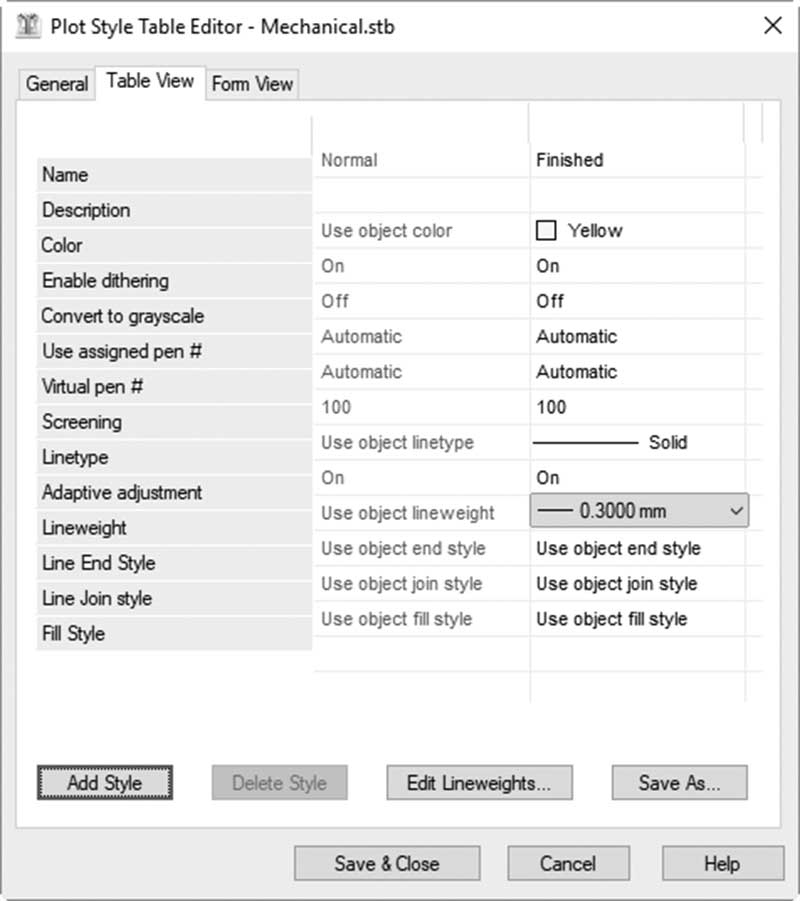
如你所见,你必须更改以下内容的全部或任意一项:
- 输入样式的名称和简要说明
- 更改打印绘图仪中要使用的颜色
- 我们在颜色相关打印样式表中解释了其余特性
你可以在同一个命名打印样式中添加任意数量的样式。单击 Save & Close。然后单击 Finish。
将命名打印样式表与任何图形关联比关联颜色相关打印样式表要复杂一些;完成以下步骤:
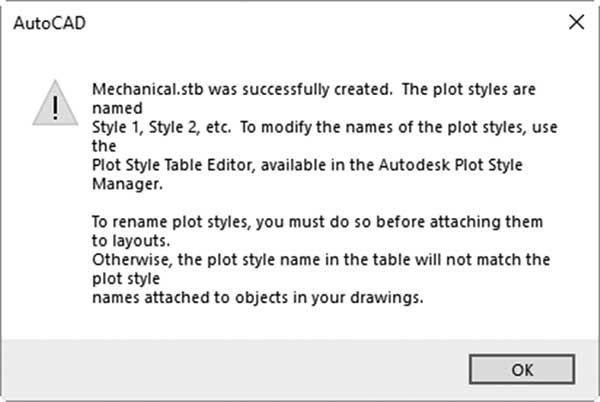
- 第一步是预防性步骤。你可能想打印一个图形,然后发现它只接受 ctb 文件。要解决此问题,你必须将其中一个 ctb 文件转换为 stb 文件。在命令窗口中输入 convertctb,将出现一个列出所有 ctb 文件的对话框。选择其中一个,保持相同名称,或给出新名称,然后单击 OK。你将看到以下对话框:
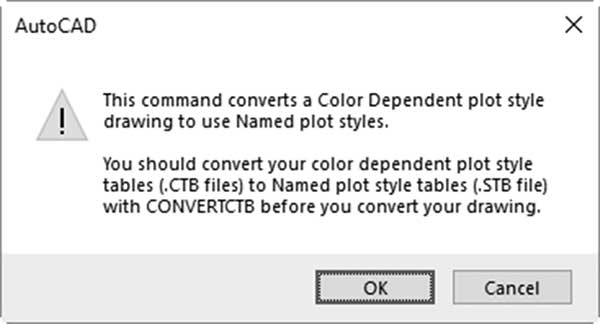
- 将图形从颜色相关打印样式转换为命名打印样式。在命令窗口中输入 convertpstyles,你将看到以下警告消息:
- 单击 OK,你将看到以下对话框:
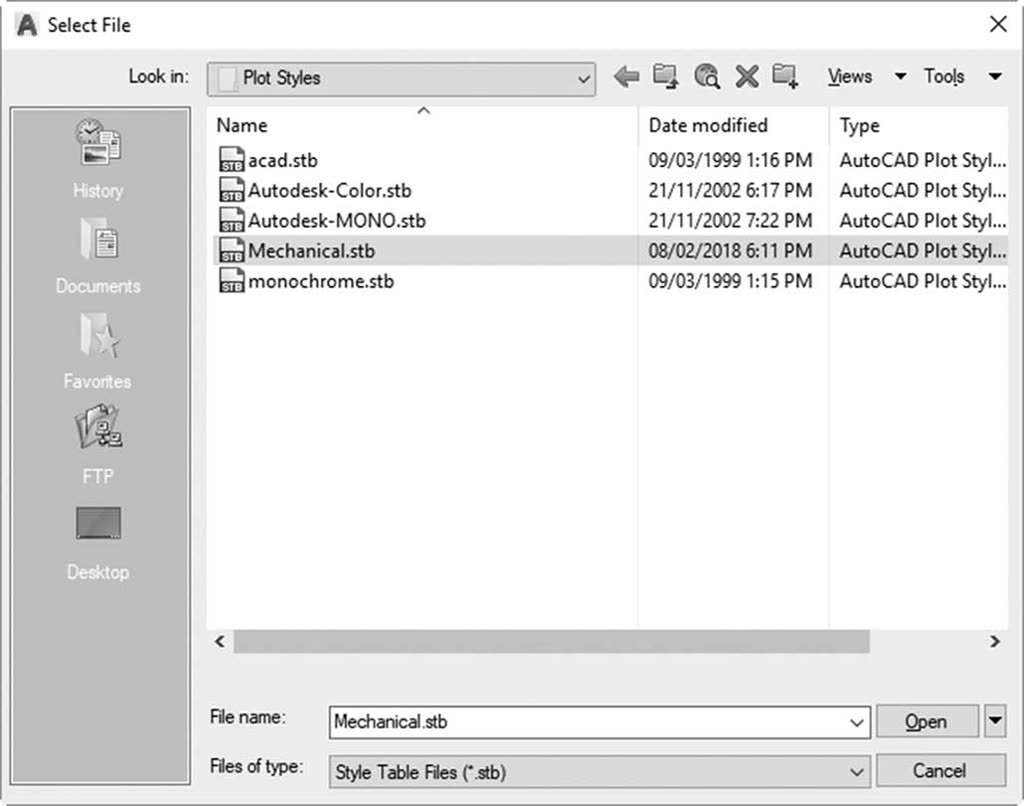
- 选择新创建的命名打印样式表,然后单击 Open,你将看到以下提示:
图形已从颜色相关模式转换为命名打印样式模式。
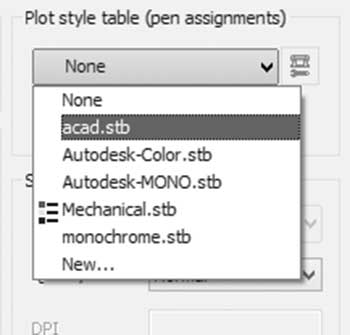
- 第二步:选择所需的布局,启动对话框右上部分的页面设置管理器,在打印样式表(笔指定)下选择新创建的命名打印样式表的名称。单击 Display plot styles 复选框,然后结束页面设置管理器命令:
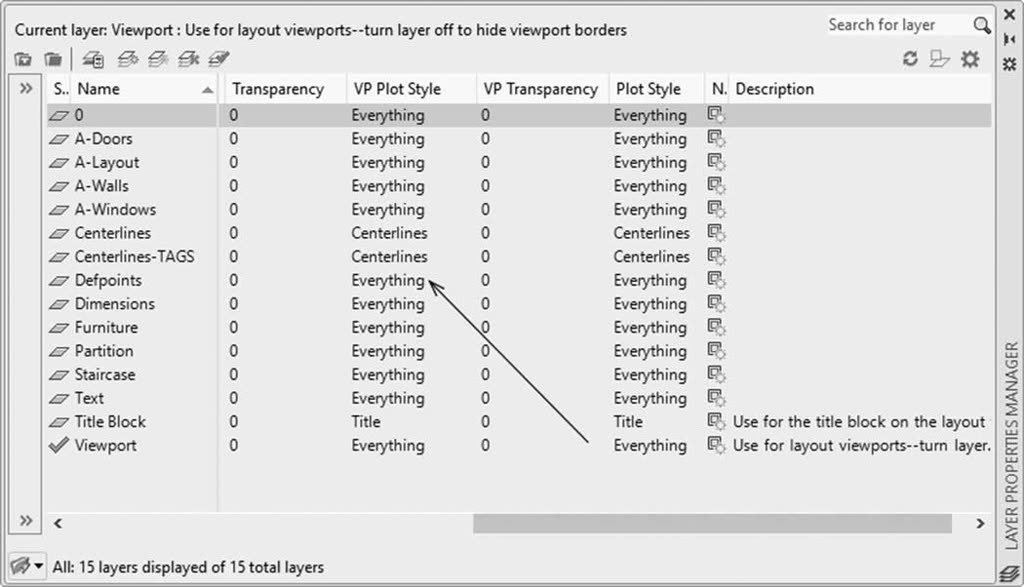
- 选择图层特性管理器,对于所需的图层,单击 VP Plot Style 列下的打印样式名称:
- 你将看到以下对话框:
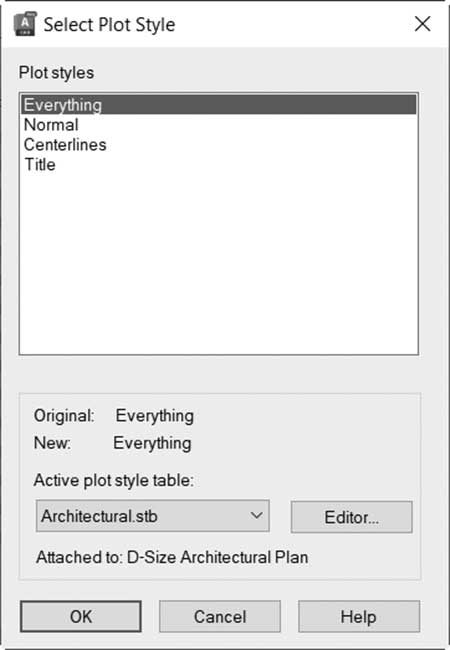
- 选择所需的打印样式。完成后,单击 OK
- 对其他图层重复相同操作
- 你可能需要在命令窗口中输入 regenall(意为重生成所有视口),以便看到你所做操作的效果。
注意
如果你使用 acad.dwt 创建新图形,这意味着你的图形将只接受颜色相关打印样式表。使用 acad-Named Plot Styles.dwt 创建新图形,它将只接受命名打印样式表。
练习 17-1 颜色相关打印样式表
- 启动 AutoCAD 2025
- 打开 Practice 17-1.dwg 文件
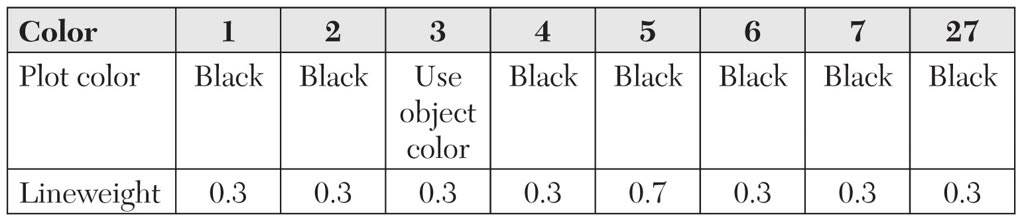
- 使用下表创建一个新的颜色相关打印样式表,并将其命名为 Architectura**l**:
- 切换到 D-Size Architectural Plan 布局
- 将此布局关联到 Architectural 打印样式
- 检查状态栏上的 Show/Hide Lineweight 按钮是否已打开
- 将门与其他对象进行比较;你会发现它们更粗,因为标题栏和门所使用的颜色 (5) 使用了 0.7 的线宽
- 保存并关闭文件
练习 17-2 命名打印样式表
- 启动 AutoCAD 2025
- 打开 Practice 17-2.dwg 文件
- 使用下表创建一个新的命名打印样式表,并将其命名为 Architectural:
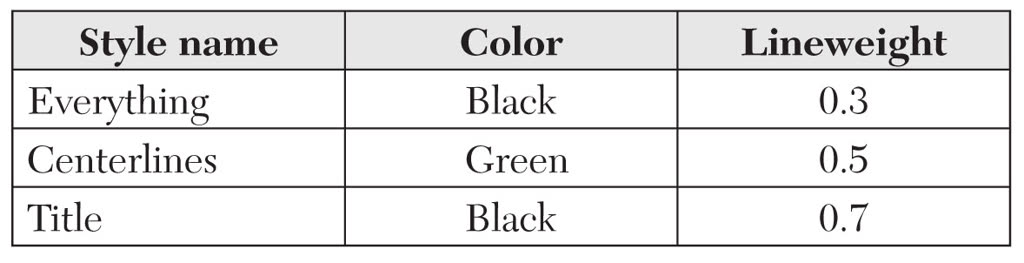
- 将新创建的样式表与 D-Size Architectural Plan 布局关联
- 使用图层特性管理器执行以下操作:
a. 图层 = Centerlines 和 Centerlines-TAGS 关联到 Centerlines
b. Title Block 关联到 Title
c. 其余图层关联到 Everything
- 放大以比较中心线的线宽与其他对象
- 保存并关闭