17.2 颜色相关打印样式表
此打印样式表是对 AutoCAD 2000 之前唯一存在的方法的模拟。此方法的本质很简单:对于图形中使用的每一种颜色,指定打印机中要使用的颜色。AutoCAD 将为用户提供为每种颜色设置线宽、线型等的能力。此方法的问题在于其局限性,因为只有 255 种颜色可供使用。
每次创建颜色相关打印样式表时,AutoCAD 都会创建一个扩展名为 * .ctb _ 的文件。你可以从 AutoCAD 外部使用 Windows 的控制面板创建打印样式表,也可以从 AutoCAD 内部使用菜单栏创建。
从 AutoCAD 外部,启动 Windows 控制面板,双击 Autodesk Plot Style Manager 图标,或显示菜单栏,然后选择 Tools/Wizards/Add Plot Style Table,你将看到以下对话框:
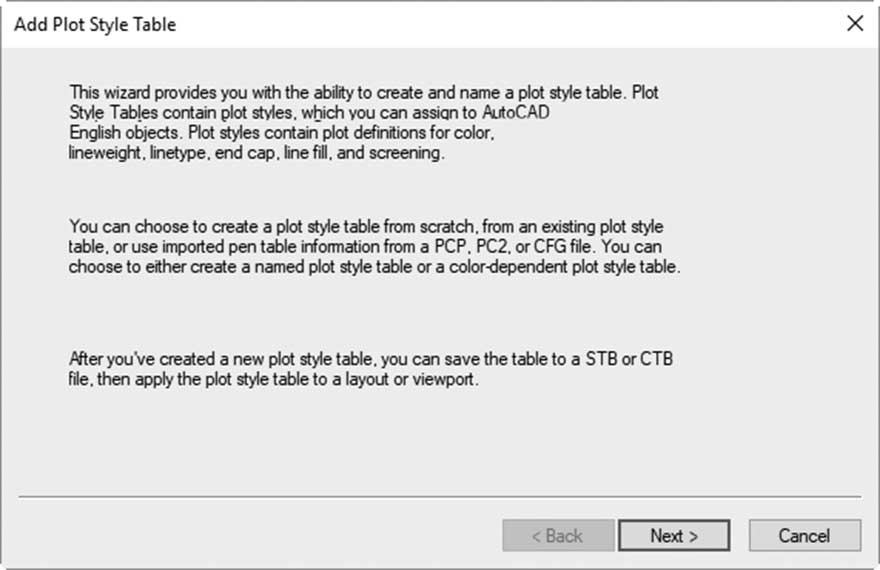
第一个屏幕是对打印样式整个概念的介绍;阅读它以理解后续步骤。完成后,单击 Next 按钮,你将看到以下对话框:
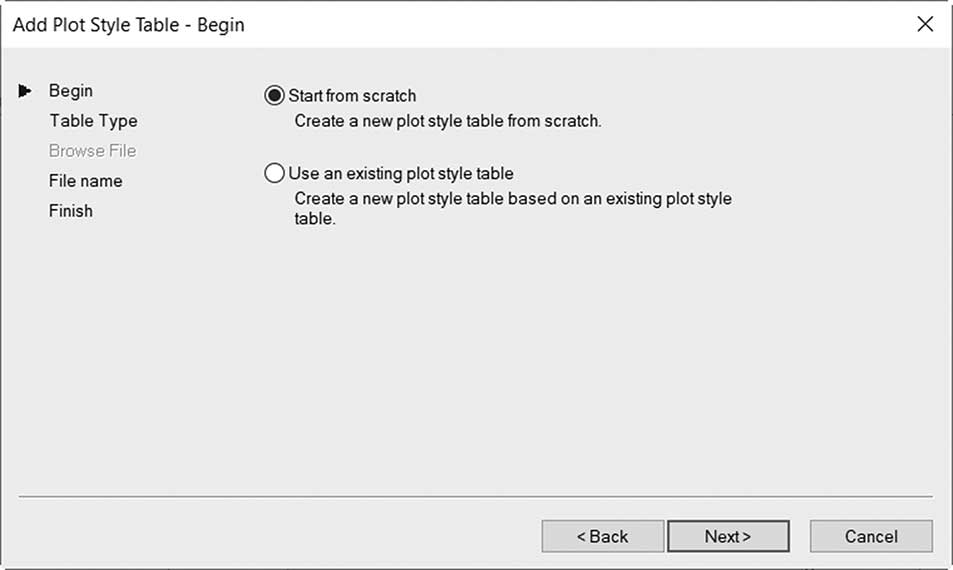
AutoCAD 将列出四种可能的选择,它们是:
- 从头开始
- 使用现有打印样式
选择 从头开始,然后单击 Next 按钮,你将看到以下对话框:
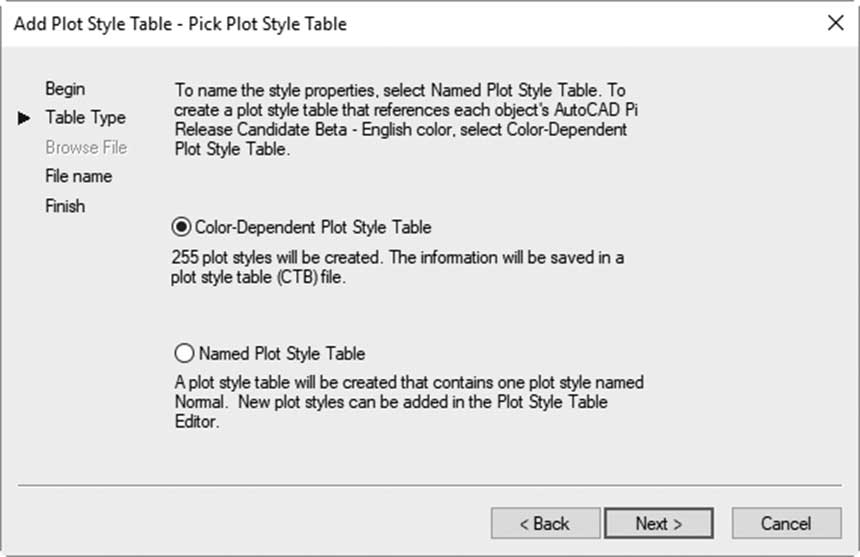
选择 颜色相关打印样式表,然后单击 Next 按钮,你将看到以下对话框:
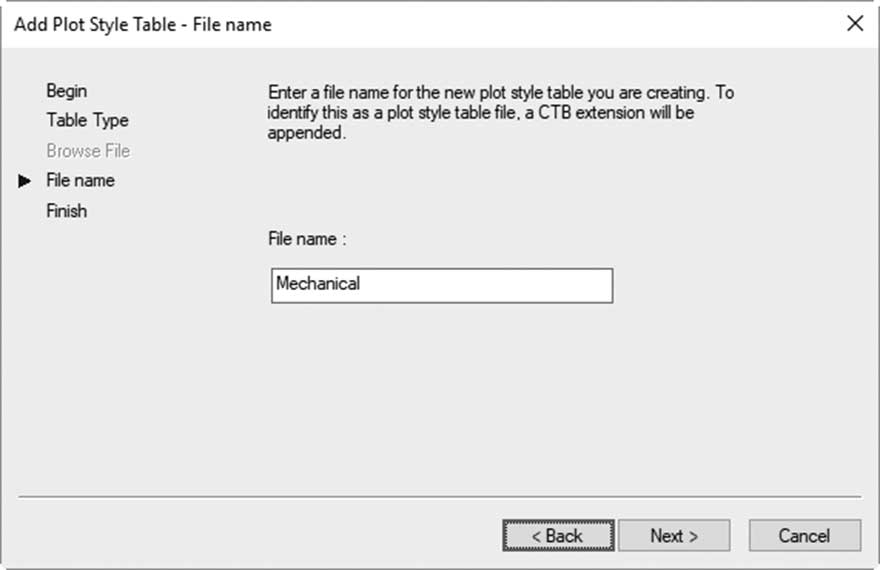
输入新打印样式的名称,然后单击 Next 按钮,你将看到以下对话框:
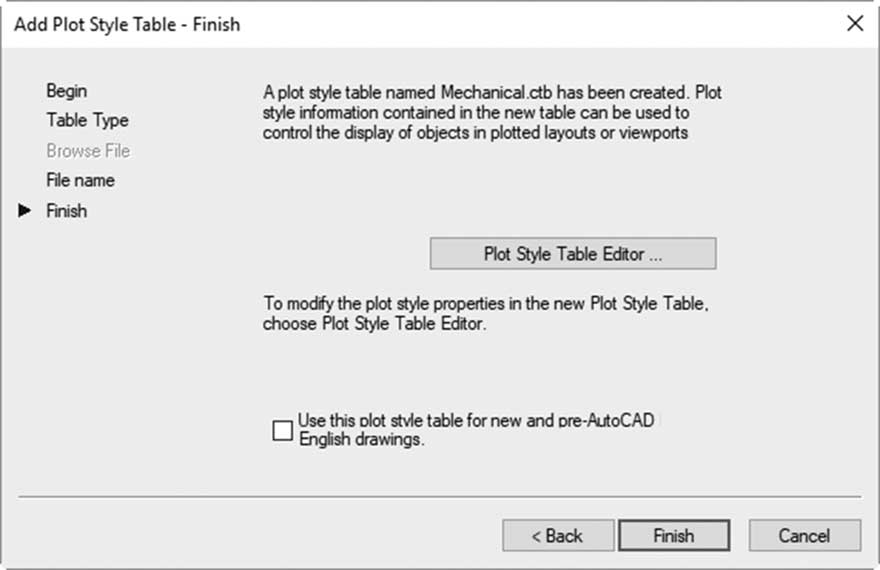
选择 打印样式表编辑器 按钮,将显示以下对话框:
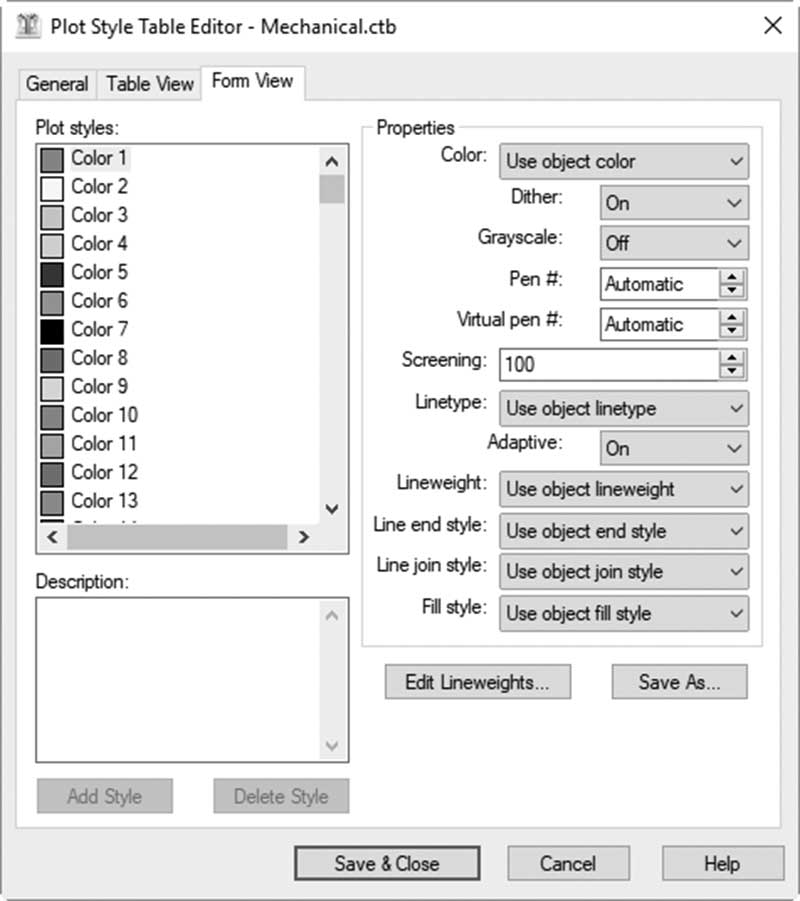
从左侧部分,选择你在图形文件中使用的颜色,然后在右侧部分,更改以下设置的全部或任意一项:
- 更改打印绘图仪中要使用的颜色
- 打开/关闭抖动;如果你的打印机或绘图仪不支持抖动,此选项将变暗。抖动是一种让人产生使用了比 AutoCAD 所用 255 种颜色更多颜色印象的方法。最好将此选项保持关闭。如果你希望淡显起作用,则应将其打开
- 更改灰度;此方法适用于激光打印机
- 更改笔号,此选项对旧类型的绘图仪有效 —— 即如今已不再使用的笔式绘图仪
- 更改虚拟笔号,用于非笔式绘图仪,通过为每种颜色分配虚拟笔来模拟笔式绘图仪;将其保留为自动
- 更改淡显;此选项将降低着色和填充图案的强度,从而减少墨水的使用量。取决于抖动
- 更改线型;为该颜色设置不同的线型,或保留为对象的线型
- 更改自适应;此选项将更改使用该颜色的所有对象的线型比例,使其以线段开始并以线段结束。如果线型比例对你的图形很重要,请关闭此选项
- 更改线宽;此选项将更改所选颜色的线宽
- 更改线端样式;此选项允许用户选择线的端点样式,从以下选项中选择一个:平头、方形、圆形和菱形
- 更改线接合样式;选择线接合形状,可用选项有:斜接、倒角、圆形和菱形
- 更改填充样式;此选项将设置图形中填充区域的填充样式(适用于试打印)
单击 Save & Close。然后单击 Finish。
你的最后一步应该是将打印样式与布局关联。完成以下步骤:
- 选择所需的布局,然后启动页面设置管理器
- 选择当前页面设置的名称,然后单击 Modify
- 在对话框的右上部分,在打印样式表(笔指定)下,选择所需的打印样式表:
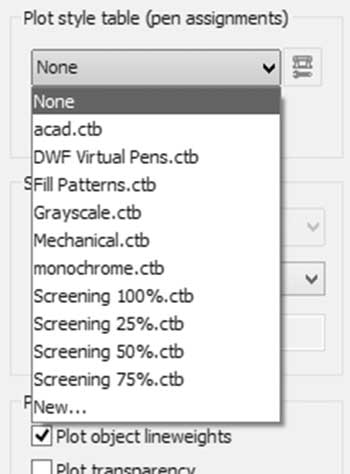
- 单击 Display plot styles 复选框将其打开
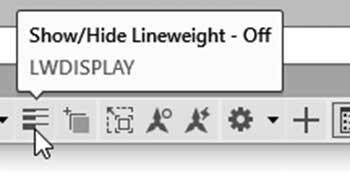
你可以为每个布局指定一个 ctb 文件。为了看到对象的线型和线宽,你必须打开状态栏上的 Show/Hide Lineweight 按钮,如下所示: