

18.4 如何创建新面板
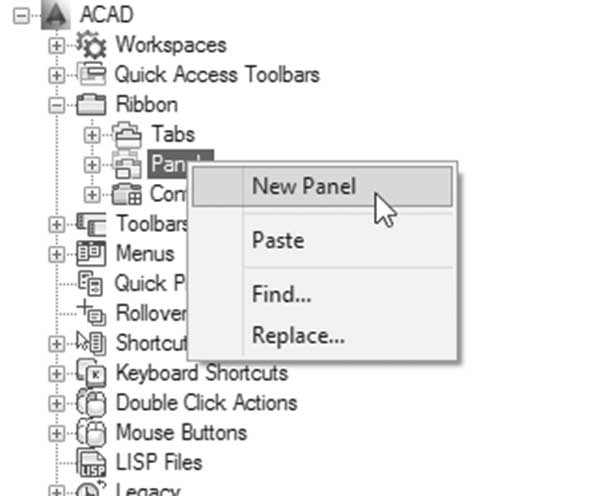
面板是选项卡的一部分;此步骤是第一步,之后将创建选项卡,然后创建工作空间。要创建新面板,请在 CUI 对话框的左上部分找到功能区并展开它;在其下方你将找到面板。无论是否展开,右键单击面板,如下所示,然后选择新建面板选项:
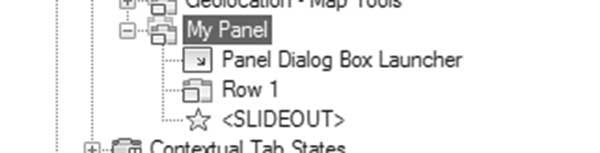
输入新面板的名称并按 Enter 键,你将看到以下内容:
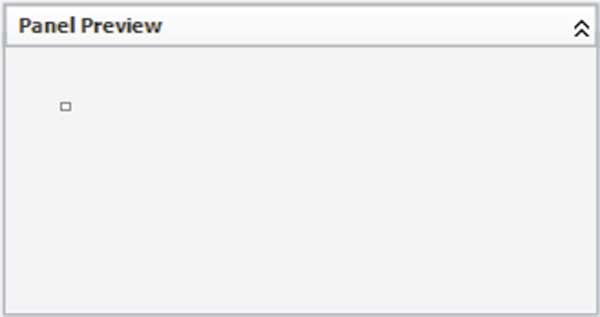
同时,在右侧你将看到面板预览,带有一个小矩形,如下所示:
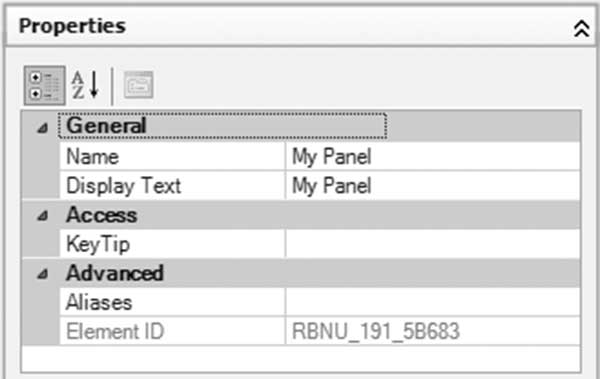
在其下方,你将看到特性部分,它将类似于以下内容:
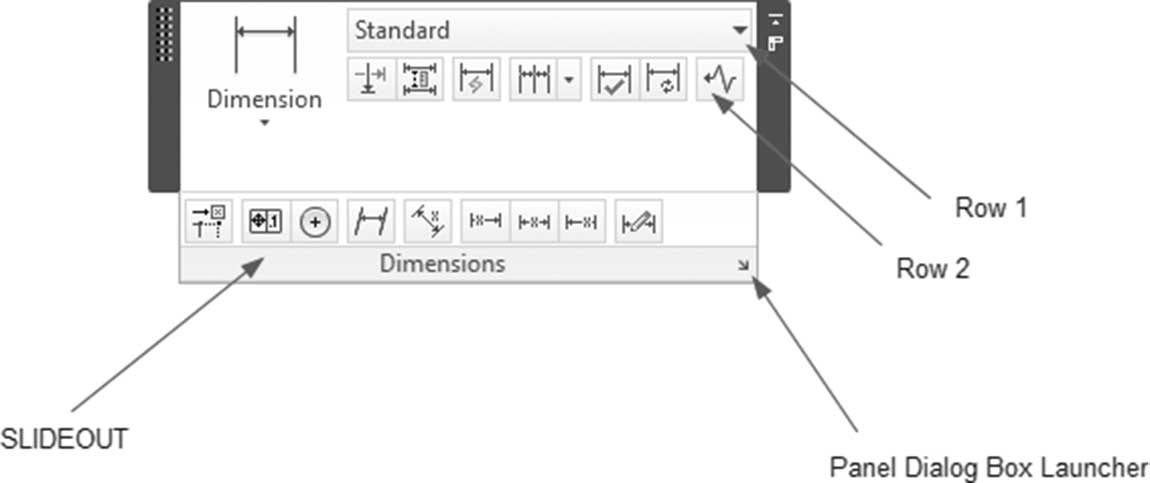
当你创建新面板时,以下内容将自动添加,如下图所示:
- 面板对话框启动器
- 行 1(要将命令添加到此行或任何其他行,请使用命令列表部分并拖放所需的命令)
- 滑出
要理解这些,请参见下图:
要创建面板,请确定以下内容:
- 你将有多少行
- 你将有多少个子面板
- 要包含哪些命令以及在哪里(在行中还是子面板中)
- 哪个命令将作为左侧的大图标呈现
- 它是否将具有面板对话框启动器,以及它是什么(通常是样式或选项板)
- 它是否将具有滑出,以及哪些命令将驻留在那里?
在开始使用 AutoCAD CUI 之前,回答所有六个问题并将它们写在纸上。
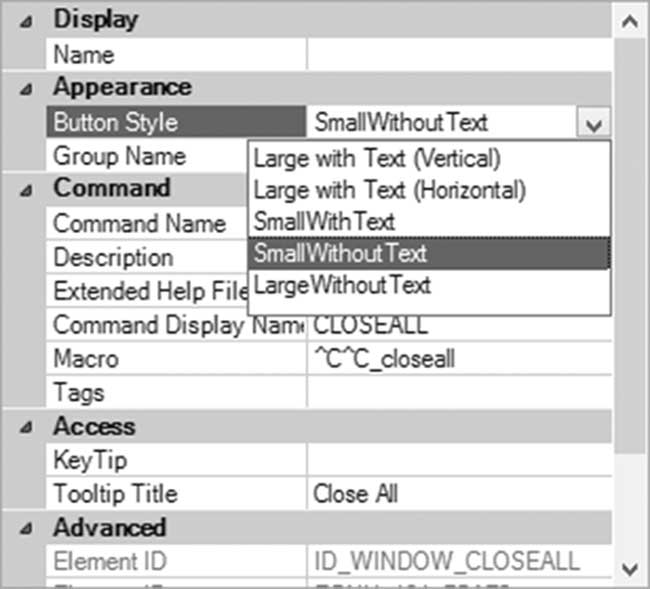
默认情况下,所有按钮都将是小的;要使按钮变大,请执行以下步骤:
- 将其拖到面板
- 从面板预览中,单击所需的按钮
- 在特性部分,选中按钮样式并选择大(文字水平、垂直或无文字),如下所示:
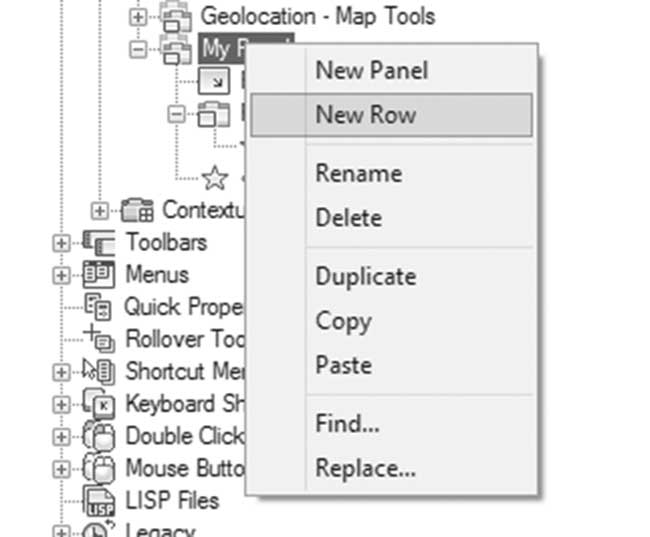
要在面板中添加新行,请执行以下步骤:
- 选择所需的面板
- 右键单击名称并选择新建行选项
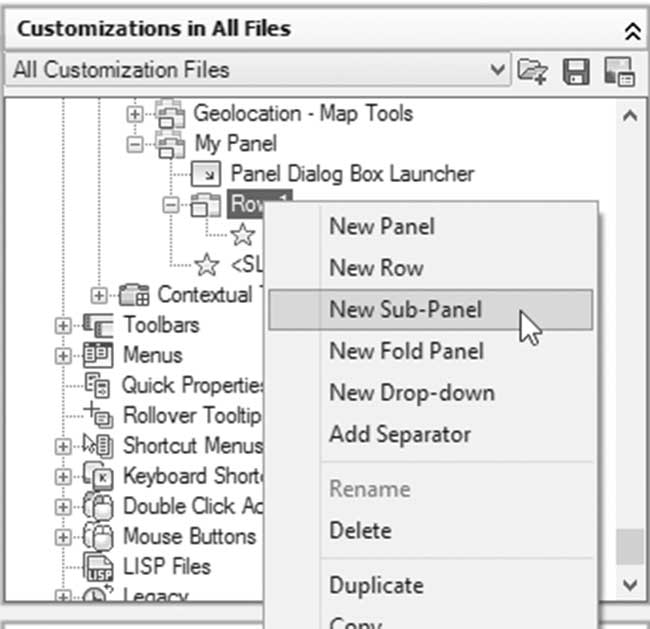
子面板,顾名思义,可以将面板切割成更小的部分以进行控制。每个子面板将具有行 1、行 2 等。要添加新的子面板,请执行以下步骤:
- 选择所需的行
- 右键单击并选择新建子面板:
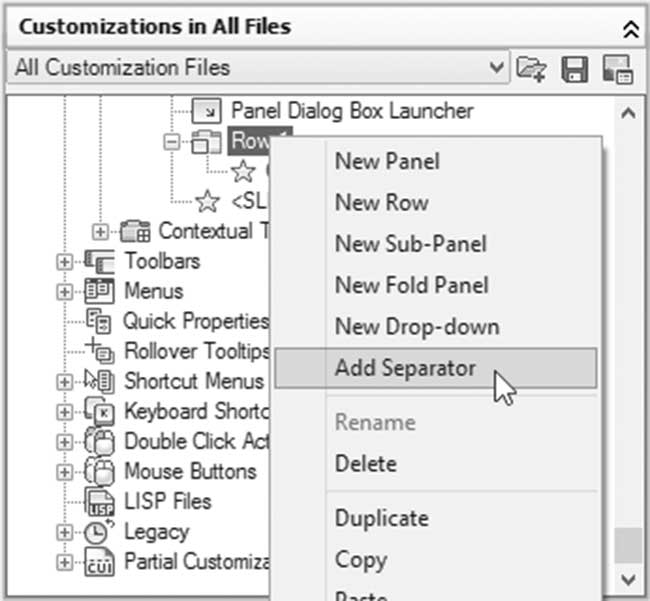
要在按钮之间添加垂直分隔符,请执行以下步骤:
- 选择所需的行
- 右键单击并选择添加分隔符选项:
注意
任何位于滑出下方的行都将显示在滑出中。