

2.3 AUTOCAD 中的动态输入是什么?
动态输入有多种功能:
- 它将在图形区域的命令窗口中显示提示
- 它将在制图前显示直线的长度和角度,从而精确地指定它们
要打开/关闭动态输入,请单击状态栏上的以下按钮:
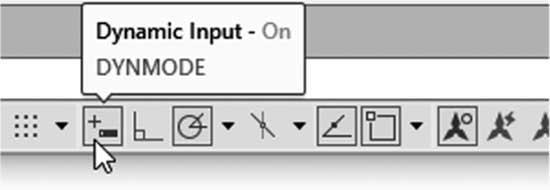
2.3.1 显示提示的示例
默认情况下,如果你使用命令窗口键入任何命令,AutoCAD 将通过显示所有以相同字母开头的命令来帮助你,如下例所示:
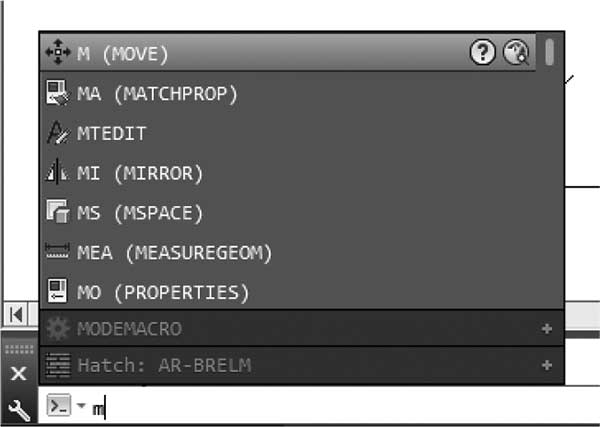
我们键入了字母 m,因此 AutoCAD 给出了所有以该字母开头的命令。当动态输入打开时,这也适用于十字光标,如下所示:
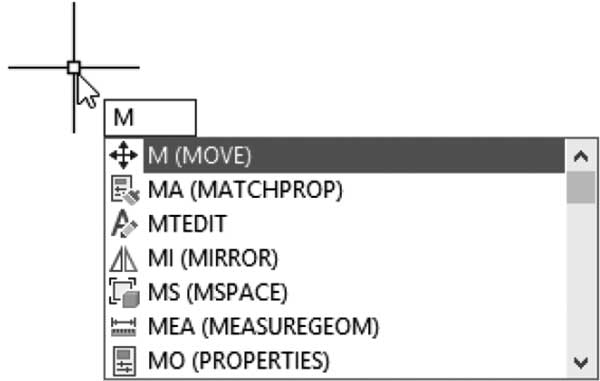
假设我们使用任一方式启动了命令窗口。一旦你按 Enter 键,将出现以下提示:
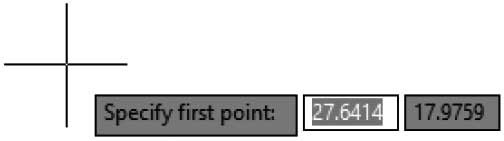
键入 x 和 y 坐标,使用 Tab 键在两个字段之间移动:
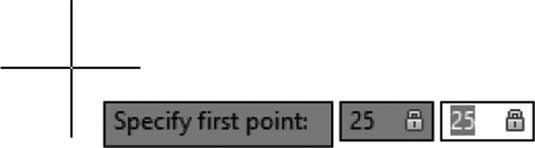
2.3.2 指定长度和角度的示例
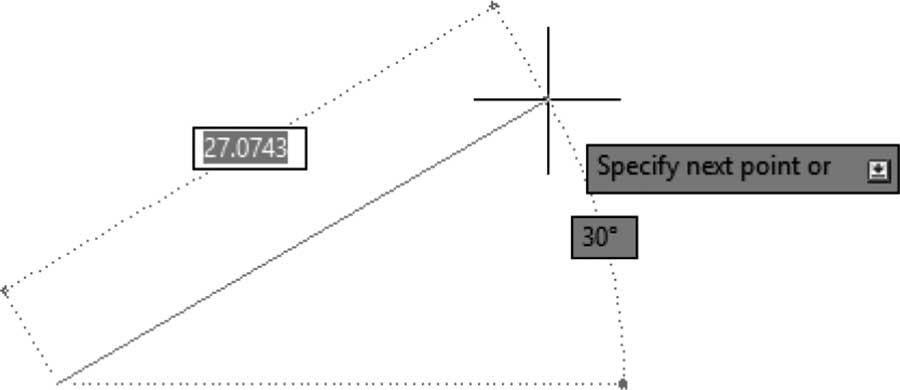
一旦你指定了起点,AutoCAD 将使用动态输入,利用橡皮筋模式显示直线的长度和角度:
注意
角度是从东方开始逆时针测量的,但仅适用于 180°,不像 AutoCAD 中的角度系统那样适用于整个 360°_。
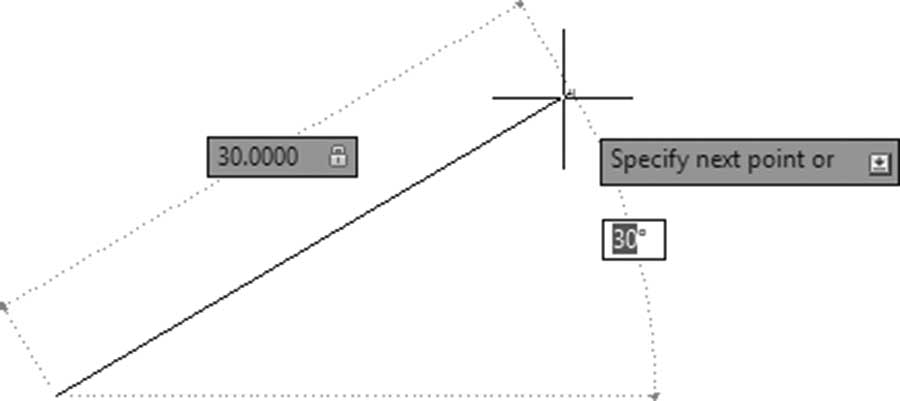
键入直线的长度,然后按 Tab 键输入角度(它将给出 1° 的增量);完成后,按 Enter 键指定第一条直线。继续对其他线段执行相同操作:
如果动态输入按钮未显示,请单击屏幕右下角的三条线并将其打开。
练习 2-1 使用动态输入绘制直线
- 启动 AutoCAD 2025
- 打开文件 Practice 2-1.dwg
- 使用状态栏,关闭极轴追踪、正交和对象捕捉,并确保动态输入已打开
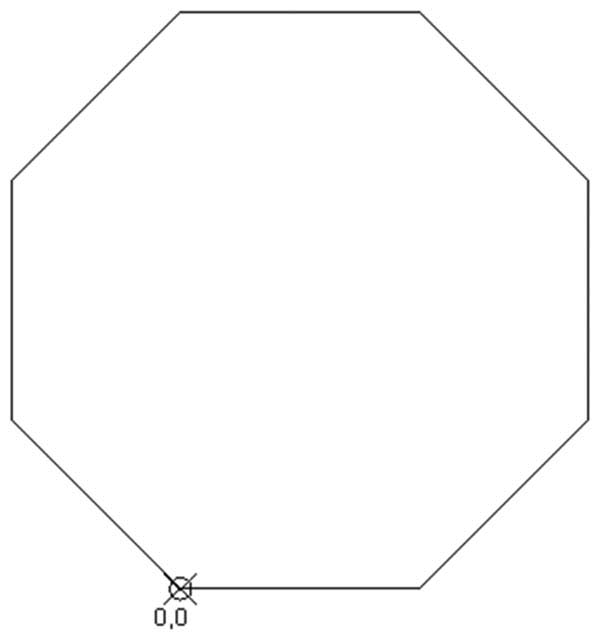
- 使用 0,0 作为起点绘制以下形状,记住所有边长 = 4,所有角度均为 45° 的倍数:
- 保存文件并关闭它