

3.9 拉伸命令
此命令将使用距离和角度通过拉伸来更改选定对象的长度。要发出此命令,请转到常用选项卡,找到修改面板,然后选择拉伸按钮:
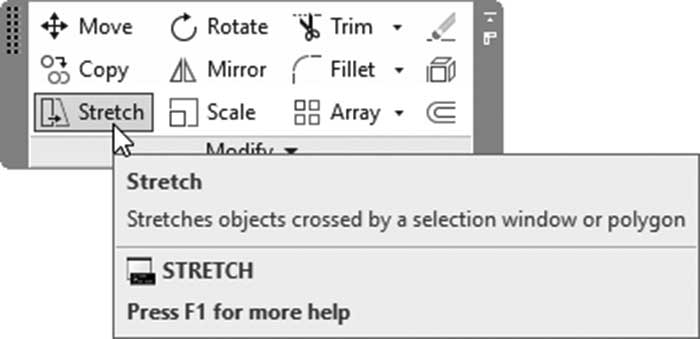
您将看到以下提示:
以交叉窗口或交叉多边形选择要拉伸的对象...

选择对象:

指定基点或 [位移(D)] <位移>:

指定第二个点或 <使用第一个点作为位移>:
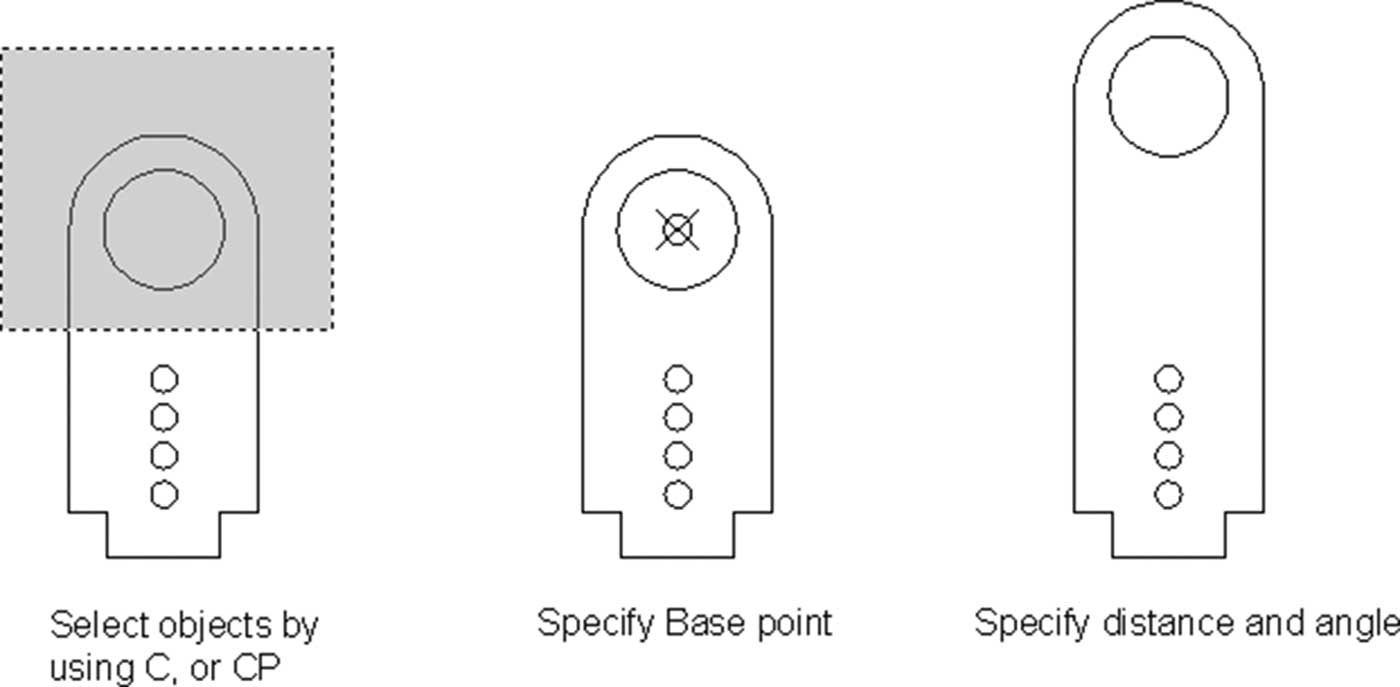
拉伸命令与其他修改命令不同,因为它要求您使用 C 或 CP 模式选择所需对象。为什么?因为拉伸将利用 C 和 CP 的两个特性,即包含和交叉。完全包含在 C 或 CP 内的所有对象将移动,而被交叉的对象将通过增加或减少长度来拉伸。然后您应指定基点(与移动和复制命令相同的原理),最后指定第二个点。请参见以下示例:
练习 3-7 拉伸对象
- 启动 AutoCAD 2025
- 打开 Practice 3-7.dwg
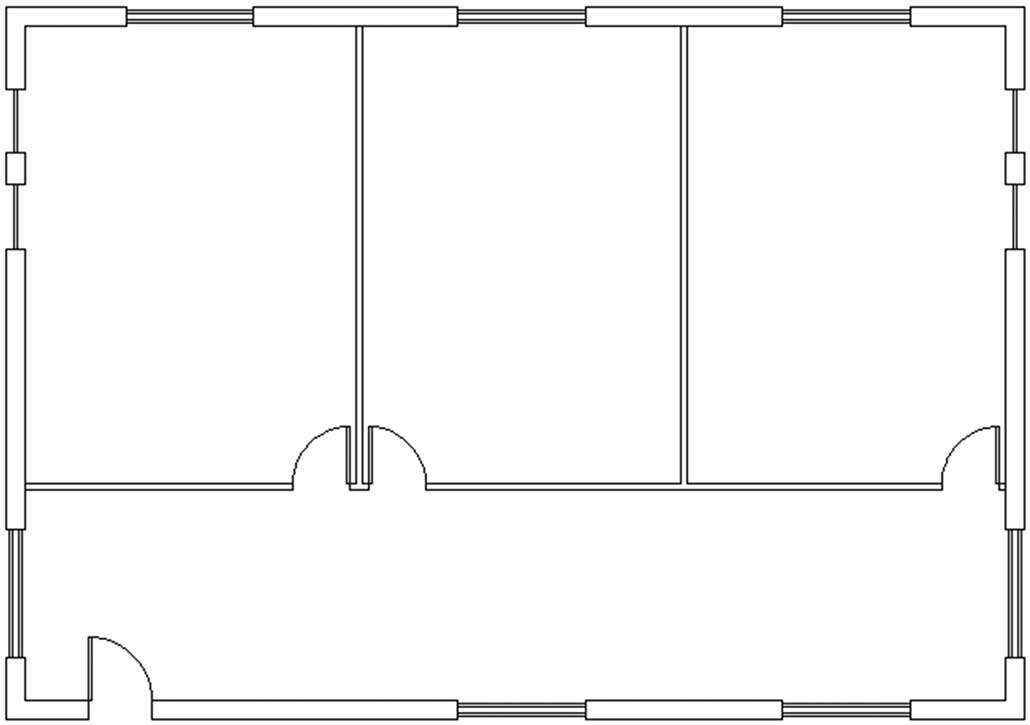
- 三个房间的垂直距离不正确;应该多 1'-0"。使用拉伸命令来实现这一点,保持入口的垂直距离不变
- 右侧房间的门位置不正确;将其向右拉伸 2'-5"
- 您应该得到以下图像:
- 保存并关闭文件
练习 3-8 拉伸对象
- 启动 AutoCAD 2025
- 打开 Practice 3-8.dwg
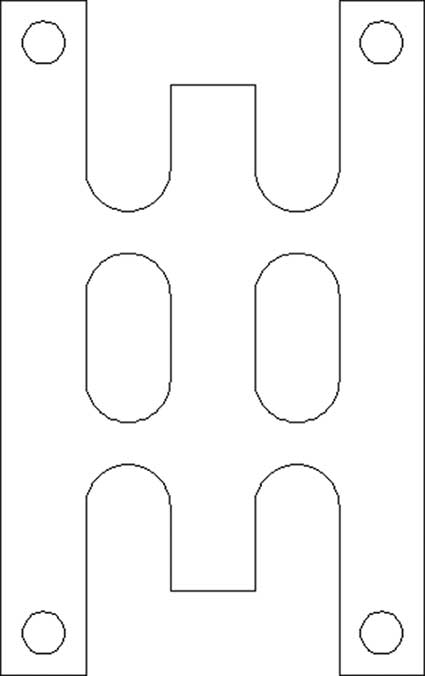
- 使用距离 = 1.00 和圈交多边形拉伸上部使其看起来像下部
- 您应该得到以下图像:
- 保存并关闭文件