

6.10 控制图案填充选项
这些选项将控制图案填充过程的结果;使用这些选项,你将能够对开放区域进行图案填充(间隙公差)或创建单独的图案填充,仅举几例:
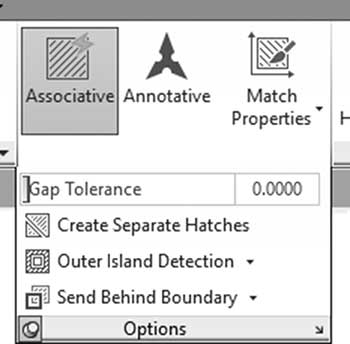
6.10.1 如何创建关联图案填充
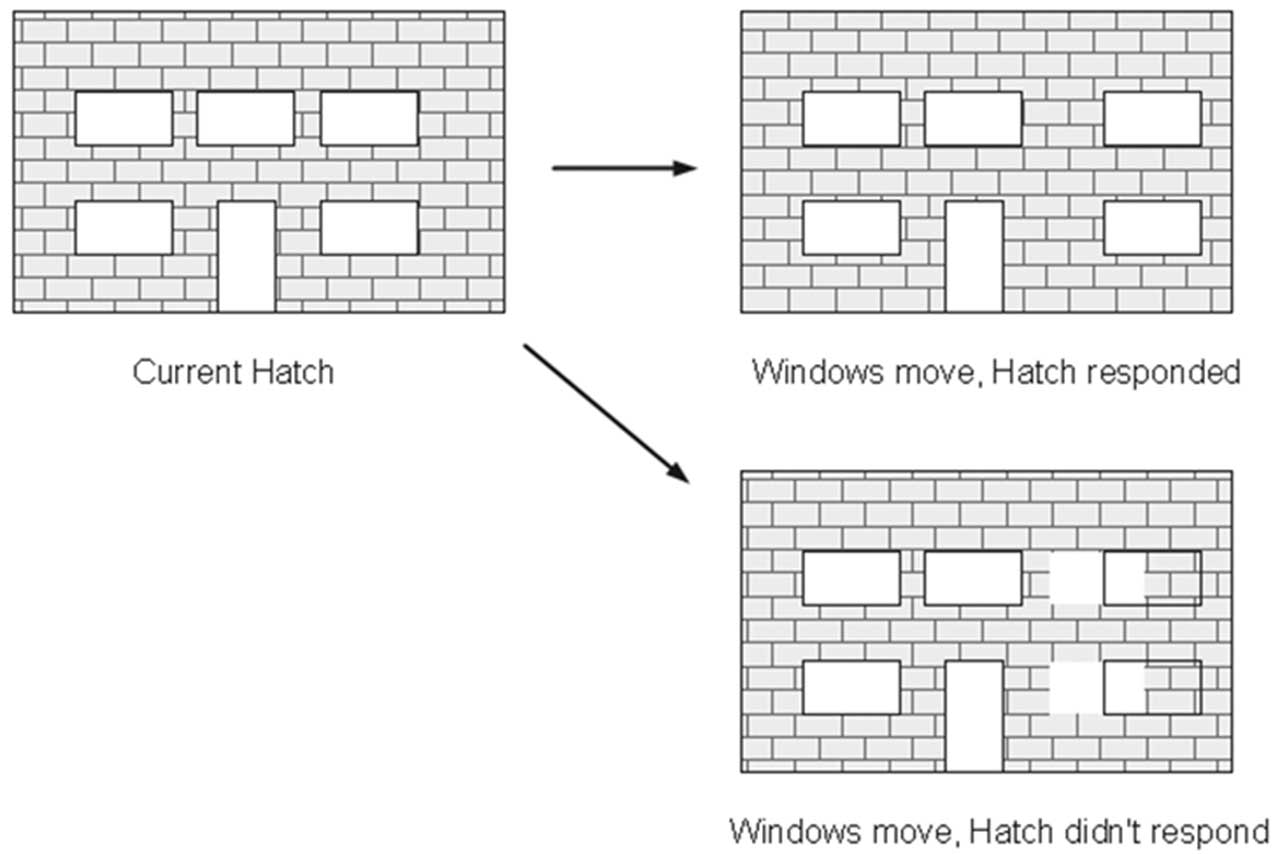
AutoCAD 中的图案填充是关联的,这意味着图案填充能够理解它所填充的边界。当此边界发生变化时,图案填充将正确响应。
参见以下图示:
6.10.2 如何使图案填充具有注释性
注释性是一个与打印相关的高级功能,将在本书后面讨论。
6.10.3 使用特性匹配创建相同的图案填充
此选项将从现有图案填充创建相同的图案填充(它将位于同一图层中;此外,它将具有相同的角度、比例、透明度等)。
此选项有两个与之关联的按钮:使用当前原点或使用源图案填充原点;两个选项都一目了然。
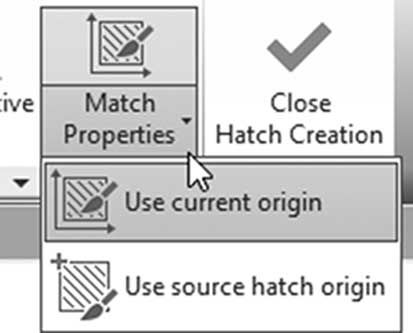
选择特性匹配按钮,你将看到以下提示:
选择图案填充对象:
选择你想要模仿的图案填充对象,你将看到以下提示:
拾取内部点或 [选择对象(S)/设置(T)]:
在所需区域内单击。继续选择区域,完成后按 Enter 键结束命令。
6.10.4 对开放区域进行图案填充
默认情况下,AutoCAD 仅对封闭区域进行图案填充。但是,你可以要求 AutoCAD 对有开口的区域进行图案填充。要告诉 AutoCAD 允许在开放区域进行图案填充,只需设置间隙公差,即允许的最大开口;任何开口大于此值的区域都不会被填充。
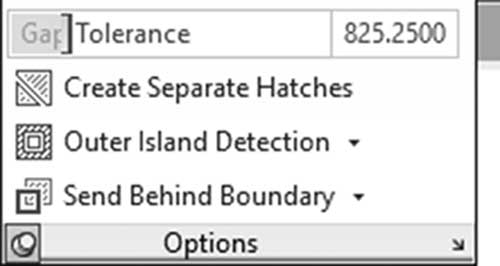
当你想要对此区域进行图案填充时,预览将不会显示;因此,你需要在开放区域内单击,你将看到以下警告消息:
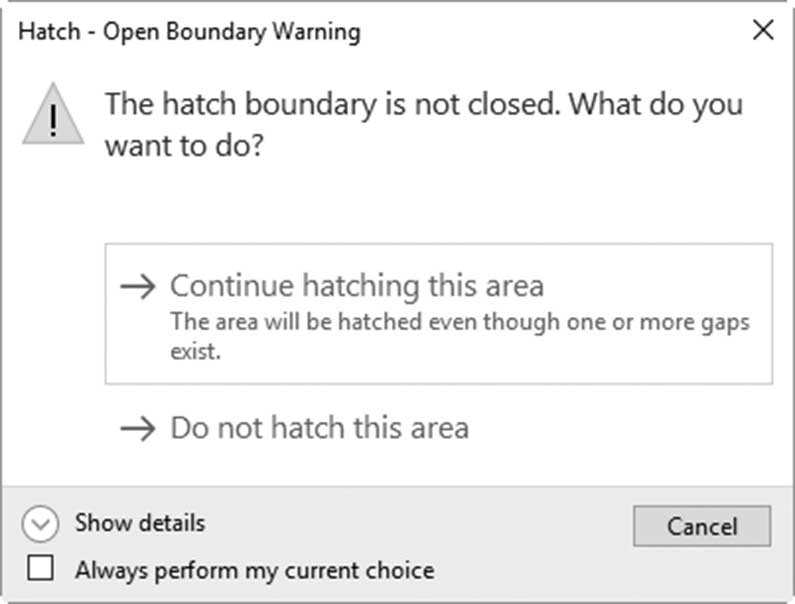
要么继续对开放区域进行图案填充,要么跳过此操作。
6.10.5 在同一命令中创建单独的图案填充
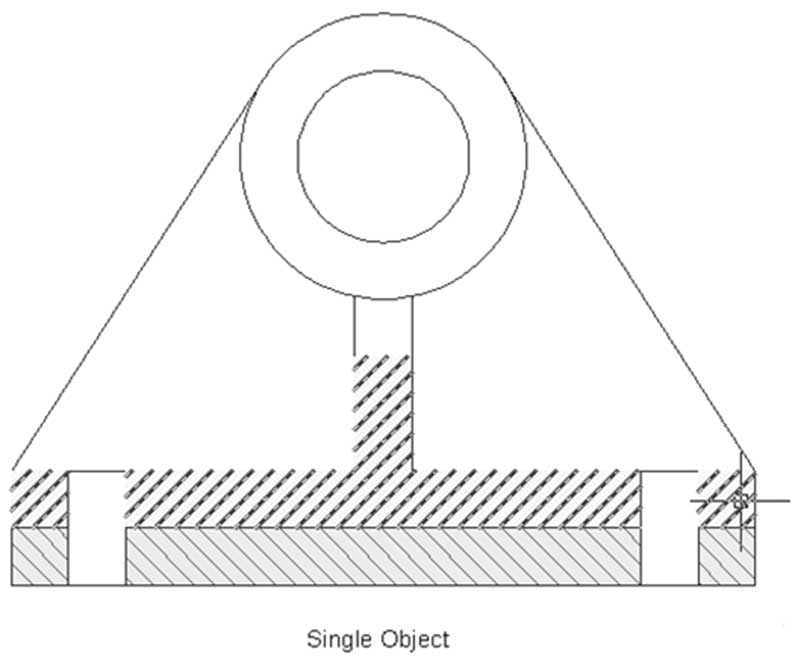
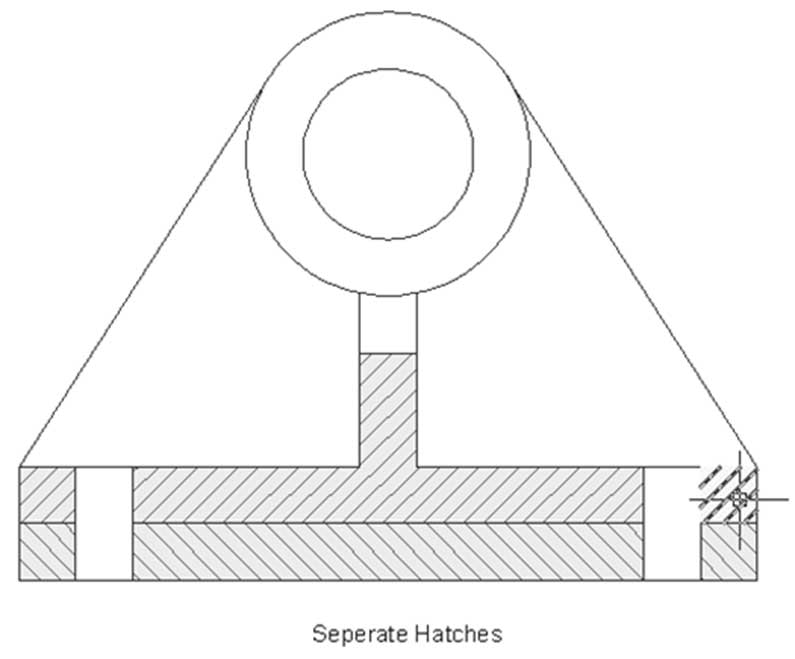
使用同一命令,如果你对多个分离的区域进行了图案填充,AutoCAD 会将它们视为一个单一的图案填充(单一对象)。
你可以通过告诉 AutoCAD 你想要为分离的区域创建单独的图案填充来替代此默认设置:只需单击此按钮将其打开。
6.10.6 孤岛检测
当你对包含若干区域(孤岛)的区域进行图案填充时,这些内部区域可能还包含更多孤岛。我们想知道 AutoCAD 将如何处理这些孤岛。
有四种不同的方法可以做到这一点:
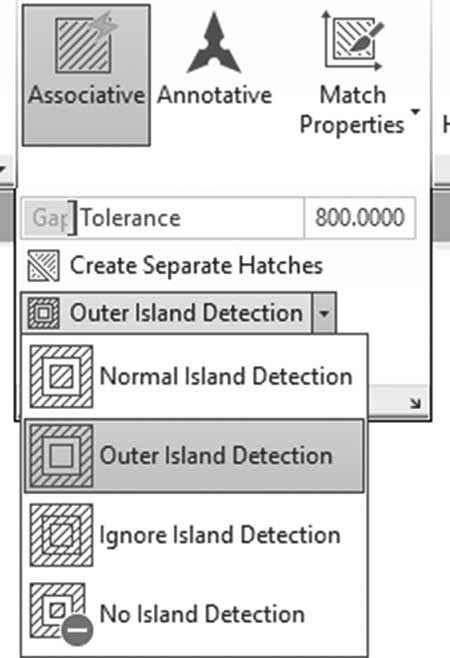
- 普通孤岛检测: AutoCAD 将对第一个区域(外部区域)进行图案填充,然后跳过第二个区域,对第三个区域进行图案填充,依此类推
- 外部孤岛检测: AutoCAD 将仅对外部区域进行图案填充
- 忽略孤岛检测: AutoCAD 将忽略所有内部孤岛,并对外部区域进行图案填充,就好像内部没有任何区域一样
- 无孤岛检测: 此选项将关闭孤岛检测功能,其结果与“忽略孤岛检测”选项相同
6.10.7 设置图案填充绘图次序
图案填充与 AutoCAD 中的任何其他对象一样:你可以相对于其他对象为其设置绘图次序。你有五个选择:
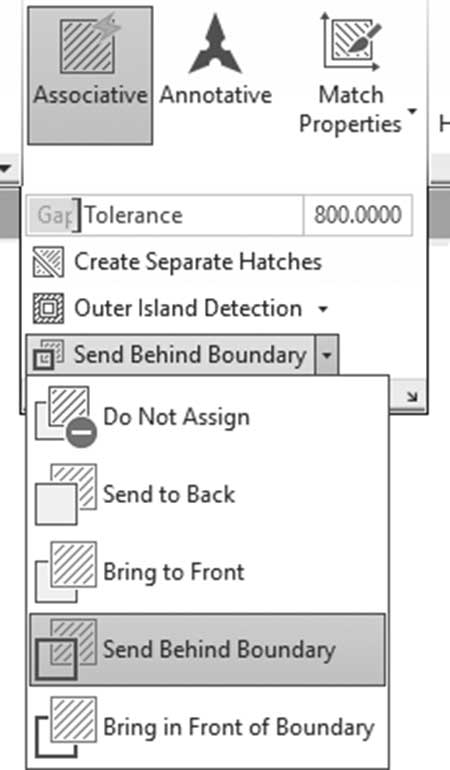
这五种情况是:
- 不指定,使用默认值
- 后置
- 前置
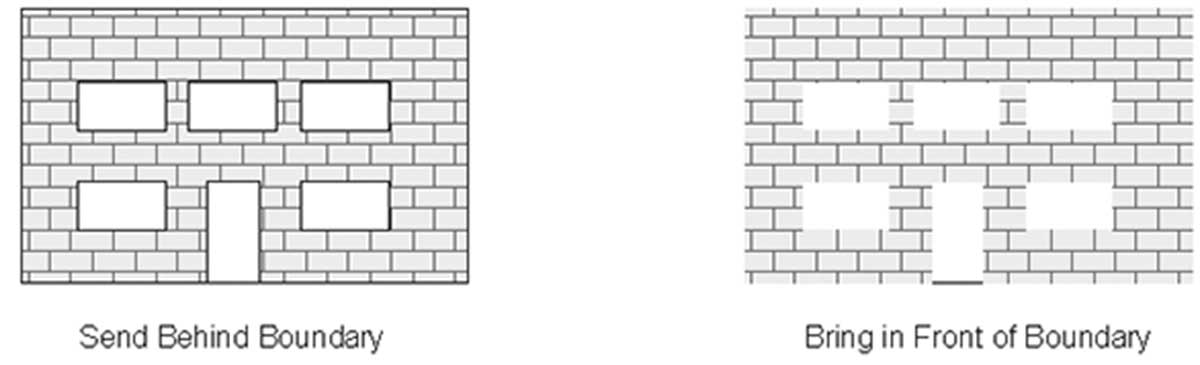
- 置于边界之后
- 置于边界之前
参见以下示例:
练习 6-4 图案填充原点和选项
- 启动 AutoCAD 2025
- 打开 Practice 6-4.dwg
- 启动“图案填充”命令
-
使用“选项”面板,单击“特性匹配”按钮并选择 Toilet 的图案填充,然后将其应用于 Kitchen。按
Enter键结束命令 - 再次启动“图案填充”命令,设置背景色 = 40,比例 = 4,透明度 = 0;将鼠标悬停在 Study 房间上,并将原点更改为房间的左下角。在 Study 内单击并结束命令
- 缩放到 Living Room 的右下角,你会看到该区域是开放的。再次启动“图案填充”命令,并设置间隙公差 = 0.3(此图形中的开口为 0.2,因此 0.3 就足够了),然后设置为创建单独的图案填充。在 Living Room 内单击,你将看到一条警告消息;选择继续填充此区域选项,然后在 Sitting Room 内单击并结束命令
- 解冻图层 A-Doors,并注意到 Living Room 和 Study 的两扇门显示不正确。要解决此问题,请选择图案填充,右键单击,选择绘图次序选项,然后选择后置选项。
- 第四次启动“图案填充”命令,从图案填充类型中选择“实体”,并对外墙进行图案填充。
- 缩放到 Kitchen 的任意窗户,并将其移动一小段距离;图案填充发生了什么? __ 为什么? __
- 保存并关闭文件