22.7 编辑外部参照 DWG 文件
AutoCAD 允许您使用两种方法编辑任何外部参照 DWG 文件,它们是:
-
使用
编辑参照(Edit Reference)命令 -
使用
打开(Open)命令
从道德上讲,用户不应未经他人许可编辑他人的文件。我们在这里讨论的是这样做的可能性。
22.7.1 使用编辑参照命令
此命令将在原位置编辑外部参照 DWG 文件。要发出此命令,请转到 插入 选项卡,找到 参照 面板,然后选择 编辑参照 按钮:
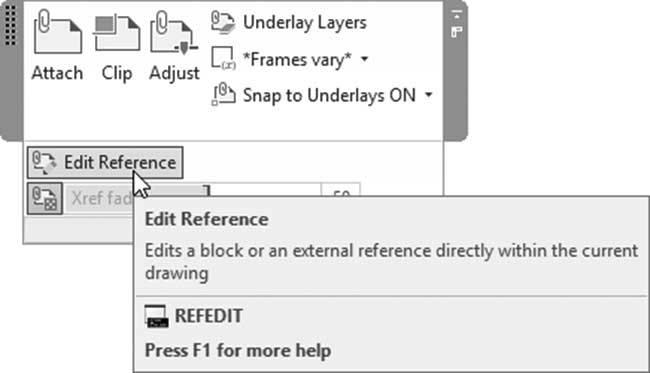
您将看到以下提示:
选择参照:
单击要编辑的 DWG,您将看到以下对话框:
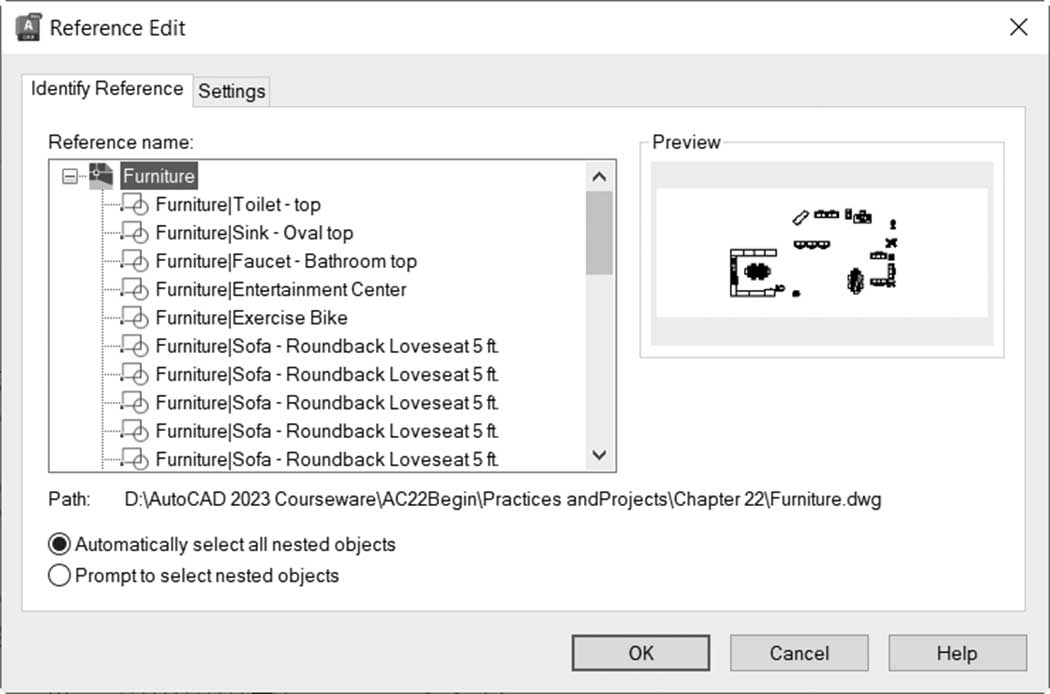
如您所见,所选文件的文件名及其附带的所有块都会出现,这证明此命令不仅可以编辑外部参照文件,还可以编辑块。如果这是您要编辑的文件,请单击 确定 按钮。一旦您这样做,将发生两件事:
- 除所选文件外,所有图纸都将变暗
-
将出现一个名为
编辑参照的新上下文选项卡,显示四个按钮
同时,用户可以使用所有修改命令来在原位置更改文件。
上下文选项卡将包含四个按钮,它们是:
- 添加到工作集:允许您将更多对象添加到当前要编辑的对象集中
- 从工作集中删除:允许您从当前要编辑的对象集中删除对象
- 保存修改:这是您完成编辑后的最后一步
- 放弃修改:这是您完成编辑并决定不再需要这些更改发生时的最后一步
22.7.2 使用打开命令
此命令将打开外部参照 DWG 文件进行编辑,然后用新的修改保存文件。要做到这一点,单击外部参照 DWG 文件中的任何对象,然后右键单击;将出现一个长菜单,选择 打开 Xref 选项:
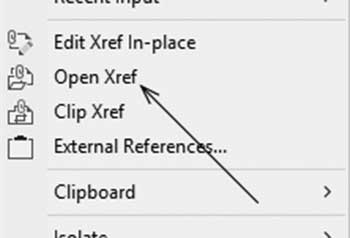
文件将打开,准备编辑。进行所需的更改,然后保存文件并关闭。
在讨论此问题时,有两件事值得注意:
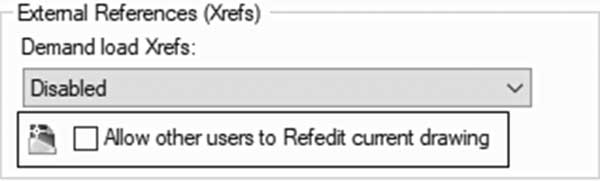
- 您无法阻止任何参照了您文件的人打开它并进行更改。但您可以阻止他们在原位置进行编辑。要做到这一点,请转到 选项 对话框,然后选择 打开和保存 选项卡,取消选中"允许其他用户参照编辑当前图形"选项。
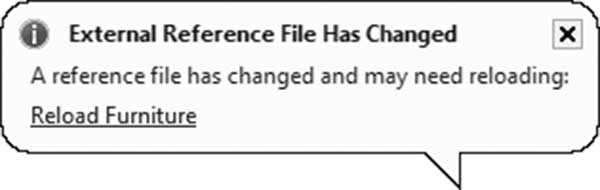
- 无论使用哪种方法,如果对外部参照文件保存了任何更改,您将看到一个气泡,说明文件发生了更改,您需要重新加载它,如下所示: