

12.8 使用视图和视口
12.8.1 创建视图
AutoCAD 中的视图是图形中任何矩形部分,将以名称保存。有两种定义它的方法,要么缩放到要保存的图形部分,然后执行命令。或者,你可以在 View 命令中执行此操作。要执行此命令,请转到 视图 选项卡,找到 命名视图 面板,然后单击 新建视图 按钮:
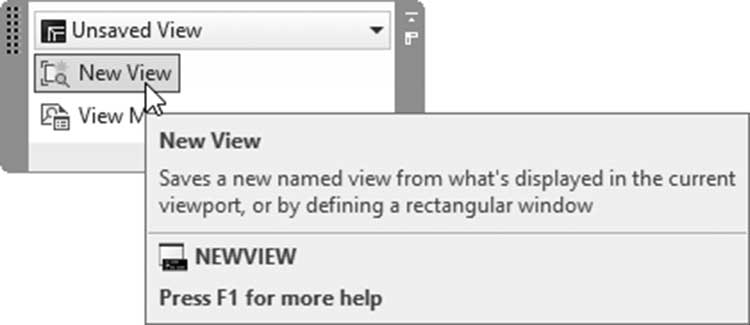
你将看到以下对话框:
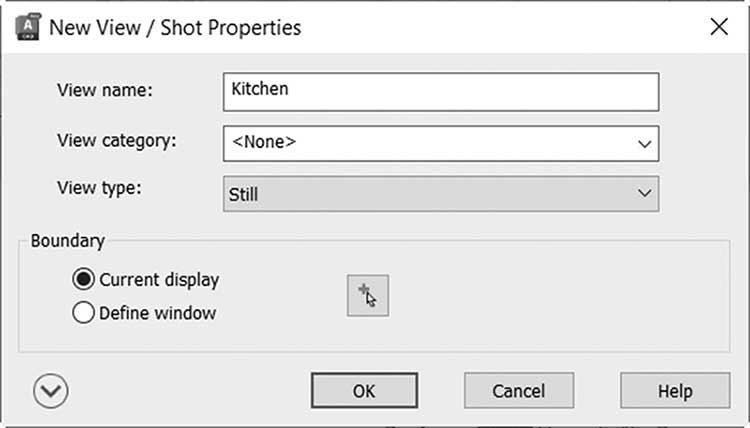
第一步,输入 视图名称。在 边界 下,选择你的视图是 当前显示 还是你想要 定义窗口(单击右侧的小按钮以缩放到所需区域)。如果你单击对话框左下部分的小按钮,你将看到 设置,选择是否要 将图层快照与视图一起保存?图层快照是图层的状态(开/关、解冻/冻结、解锁/锁定等)。完成后单击 确定 以保存视图,看看展开的对话框:
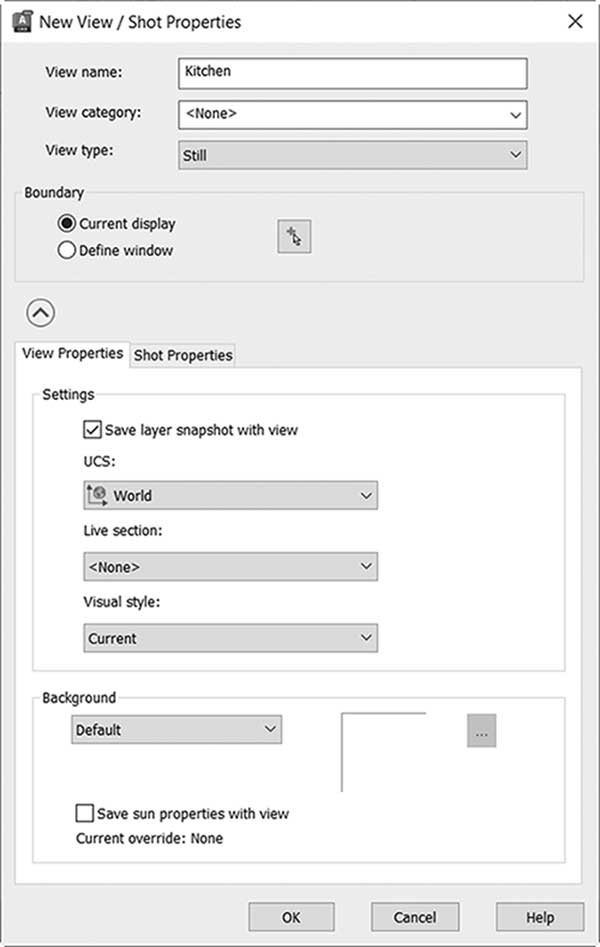
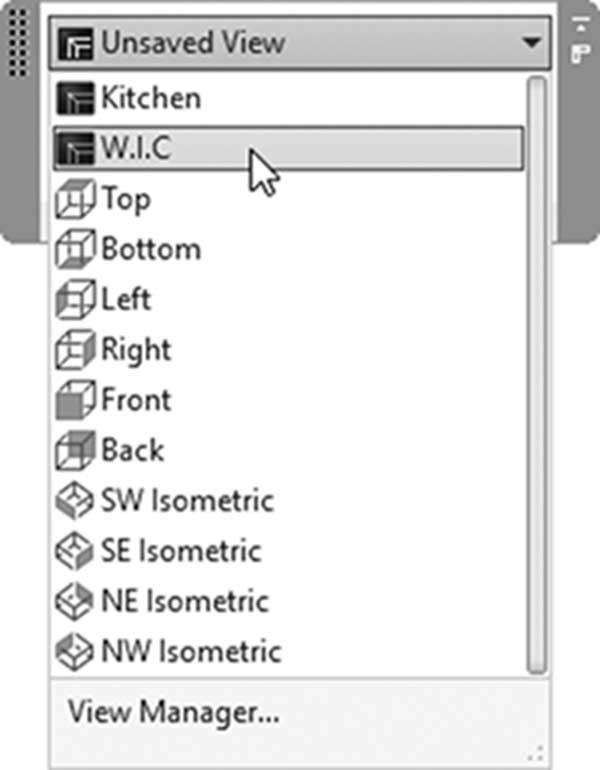
有多种方法可以检索已保存的视图,即:
- 使用屏幕左上角的画布内视图控件,并使用 自定义模型视图,如下所示:
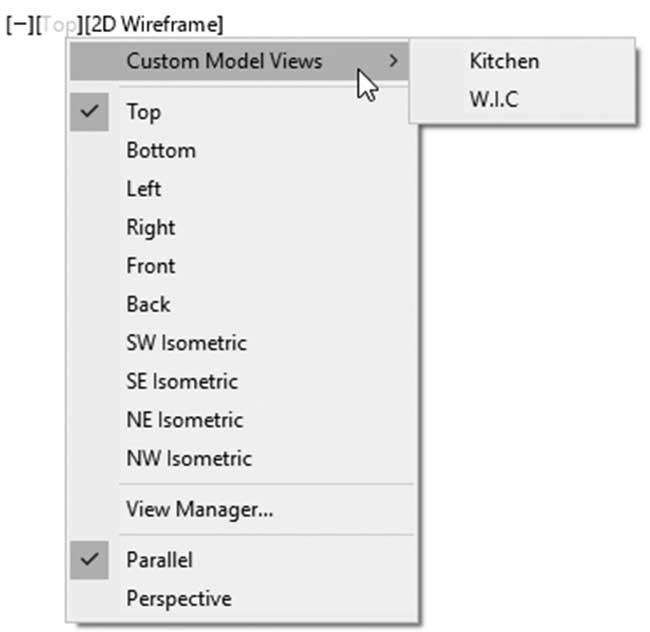
- 使用 视图 选项卡,找到 命名视图 面板,然后单击所需视图的名称,如下所示:
12.8.2 在视口内使用视图
用户可以使用 视口 对话框在视口中显示已保存的视图。请执行以下步骤:
- 确保你位于布局中,而不是模型选项卡
-
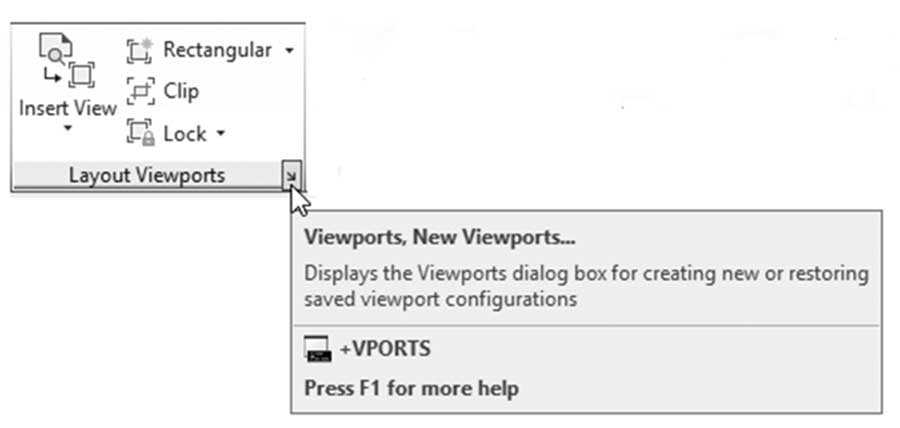
单击最右侧的布局选项卡,然后找到布局视口面板,单击
New Viewports:
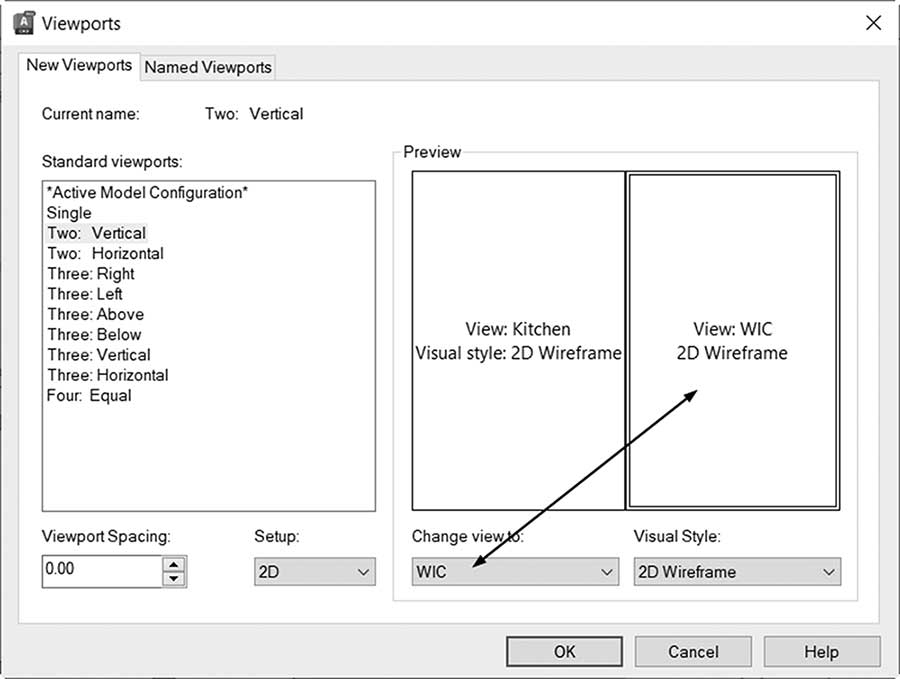
- 使用
Preview选择其中一种排列(以下示例为 Two: Vertical);如果你单击其中一个视口,它将成为当前视口,因此,你可以选择其中一个已保存的视图以在其中显示。
12.8.3 创建命名视口排列 – 方法 (I)
如果你不认可 AutoCAD 提供的视口排列,并且想要创建自己的排列,请执行以下步骤:
- 确保你位于模型空间
- 转到 视图 选项卡,找到 模型视口 面板,然后选择 视口配置 按钮以查看以下内容:
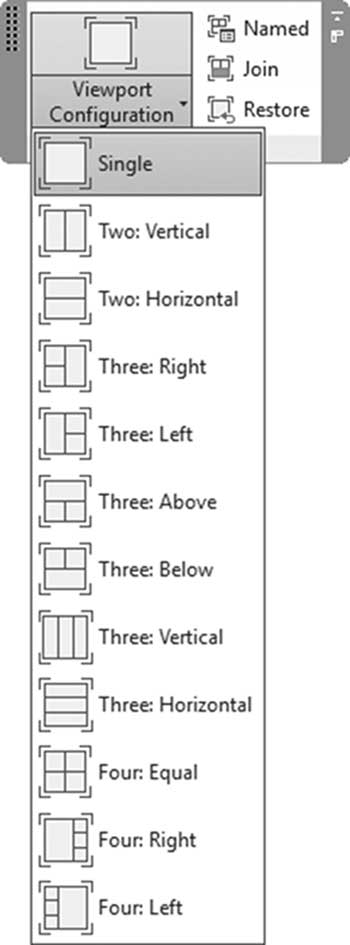
- 或者你可以使用画布内视口控件访问相同的命令
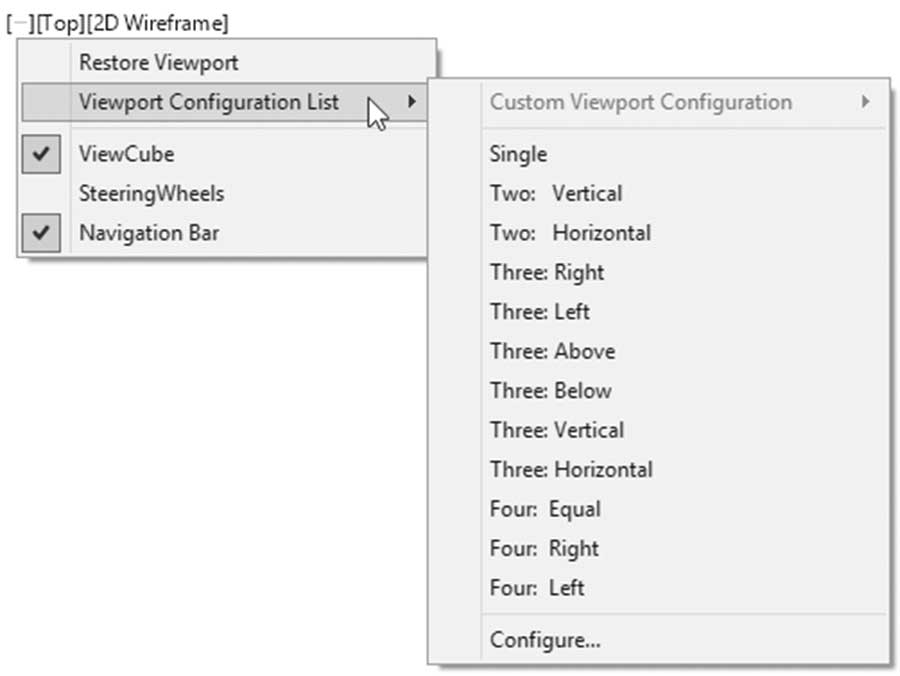
- 选择一种现有排列作为起点
-
要将视口拆分为更小的视口,请选择其中一个模型视口,再次启动
Viewport命令,并选择一种排列 -
确保在对话框的左下角,在
Apply to下,你选择 当前视口,然后单击 OK
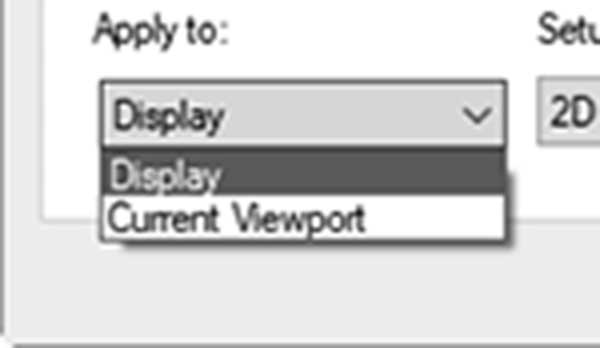
- 这应该将你的小视口切割成更小的区域
- 对不同的视口执行此操作
- 转到 视图 选项卡,找到 模型视口 面板,然后选择 合并 按钮。这将使你能够合并相邻的视口(此处的条件是形成矩形形状)
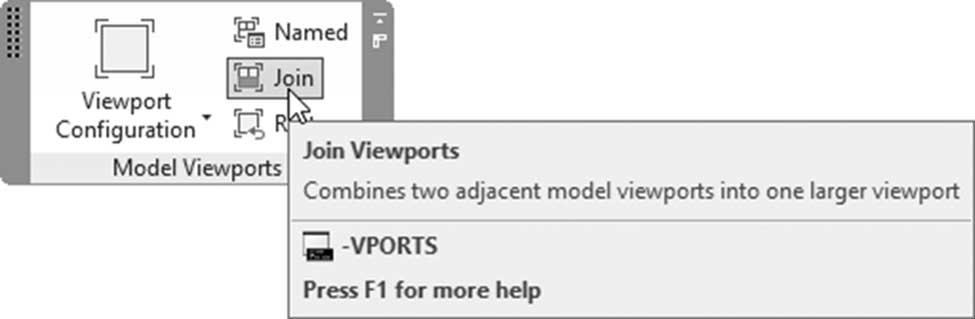
- 完成视口合并后,你将获得一个新的排列,你所要做的就是保存它。启动 Named 命令并键入新排列的名称,如下所示:
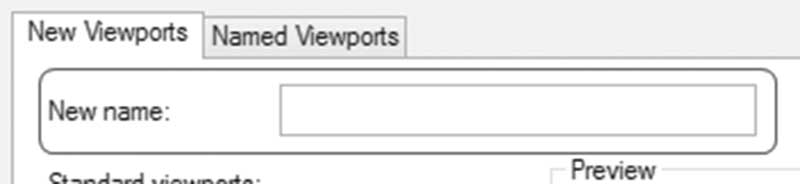
- 要在布局中检索它,请转到所需的布局
- 转到 视图 选项卡,找到 模型视口 面板,然后单击 命名 按钮:
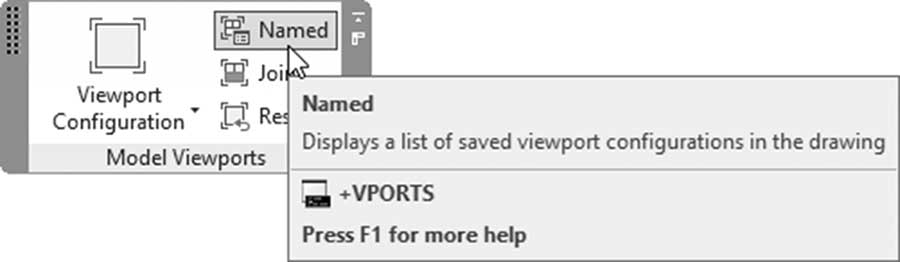
- 选择所需的命名视口排列,并像处理现有排列一样插入它
12.8.4 创建命名视口排列 – 方法 (II)
执行上述操作的另一种方法是:
- 确保你位于模型空间
- 转到 视图 选项卡,找到 模型视口 面板,然后选择 视口配置 按钮以查看以下内容:
- 或者你可以使用画布内视口控件访问相同的命令
- 完成此操作后,单击其中一个视口内部,你将看到一条粗蓝线作为边界
- 转到其中一侧;鼠标的形状将变为双箭头,以水平或垂直调整视口大小
- 要一步在两个方向上调整其大小,请转到其中一个角,鼠标的形状将变为四个箭头,单击并按住并移动
- 注意分隔任意两个视口的粗黑线中的一个小 (+);如果你单击它并移动它(水平移动将添加水平视口,如果垂直移动,你将添加垂直视口)。你会看到一条绿线,它将添加一个新视口
- 要将视口合并在一起,请转到 视图 选项卡,找到 模型视口 面板,然后选择 合并 按钮。这将使你能够合并相邻的视口(此处的条件是形成矩形形状)
- 完成视口合并后,你将获得一个新的排列,你只需保存它。启动 Named 命令并键入新排列的名称,如下所示:
- 要在布局中检索它,请转到所需的布局
- 转到 视图 选项卡,找到 视口 面板,然后单击 命名 按钮:
- 选择所需的命名视口排列,并像处理现有排列一样插入它
12.8.5 将视图作为视口插入
在布局中,你可以将已保存的视图作为视口插入。请执行以下步骤:
- 转到所需的布局
- 单击最右侧的布局选项卡,找到 布局视口 面板
- 单击 插入视图 按钮,并选择所需的已保存视图,如下所示:
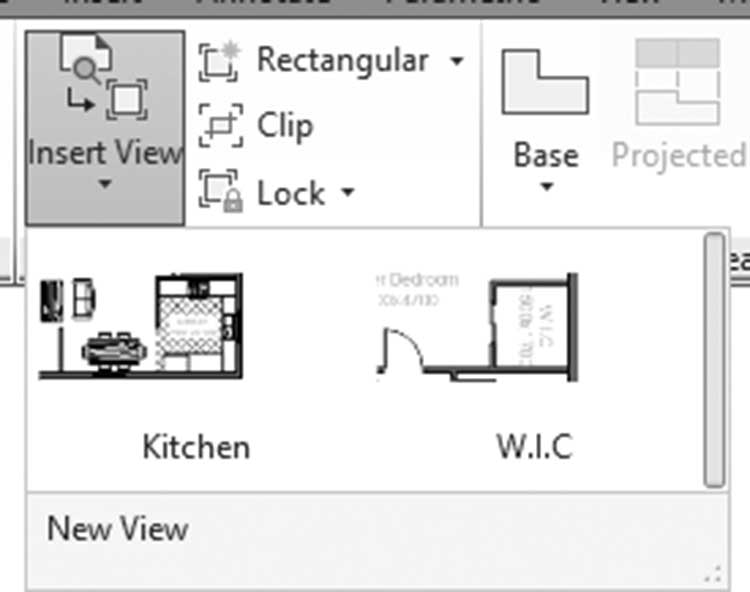
- 将其拖动到图纸上
- 右键单击并选择所需的比例
- 将其插入到所需位置
练习 12-6 使用视图和视口
- 启动 AutoCAD 2025
- 打开 Practice 12-6.dwg 文件
- 创建四个视图,确保你将 图层快照 与视图一起保存;这四个视图是:
a. 主卧室
b. 主卧室浴室
c. WIC
d. 厨房
- 解冻图层 Dimension
- 如果你检索四个视图之一,图层 Dimension 会发生什么?为什么?__
- 在 Detail 1 布局中插入 Four: Equal 视口,在每个视口中显示一个视图
- 使用方法 (I) 或方法 (II) 使用模型空间创建 Four: Equal
- 在左上视口,将其拆分为 Two: Vertical。在右下视口,拆分为 Two: Vertical
- 在上面的视口中,将小的合并到大的,在下面的视口中,将小的合并到较大的,然后将此新排列保存为名称 Four Unequal
- 转到 Detail 2 布局并插入新排列。转到每个视口,缩放到平面图的不同部分
- 转到 Detail 3 布局,并使用 1:40 作为比例将四个视图作为视口插入
- 保存并关闭文件
注释