

5.2 创建和设置图层特性
我们将学习如何完成以下操作:
- 如何创建新图层
- 如何为图层设置颜色
- 如何为图层设置线型
- 如何为图层设置线宽
- 如何设置当前图层
5.2.1 如何创建新图层
此命令将向当前图形添加一个新图层。使用图层特性管理器,单击新建图层按钮:
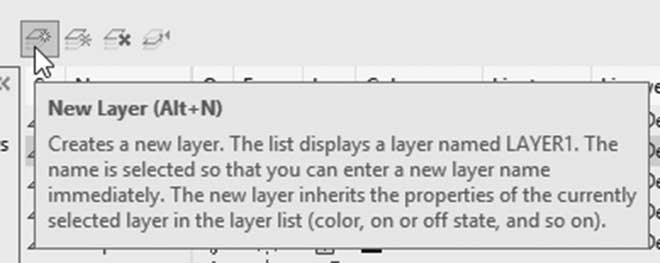
将出现一个临时名称为 Layer1 的新图层。名称字段将高亮显示。键入所需的图层名称。你应始终遵循良好的命名惯例;包含门的图层应命名为 Door
。
注意
以下所有设置都要求你在图层特性管理器中选择图层。在 AutoCAD 中选择图层就像在 Windows 操作系统下运行的任何其他软件一样。你可以按住 [Ctrl] 键和/或 [Shift] 键来选择多个图层。
5.2.2 如何为图层设置颜色
你可以使用 AutoCAD 中可用的 256 种颜色之一。前七种颜色可以使用名称或其编号(从颜色 1 到颜色 7)来设置。它们是:
- 红 (1)
- 黄 (2)
- 绿 (3)
- 青 (4)
- 蓝 (5)
- 洋红 (6)
- 黑/白 (7)
其他颜色只能使用其编号来设置。要为图层设置颜色,应执行以下步骤:
- 使用图层特性管理器,选择所需的图层
- 使用颜色字段,单击颜色图标,将出现以下对话框:
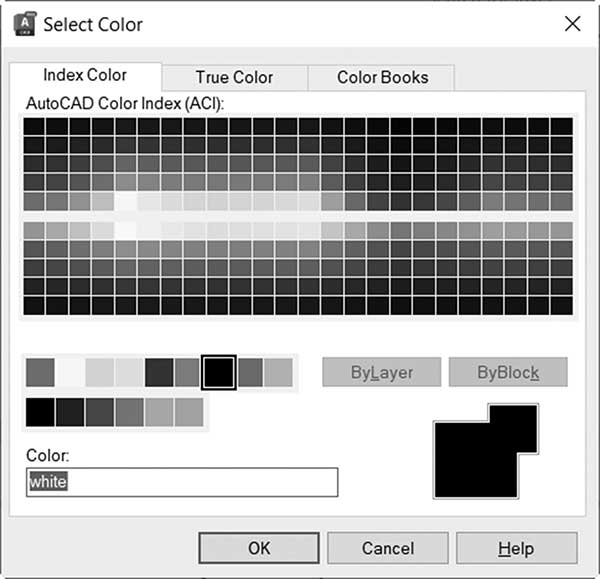
- 选择所需的颜色(或者你可以在颜色字段中键入颜色的名称/编号),然后单击确定按钮结束此操作
设置(或修改)图层颜色的另一种方法是使用图层面板中的弹出列表,如下所示:
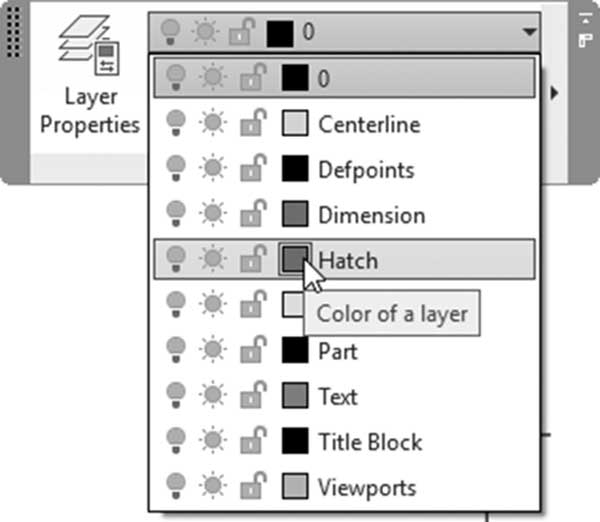
5.2.3 如何为图层设置线型
AutoCAD 2025 附带两个线型文件:acad.lin 和 acadiso.lin。这两个线型文件不足以满足所有类型的工程设计和制图,因此你应考虑购买市场上可用的更多线型文件。
与颜色相反,线型不会加载到当前文件中。因此,用户应在需要时加载所需的线型。要为图层设置线型,请执行以下步骤:
- 使用图层特性管理器,选择所需的图层
- 使用线型字段,单击线型名称,你将看到以下对话框:
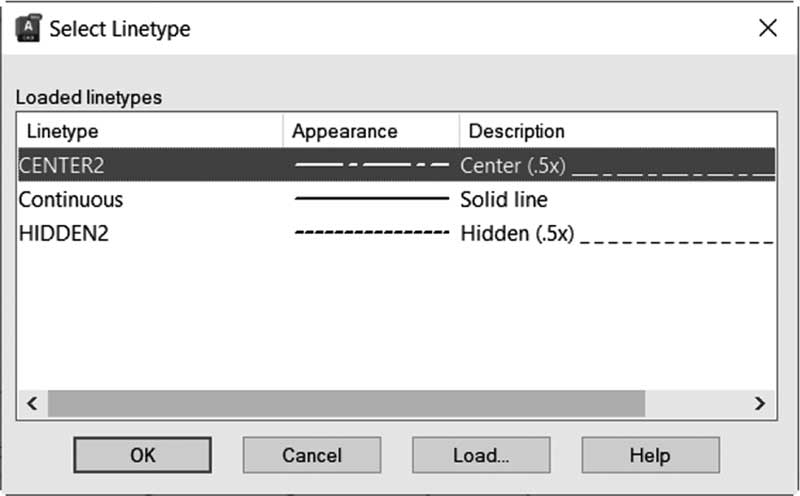
- 如果列出了所需的线型,则选择它。如果没有,则需要加载它。单击加载按钮,将出现以下对话框:
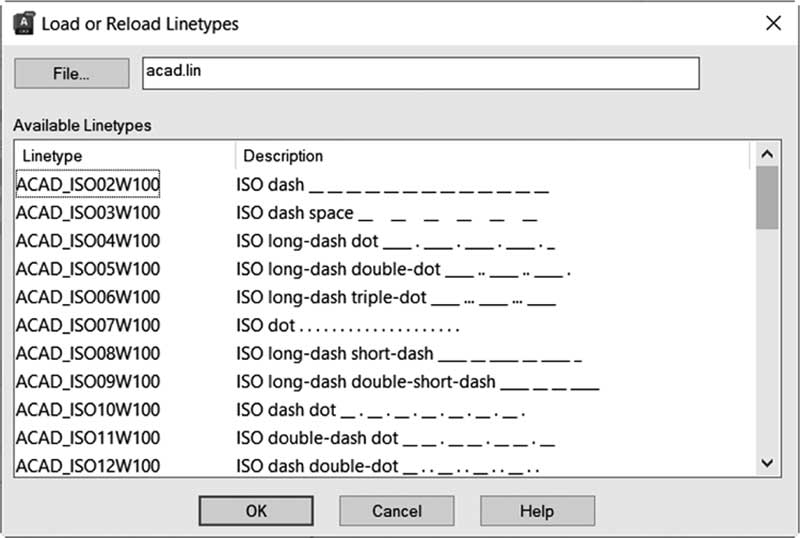
- 浏览所需的线型,选择要加载的线型,然后单击确定。现在线型已加载;选择它,然后单击确定。
5.2.4 如何为图层设置线宽
此选项将为图层设置线宽。AutoCAD 中的所有对象(带有多段线宽度的多段线除外)的线宽均为默认值,即 0(零),但你可以通过图层为对象设置线宽。应执行以下步骤:
- 使用图层特性管理器,选择所需的图层
- 在线宽字段下,单击线宽图标,将出现以下对话框:
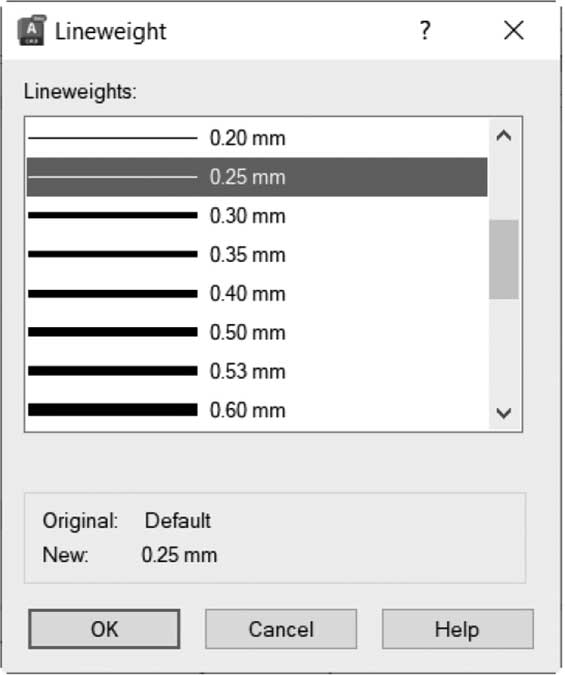
- 选择所需的线宽,然后单击确定
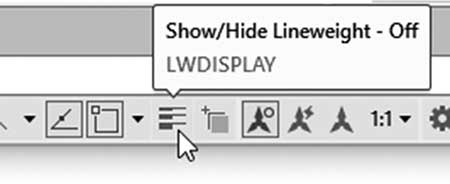
- 要在屏幕上看到线宽,请使用状态栏并单击显示/隐藏线宽按钮将其打开。
5.2.5 如何设置当前图层
有几种方法可以将图层设为当前图层。
最简单的方法是使用图层面板中的图层弹出列表,如下所示:
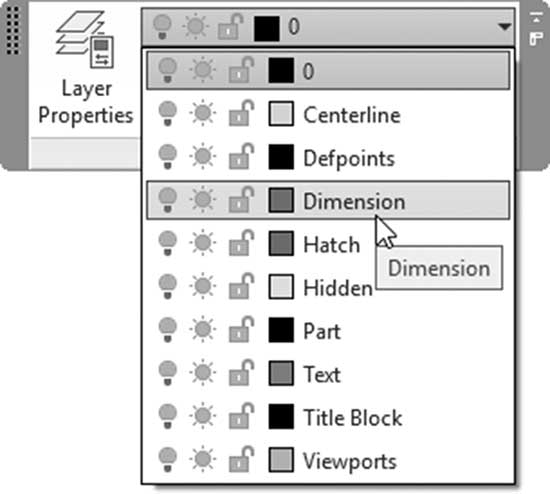
另一种方法是使用图层特性管理器选项板,然后双击所需图层名称的状态。
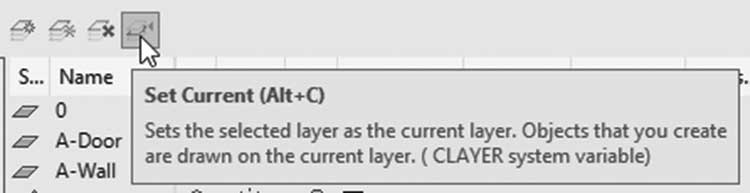
最麻烦的方法是使用图层特性管理器选项板,选择所需的图层,然后单击置为当前按钮:
练习 5-1 创建和设置图层特性
- 启动 AutoCAD 2025
- 打开 Practice 5-1.dwg
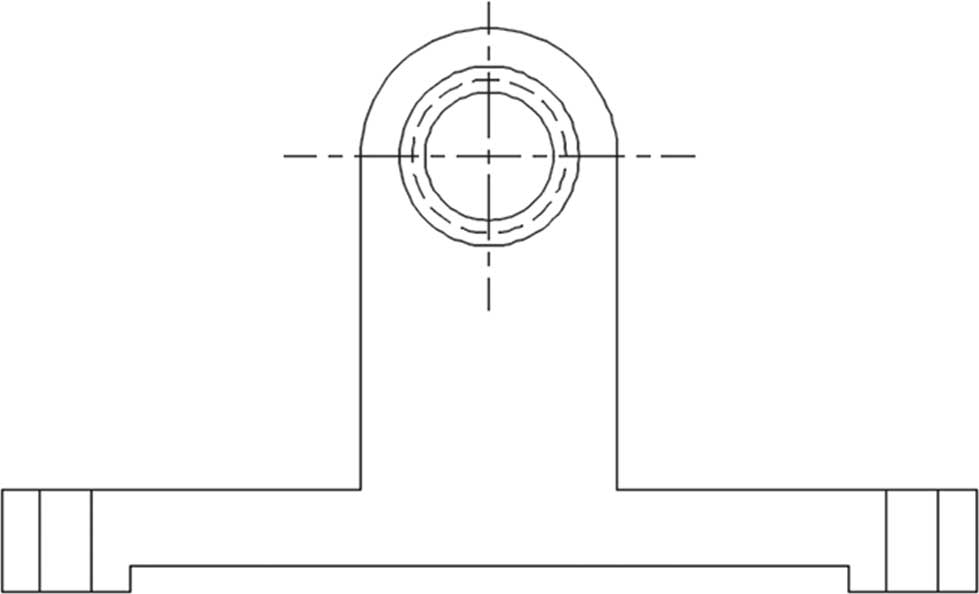
- 创建一个新图层并将其命名为 Centerlines,颜色为黄色,线型为 Center;将其设为当前图层,并使用圆的中心线以及对象捕捉和对象捕捉追踪绘制两条线,一条水平线和一条垂直线
- 创建另一个图层并将其命名为 Hidden,颜色为 9,线型为 Dashed;将其设为当前图层,并使用其他圆的相同中心点绘制一个半径为 R = 1.5 的圆
- 你将得到以下形状:
- 保存并关闭文件