

3.1 如何在 AUTOCAD 中选择对象
为了使用本章讨论的任何修改命令,第一步必须选择“所需对象”。一旦发出任何修改命令,将出现以下提示:
选择对象:
光标将变为拾取框。在此提示下,您无需在键盘上输入任何内容即可操作,也可以输入几个字母来激活某种模式。
不输入任何字母时,您可以执行以下操作:
- 使用拾取框逐个单击对象来选择它们
- 不选择任何对象,单击并向右移动以启动窗口模式,该模式将选择完全包含在窗口内的所有对象
- 不选择任何对象,单击并向左移动以启动窗交模式,该模式将选择完全包含在窗交内或被其触及(交叉)的所有对象
请参见以下两个示例:
窗口示例:
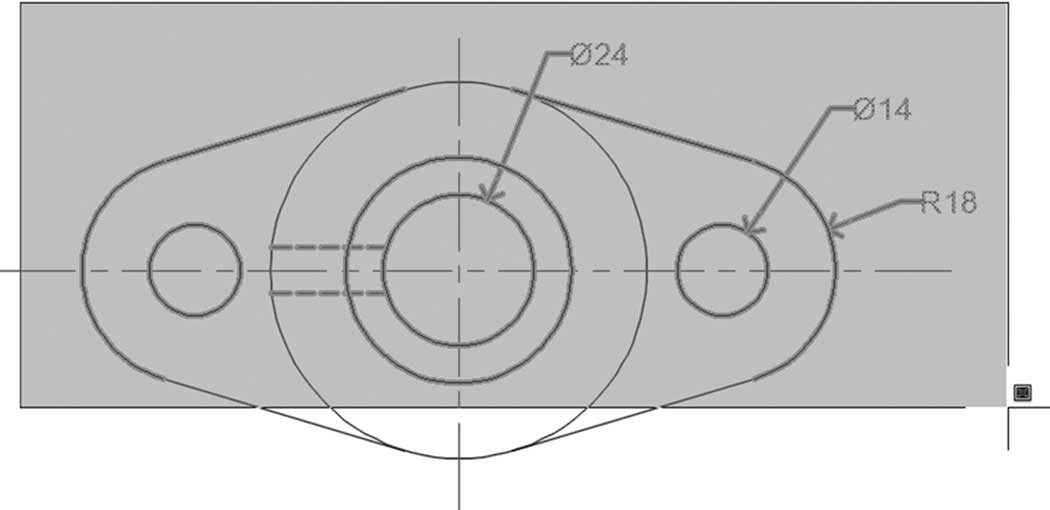
在光标处您将看到一个小矩形,内部有一个蓝色圆圈。除大圆和底部对角线外,所有对象都将被选中,但为什么?因为它们没有完全包含在窗口内。
窗交示例:
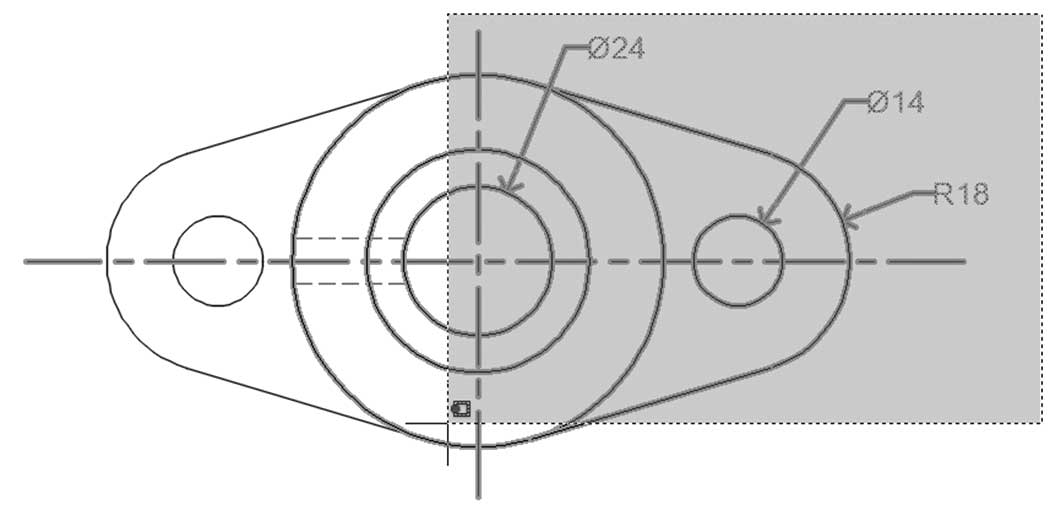
在光标处您将看到一个小矩形与绿色圆相交。除左侧的两条对角线和圆弧及圆外,所有对象都将被选中,但为什么?因为它们既未被包含也未被交叉。
使用“选择对象”提示的另一种方法是输入几个字母来激活某种模式;这些字母是:
3.1.1 窗口模式 (W)
在命令提示下,输入 W 将把选择模式切换为窗口,无论您向右还是向左,该模式都可用。
3.1.2 窗交模式 (C)
在命令提示下,输入 C 将把选择模式切换为窗交,无论您向右还是向左,该模式都可用。
3.1.3 圈围模式 (WP)
WP 模式将允许您以任意方式指定点来指定一个非矩形窗口。输入 WP 并按 Enter 键后,将出现以下提示:
第一个圈围点:

指定直线的端点或 [放弃(U)]:

指定直线的端点或 [放弃(U)]:
按 Enter 键结束 WP 模式。WP 与 W 类似;它需要完全包含对象才能选择它。
请参见以下示例:
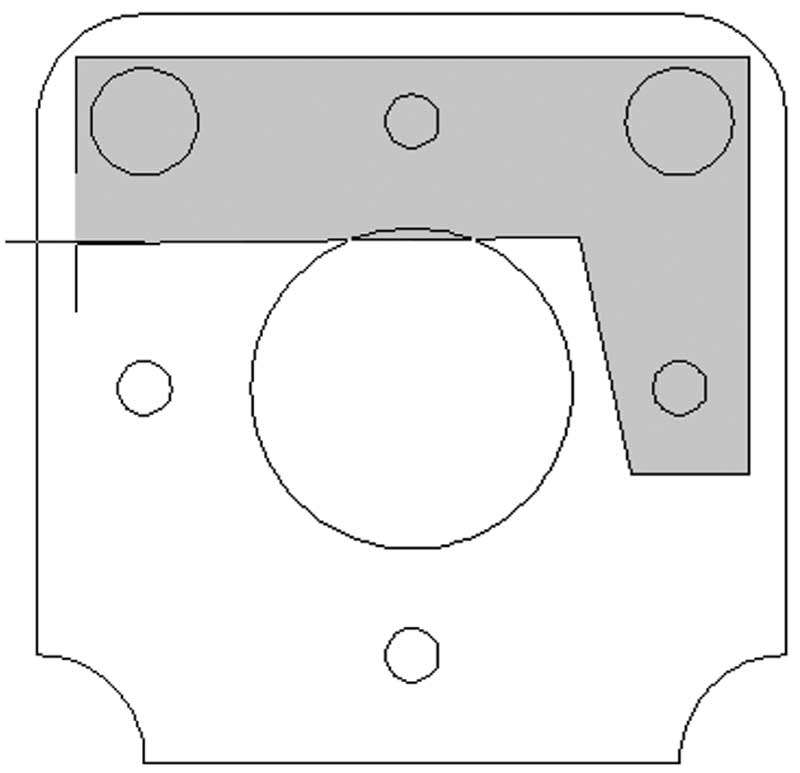
只有完全包含在 WP 内的四个圆将被选中。
3.1.4 圈交模式 (CP)
既然有 W 和 WP,当然就有 C 和 CP。圈交多边形与 WP 类似,将指定一个非矩形形状来包含和交叉对象。请参考以下插图:
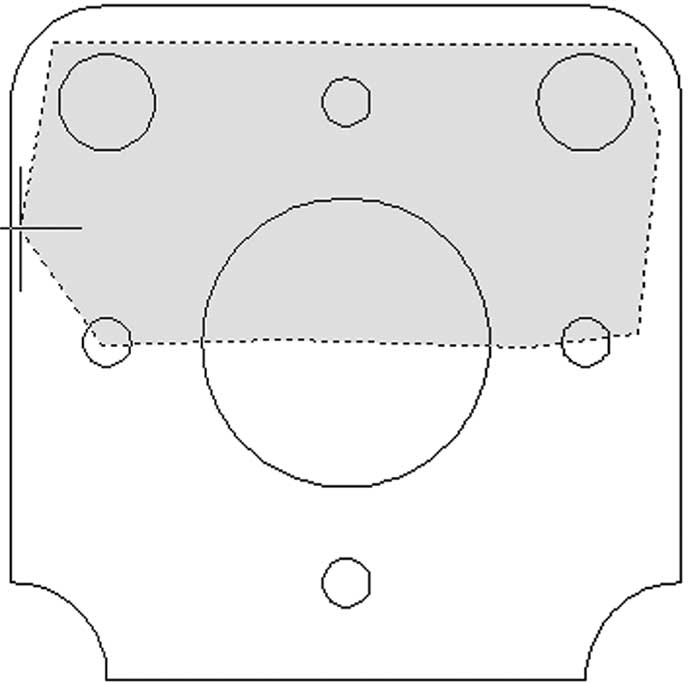
三个圆将被选中,因为它们完全包含在 CP 内,另外三个将被选中,因为它们被 CP 交叉。
3.1.5 套索选择
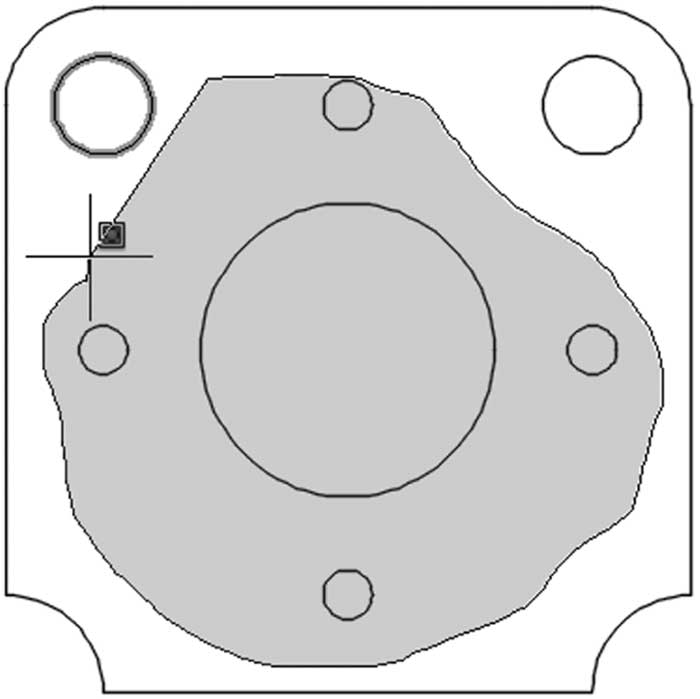
用户无需输入任何字母即可组合 WP 和 CP 模式。当拾取框显示时,单击并按住;如果您向右移动,则使用 WP,如果您向左移动,则使用 CP,但形状不规则,类似于以下示例:
3.1.6 栏选模式 (F)
栏选模式将通过交叉(触及)对象来选择多个对象。与 WP 和 CP 相反,栏选模式中的线可以相互交叉。请参考以下示例:
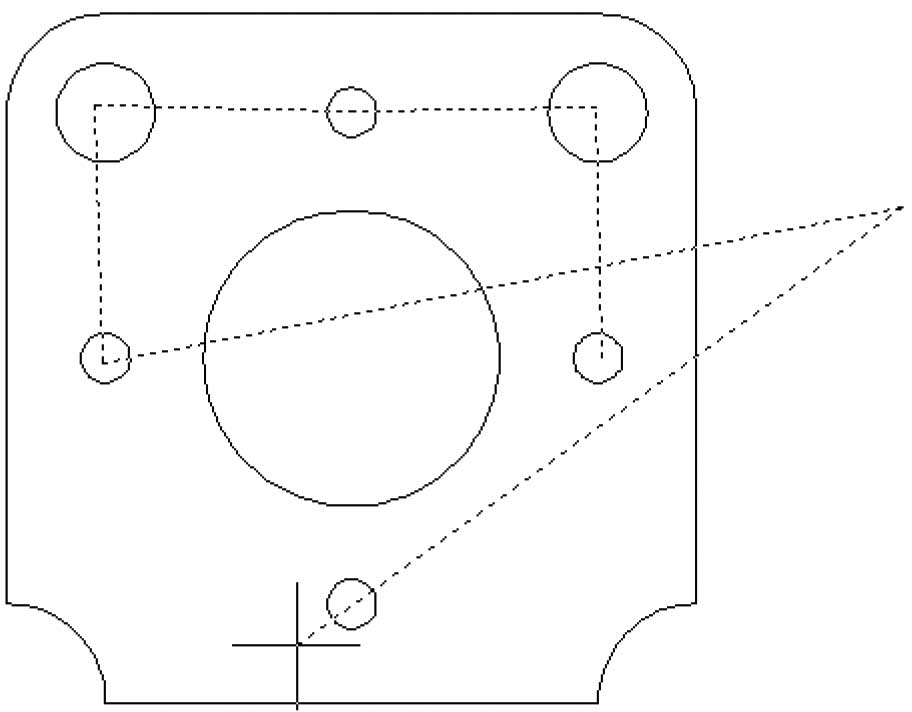
所有圆都被选中,因为它们被栏选线触及。右侧的垂直线也将被选中。您可以看到栏选线相互交叉,这在 AutoCAD 中是 100% 可接受的。
3.1.7 上一个 (L)、前一个 (P) 和全部模式
此外,您可以使用以下模式选择对象:
- 上一个 (L):选择最后绘制的对象
- 前一个 (P):选择最后选择的对象
- 全部:选择图形中的所有对象
注 1
要取消选择对象,请按住键盘上的 Shift 键并单击这些对象。在此模式下,您可以使用窗口和窗交。
注 2
在图形的一部分开始选择窗口,然后在保持选择屏幕外对象的同时平移和缩放到另一部分。
3.1.8 选择对象的其他方法
使用修改命令有两种方式:先发出命令再选择对象,或先选择对象再发出命令。这种技术称为名词/动词技术。在不发出任何命令的情况下,您可以:
- 通过单击选择单个对象
- 单击空白区域并向右移动以进入窗口模式
- 单击空白区域并向左移动以进入窗交模式
- 单击空白区域,然后输入 W 以进入圈围模式
- 单击空白区域,然后输入 C 以进入圈交模式
- 单击空白区域,然后输入 F 以进入栏选模式
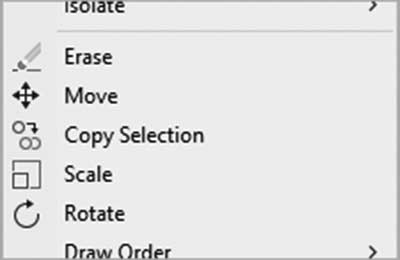
当您选择对象后,可以转到常用选项卡,找到修改面板,然后发出所需的命令,或者可以右键单击以显示包含六个修改命令的快捷菜单:删除、移动、复制选择、缩放和旋转,如下所示:
默认情况下,名词/动词功能是启用的,但如果您想知道如何控制它,请执行以下步骤:
- 转到应用程序菜单并选择选项按钮
- 选择选择集选项卡
- 在选择模式下,确保名词/动词选择已打开
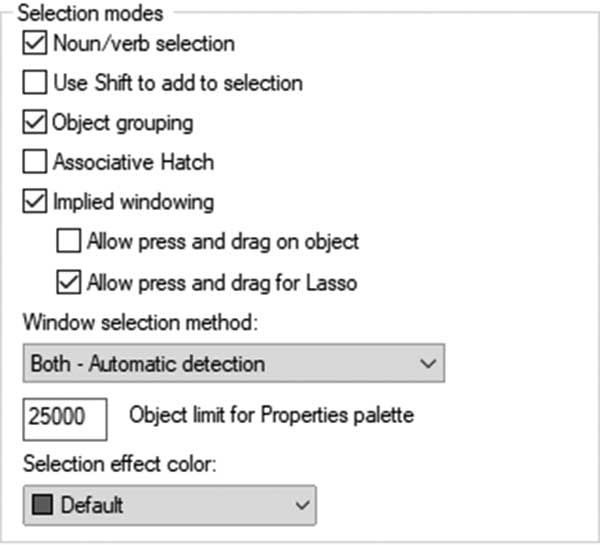
也可以使用此部分执行以下操作:
- 打开允许按住并拖动对象,以允许您在光标不在干净的拾取位置时创建窗口或窗交
- 在窗口选择方法下,确保选择了两者-自动检测,这样如果您单击然后释放鼠标,或者单击并拖动,两种方法都将被接受