5.10 测量面积
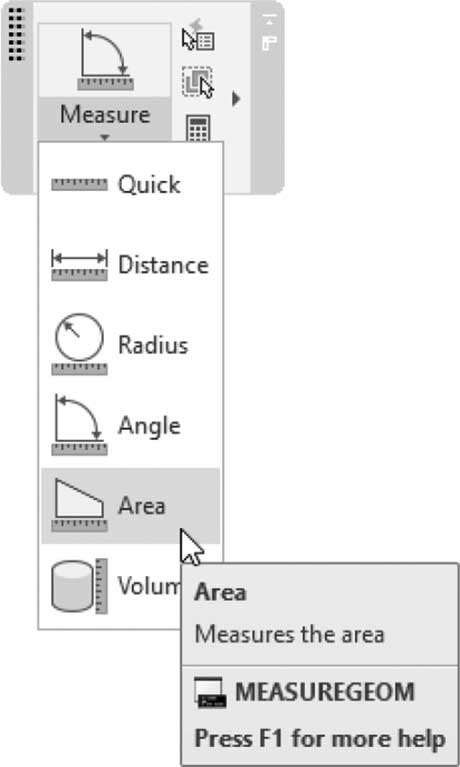
此命令将测量面积,无论是简单面积(内部没有孤岛的面积的)还是复杂面积(内部有孤岛的面积的)。AutoCAD 可以测量点之间的面积(假设直线和圆弧连接它们)或对象(如圆、闭合多段线等)的面积。要发出此命令,请转到常用选项卡,找到实用工具面板,然后选择面积按钮:
用户将看到以下提示:
指定第一个角点或 [对象(O)/增加面积(A)/减少面积(S)/退出(X)] <对象>:
5.10.1 如何计算简单面积
简单面积的定义是内部没有任何对象(孤岛)的任何闭合区域。如果你从指定点或选择对象开始,AutoCAD 将假定你要测量简单面积。如果你开始指定点,AutoCAD 将假定有直线或圆弧连接它们。对于直线,你将看到以下提示:
指定下一点或 [圆弧(A)/长度(L)/放弃(U)]:

指定下一点或 [圆弧(A)/长度(L)/放弃(U)]:

指定下一点或 [圆弧(A)/长度(L)/放弃(U)/总计(T)] <总计>: **__** 指定下一点或 [圆弧(A)/长度(L)/放弃(U)/总计(T)] <总计>:
如果你的面积中有一个圆弧,只需将模式更改为圆弧,你将看到与多段线命令相同的提示。继续指定直线或圆弧的点,直到按 [Enter] 键。你将在命令窗口中看到测量面积的总计值,并且你将在屏幕上收到以下内容:
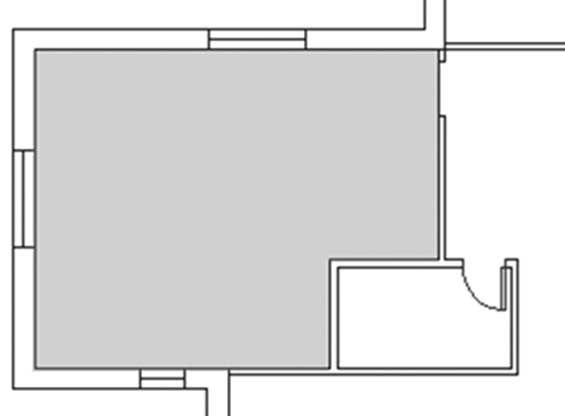
此外,你将在命令窗口中看到以下显示:
面积 = 18.8366, 周长 = 17.0416
如果你有一个简单面积且参数是单个对象,你可以选择对象而不是指定点。可以右键单击并选择对象选项,或者在命令窗口中键入 o,你将看到以下提示:
选择对象:
选择要测量其面积的对象,然后按 [Enter] 键。
5.10.2 如何计算复杂面积
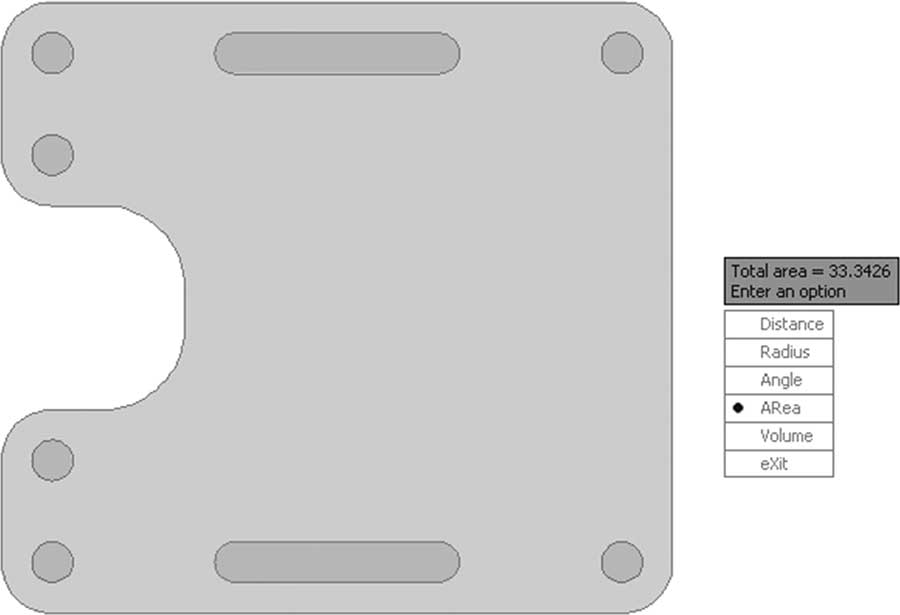
复杂面积的定义是内部有对象(孤岛)的任何闭合区域。要告诉 AutoCAD 你想计算复杂面积,你_必须_从增加面积或减少面积开始。
如果你从增加面积或减少面积开始,AutoCAD 将从面积 = 0 开始,并根据需要增加面积和减少面积。对于增加面积模式,你将看到以下提示:
指定第一个角点或 [对象(O)/减少面积(S)/退出(X)]:
使用上面讨论的相同方法(点或对象)指定面积,然后切换到减少面积模式;你将看到以下提示:
指定第一个角点或 [对象(O)/增加面积(A)/退出(X)]:
AutoCAD 将在每次增加或减少面积后为你提供小计。完成后,按两次 [Enter] 键结束命令并获得最终净面积。
你将收到以下图像: