19.8 使用标注约束
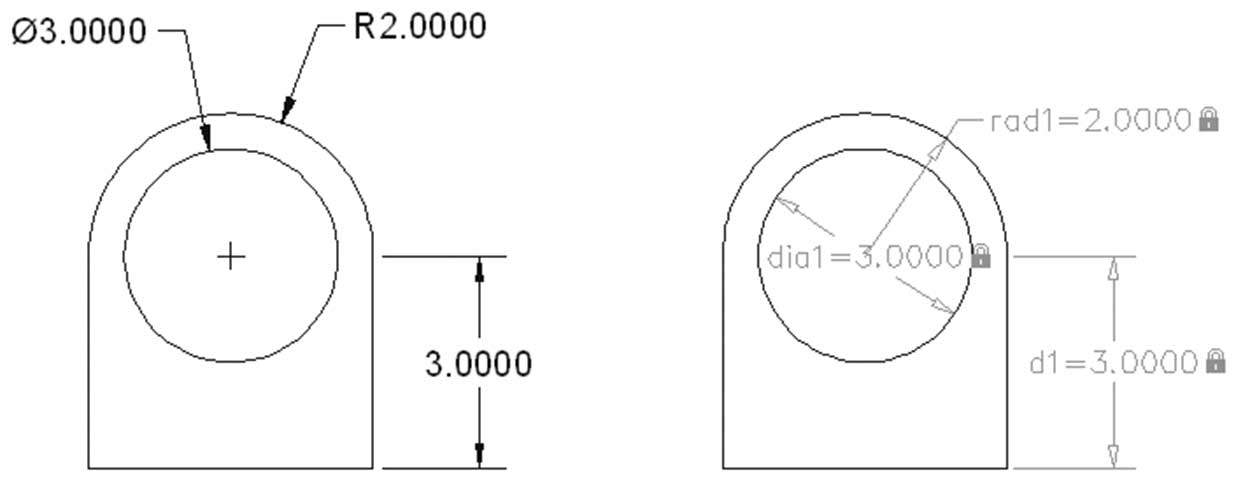
几何约束是不够的;我们需要设置标注约束来充分应用约束概念。标注约束将为直线指定长度、为两条直线之间指定角度、为圆弧或圆指定半径或直径。它甚至可以使用公式链接不同的标注约束。
要访问所有标注约束命令,选择参数化选项卡,然后找到标注面板:
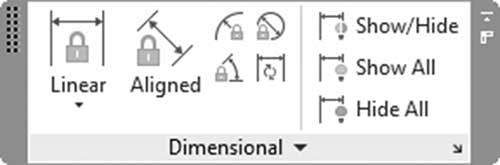
以下是对所有类型标注约束的讨论:
19.8.1 使用线性、水平和竖直约束
这是三种不同的约束,用于处理点之间的距离;如果你单击该按钮,你将看到以下选项:
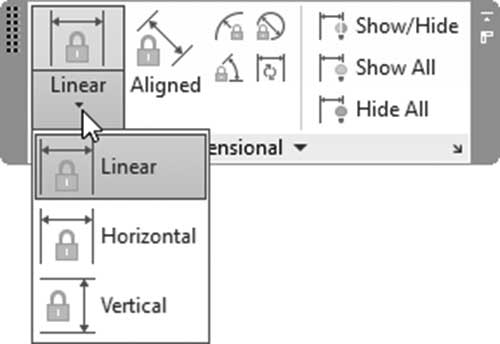
根据 AutoCAD 的定义,线性将约束两点之间的水平或竖直距离(即使这两点形成的角度不是 0、90、180 或 270)。水平命令将约束两点之间的 X 轴距离,竖直将约束两点之间的 Y 轴距离。你将看到以下提示:
指定第一个约束点或 [对象(O)] <对象>:

指定第二个约束点:

指定标注线位置: 标注文字 = 6.6615
这三个命令的提示相同。如果你选择第一个点(将出现一个带圆圈的红色十字),然后选择第二个点。用户将被要求指定标注线位置(就像我们在标注中所做的那样),然后是否按 Enter 键接受实际测量的距离,或输入你自己的值。当然,长度将根据新值而变化。如果在第一个提示处,你选择了对象选项,你将看到以下提示:
选择对象:

指定标注线位置:

标注文字 = 9.7586
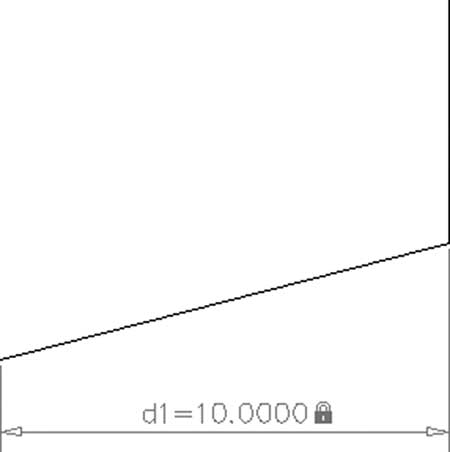
以下图示将显示标注约束的形状:
19.8.2 使用对齐约束
要执行此命令,找到标注面板,然后选择对齐按钮:
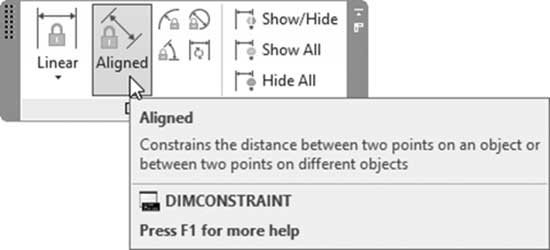
根据 AutoCAD 的定义,此约束将约束两点之间的距离,无论它们是在同一对象上还是在不同对象上。你将看到以下提示:
指定第一个约束点或 [对象(O)/点和直线(P)/两条直线(2L)] <对象>:
如果你指定第一个约束点,用户将被要求指定第二个点;如果你使用对象选项,用户将被要求选择一个对象。如果你选择点和直线选项,你将看到以下提示:
指定约束点或 [直线(L)] <直线>:

选择直线:

指定标注线位置: 标注文字 = 2.2466
用户将选择一个点,然后选择一条直线(选择直线时,确保选择正确的点)。如果你选择两条直线选项,你将看到以下提示:
选择第一条直线:

选择第二条直线以使其平行:

指定标注线位置: 标注文字 = 2.9135
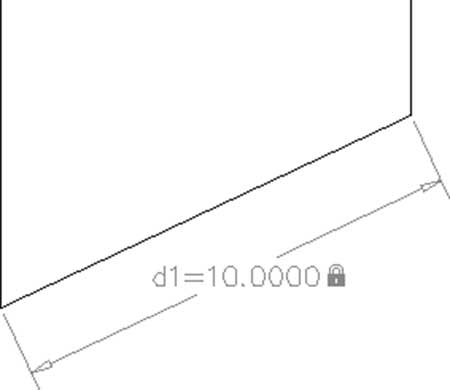
选择两个直线对象。第二条直线将平行于第一条直线。对齐约束控制两条直线之间的距离。
以下图示将显示对齐约束:
19.8.3 使用半径和直径约束
要执行此命令,找到标注面板,然后选择半径或直径按钮:
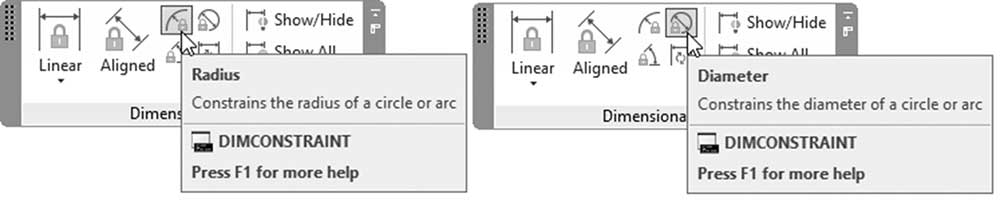
根据 AutoCAD 的定义,这两个约束将约束圆或圆弧的半径或直径。你将看到以下提示:
选择圆弧或圆:

标注文字 = 3.4359

指定标注线位置:
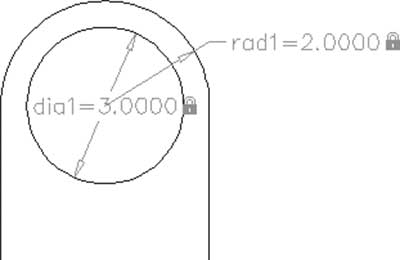
以下图示将显示半径和直径约束:
19.8.4 使用角度约束
要执行此命令,找到标注面板,然后选择角度按钮:
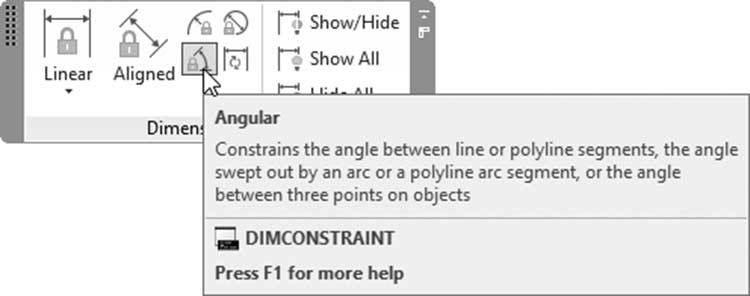
根据 AutoCAD 的定义,此角度将约束两条直线或多段线对象之间的角度,在圆弧中,或使用三个点。你将看到以下提示:
选择第一条直线或圆弧或 [三点(3P)] <三点>:

选择第二条直线:

指定标注线位置:

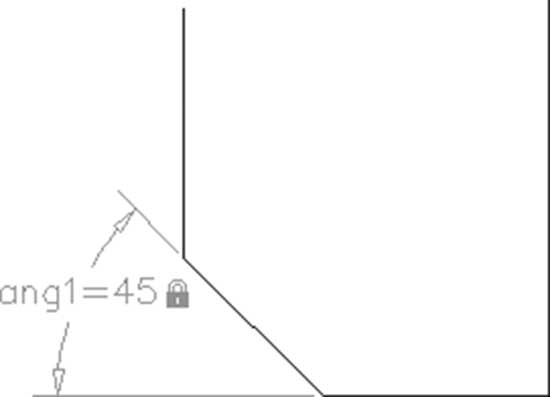
标注文字 = 45
用户将选择两条直线(或多段线段)或一个圆弧。如果你选择三点选项,你将看到以下提示:
指定角度顶点:

指定第一个角度约束点:

指定第二个角度约束点:
用户将首先选择顶点,然后选择另外两个点以形成角度。以下图示将显示角度约束:
19.8.5 使用转换命令
要执行此命令,找到标注面板,然后选择转换按钮:
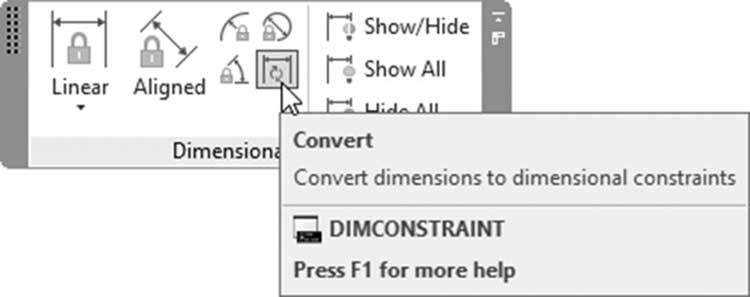
此命令将把常规标注转换为标注约束。你将看到以下提示:
选择要转换的关联标注:

选择要转换的关联标注:
只需选择要转换为约束的所需标注。以下图示将显示该过程: