

11.10 使用样条曲线命令
此命令将基于两个以上的点绘制平滑曲线。它将基于精确的数学方程绘制样条曲线。有一个命令,但使用两个键来调用两种不同的方法,即:拟合点或控制顶点。要执行这两个命令,请转到常用选项卡,找到绘图面板,然后选择以下两个按钮之一:
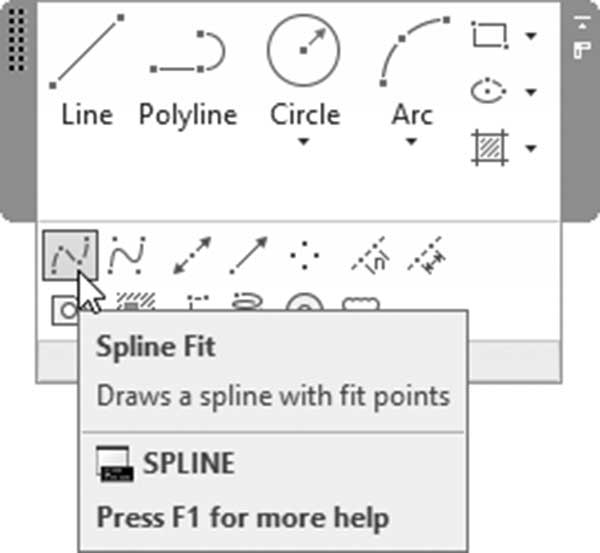
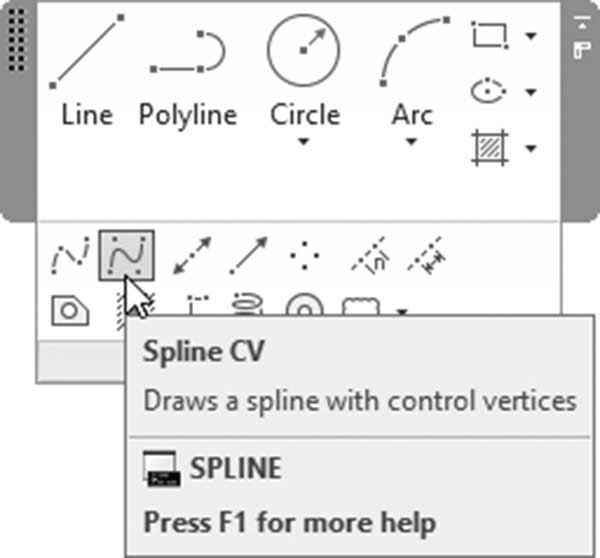
11.10.1 使用拟合点方法
此方法将绘制一条样条曲线,其拟合点与曲线重合。将出现以下提示:
指定第一个点或 [方式(M)/节点(K)/对象(O)]:

输入下一个点或 [起点切向(T)/公差(L)]:

输入下一个点或 [端点相切(T)/公差(L)/放弃(U)]:
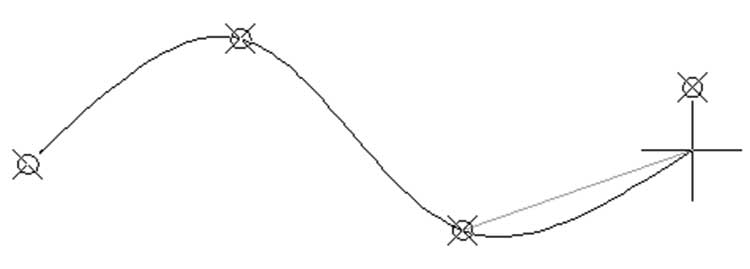
AutoCAD 将要求您指定所需的点来绘制样条曲线,并带有自动闭合形状的选项。在旧版本的 AutoCAD 中,我们习惯指定起点切向和端点相切,但在此版本中不需要,因为 AutoCAD 将根据指定的点自动完成。尽管上述论点成立,AutoCAD 提示仍允许您指定起点和端点相切。AutoCAD 将绘制一条连接您所选点的曲线。请参见以下图示:
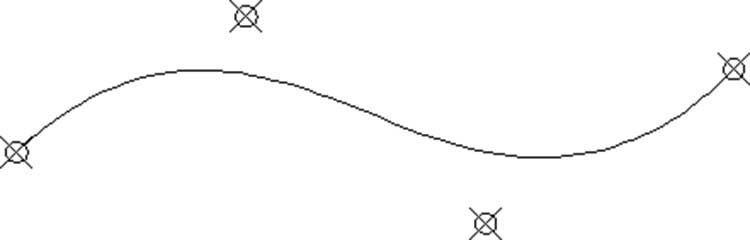
用户可以为除起点和端点以外的点指定公差。请参见以下图示:
AutoCAD 还可以将使用编辑多段线(Polyline Edit)命令处理并拟合为样条曲线的任何多段线转换为真正的样条曲线。请参见以下图示:

11.10.2 使用控制顶点方法
此方法将使用控制顶点绘制样条曲线,控制顶点将定义控制框架。控制框架提供了塑造样条曲线的便捷方法。将出现以下提示:
指定第一个点或 [方式(M)/阶数(D)/对象(O)]:

输入下一个点:

输入下一个点或 [放弃(U)]:

输入下一个点或 [闭合(C)/放弃(U)]:
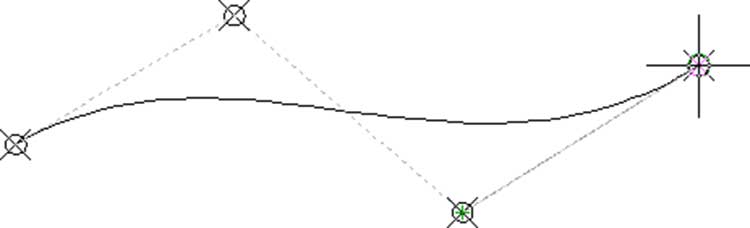
AutoCAD 将要求您指定所需的点来绘制样条曲线,并带有自动闭合形状的选项。同时您可以指定样条曲线的阶数,它设置所得样条曲线的多项式阶数。用户可以输入阶数 1(线性)、阶数 2(二次)、阶数 3(三次),以此类推,最高可达阶数 10。您将得到以下结果:
11.10.3 编辑样条曲线
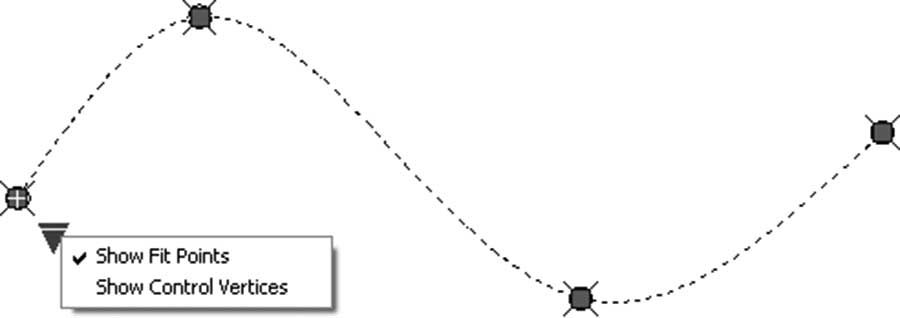
当您单击由拟合点方法生成的样条曲线时,您将看到拟合点以及三角形,它允许您显示拟合点或控制顶点:
如果您停留在其中一个拟合点上,您将看到以下菜单:
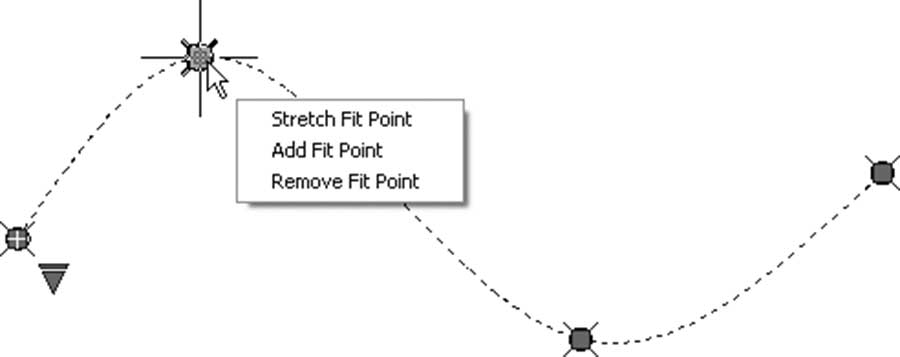
此菜单将拉伸当前拟合点、添加新拟合点或删除当前拟合点。如果您停留在样条曲线的起点或端点,您将看到一个额外的选项——切线方向,它将更改样条曲线的切线方向。
如果您单击使用控制顶点绘制的样条曲线,您将看到 CV,以及三角形,它将显示拟合点或 CV:
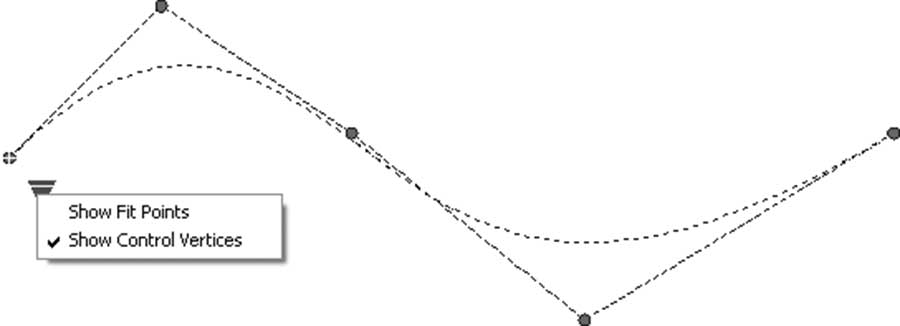
如果您停留在其中一个 CV 上,您将看到以下菜单:
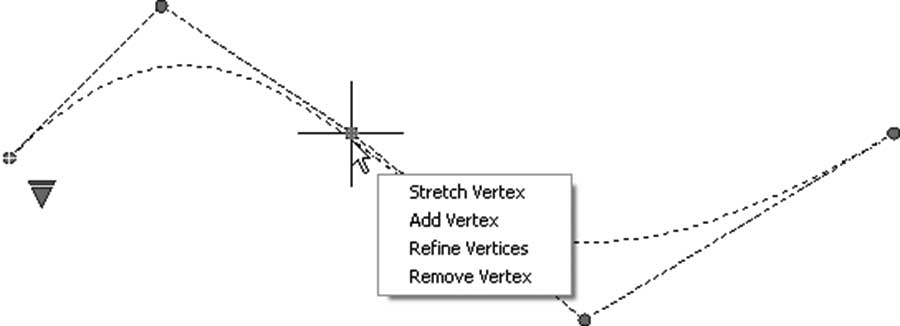
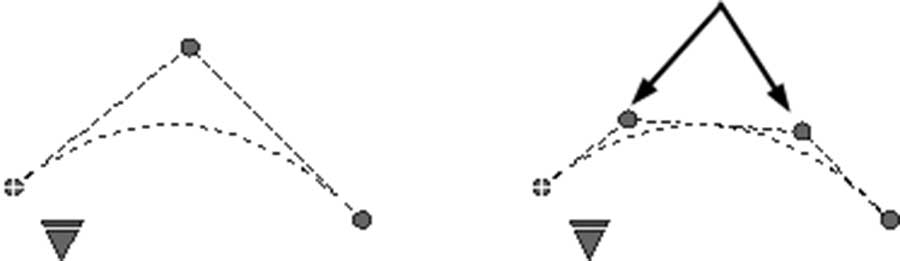
此菜单将拉伸当前顶点、添加顶点或删除顶点。精炼顶点选项将用两个顶点替换当前顶点:
练习 11-6 使用样条曲线命令
- 启动 AutoCAD 2025
- 打开 Practice 11-6.dwg 文件
- 确保 Contour 图层为当前图层
- 在 OSNAP 中,确保节点已打开
- 使用左侧的点,使用拟合点选项绘制一条开放的样条曲线
- 使用中间的点,使用控制顶点选项绘制一条闭合的样条曲线
- 解冻 Hidden Points 图层
- 使用夹点和添加拟合点选项,在中间添加两个新点
- 将第一个拟合点(左侧的那个)拉伸到其左侧的新点
- 现在样条曲线不经过原来的第一个点;使用夹点,将其补上
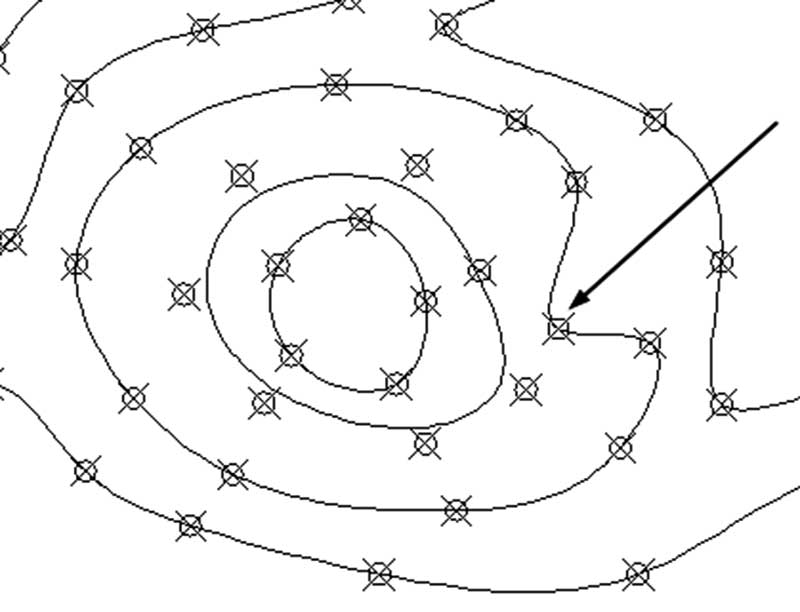
- 删除下面指示的点:
- 冻结 Points 和 Hidden Points 两个图层
- 保存并关闭文件