

16.11 更多标注功能
在本部分中,我们将讨论更多标注功能,这些功能将帮助您使最终图形看起来更好。这些功能如下:
- 标注打断
- 标注调整间距
- 标注折弯线
- 标注圆心标记
- 标注倾斜
- 标注文字角度
- 标注对齐
- 标注替代
16.11.1 标注打断
如果两个或多个标注块在一个或多个点处相交,此命令将在交点处打断其中一个块。要执行此命令,请转到注释选项卡,找到标注面板,然后选择打断按钮:
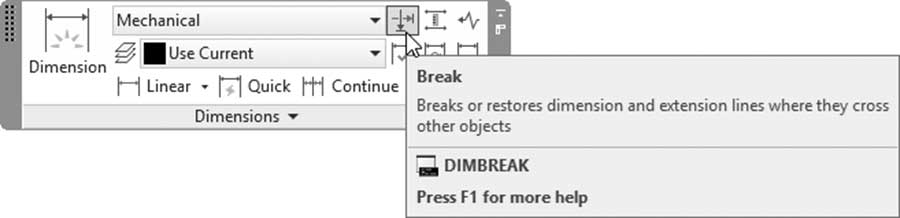
您将看到以下提示:
选择要添加/删除打断的标注或 [多个(M)]:

选择要打断标注的对象或 [自动(A)/手动(M)/删除(R)] <自动>:
第一个提示将要求您选择将被打断的标注块;第二个提示将要求您选择保持原样的标注块。这些提示将删除已存在的打断;只需在第二个提示处右键单击并选择删除选项。这两个提示将重复,直到您按 Enter 键结束命令。
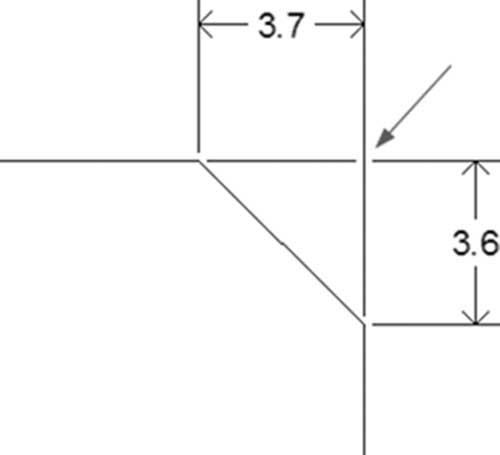
最终结果将类似于以下内容:
16.11.2 标注调整间距
此命令将调整标注块之间的间距,使其对齐或具有相等的间距。要执行此命令,请转到注释选项卡,找到标注面板,然后选择调整间距按钮:
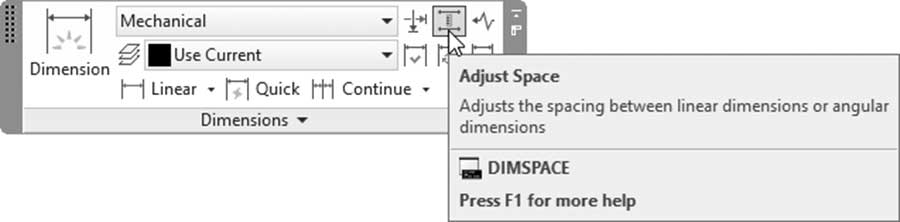
您将看到以下提示:
选择基准标注:

选择要产生间距的标注:

选择要产生间距的标注: 输入值或 [自动(A)] <自动>:
第一步是选择基准标注块,其他块将跟随它;然后选择所有其他标注块,完成后按 Enter 键。AutoCAD 将要求输入值,有三个选项:
- 值 = 0(零),这意味着所有其他块将与基准标注块对齐
- 值 > 0,这将是基准标注块与最近块以及其他块之间的间距
- 值 = 自动,这意味着 AutoCAD 将尝试为所选块找出最佳排列
让我们查看以下示例:
- 我们有以下情况:
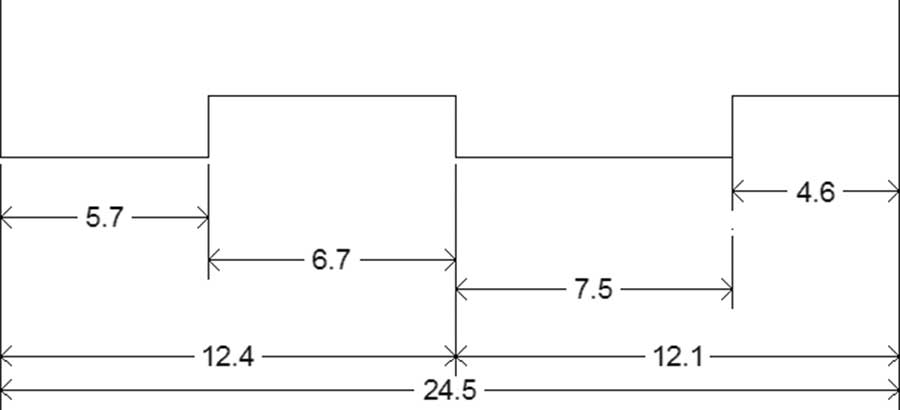
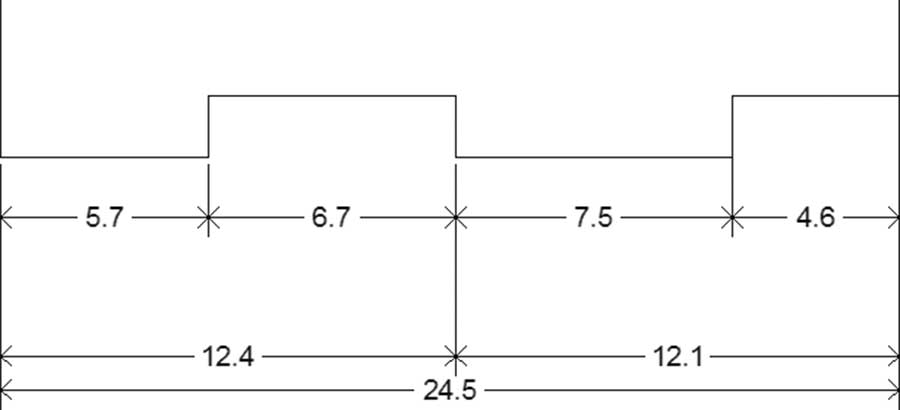
- 作为第一步,我们启动了调整间距命令,并选择了左侧读数为 5.7 的标注块作为我们的基准标注块,然后选择了相邻的 6.7、7.5 和 4.6,并将值设置为 0:
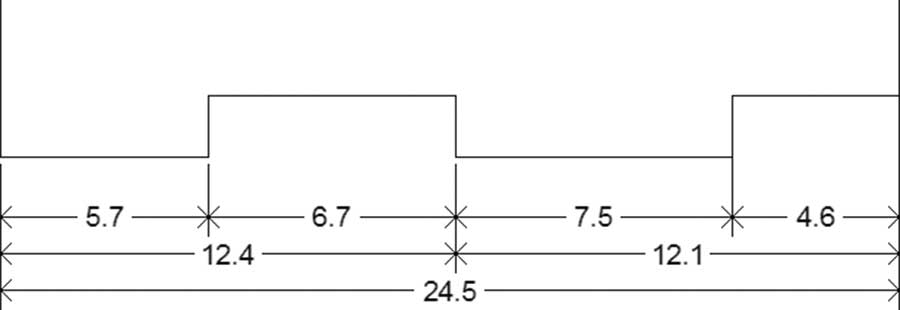
- 我们再次启动该命令,并选择了读数为 5.7 的标注块作为我们的基准标注块,然后选择了其他三个读数为 12.4、12.1 和 24.5 的标注块,将值设置为 1.0:
16.11.3 标注折弯线
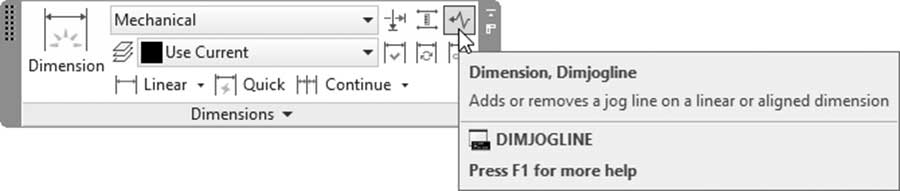
此命令将向现有的线性或对齐标注添加/删除折弯线。要执行此命令,请转到注释选项卡,找到标注面板,然后选择折弯线按钮:
您将看到以下提示:
选择要添加折弯的标注或 [删除(R)]:

指定折弯位置(或按 ENTER 键):
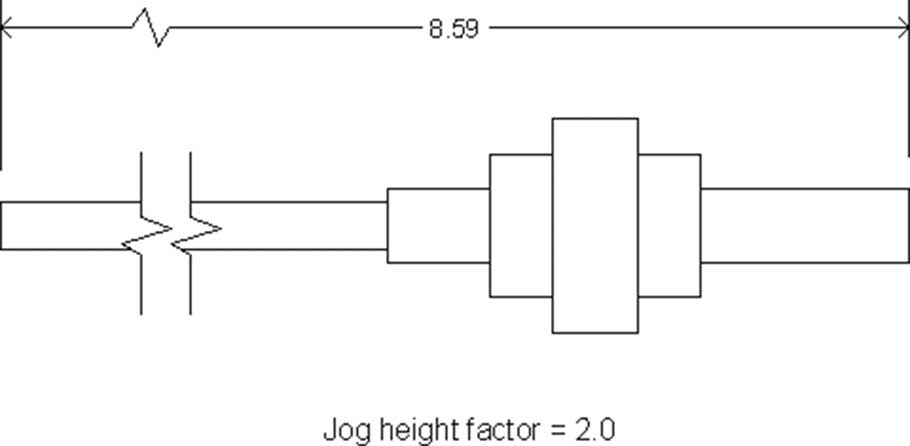
第一个提示要求您选择所需的线性或对齐标注块。用户可以选择折弯的位置,但您可以按 Enter 键让 AutoCAD 自动定位;您将看到以下内容:
16.11.4 标注倾斜
此命令将把尺寸界线的角度更改为您想要的任何角度。要执行此命令,请转到注释选项卡,找到标注面板,然后选择倾斜按钮:
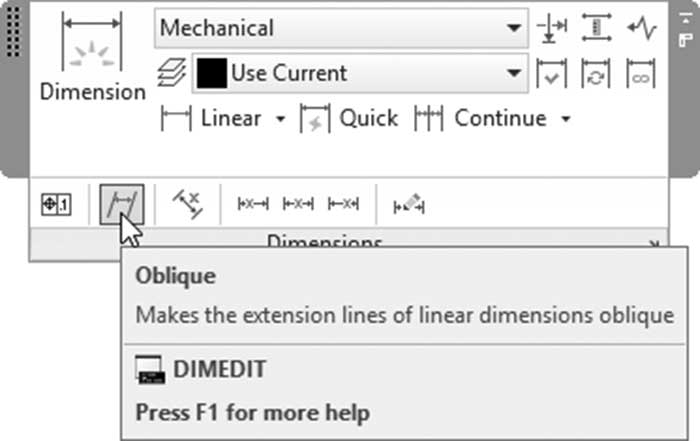
您将看到以下提示:
选择对象:

选择对象:

输入倾斜角度(按 ENTER 键表示无):
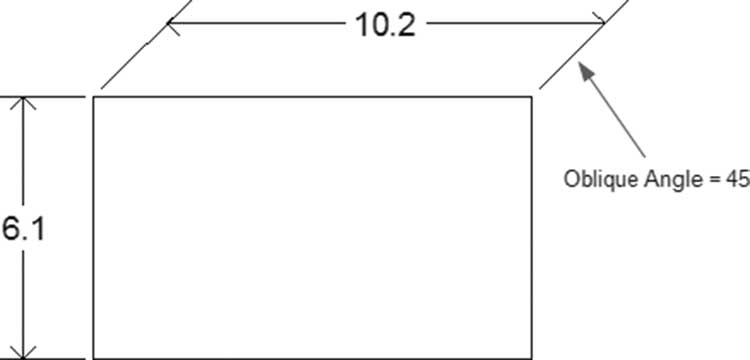
选择所需的标注块,然后按 Enter 键;最后,输入倾斜角度,可以为正值或负值。请参考以下示例:
16.11.5 标注文字角度
此命令将把标注文字的角度更改为您想要的任何角度。要执行此命令,请转到注释选项卡,找到标注面板,然后选择文字角度按钮:
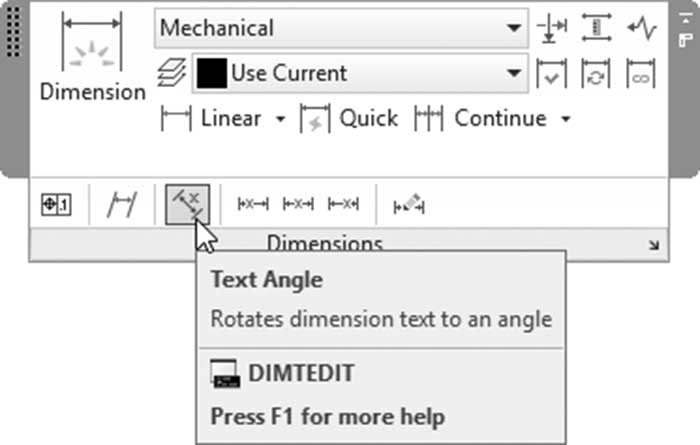
您将看到以下提示:
选择标注:

指定标注文字的角度:
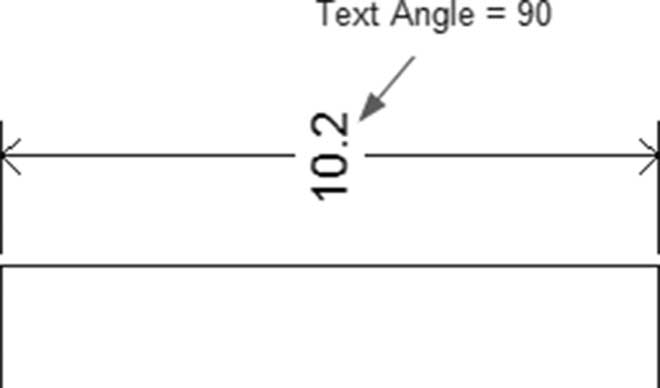
选择所需的标注块并输入文字角度,可以为正值或负值。请参考以下示例:
16.11.6 标注对齐
此命令将更改标注文字的水平位置。要执行此命令,请转到注释选项卡,找到标注面板,然后单击以下按钮之一:
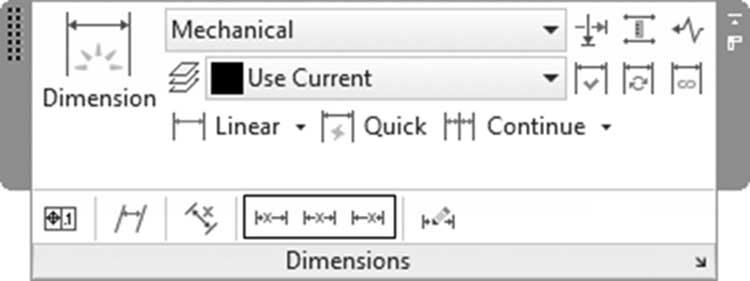
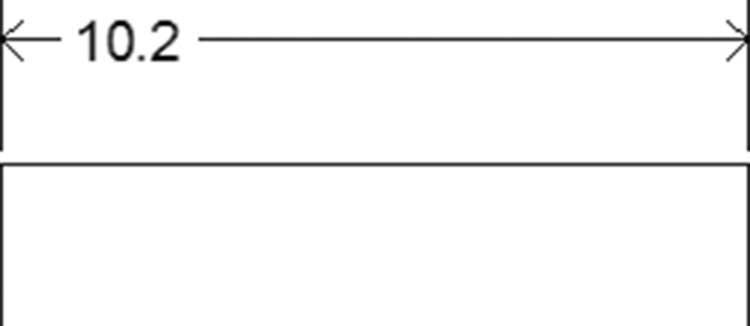
每个功能将把标注文字移动到左侧、居中或右侧。请参考以下示例(它将其移动到左侧):
16.11.7 标注替代
此命令将替代标注系统变量(用户应记住系统变量)或简单地删除替代。要执行此命令,请转到注释选项卡,找到标注面板,然后选择替代按钮:
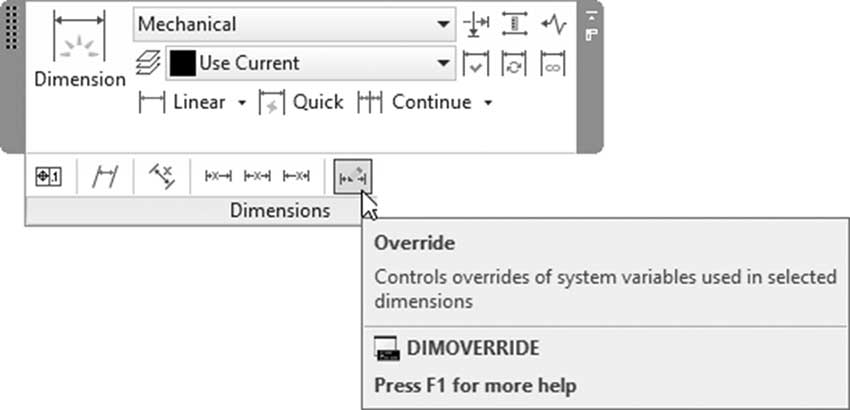
您将看到以下提示:
输入要替代的标注变量名或 [清除替代(C)]:
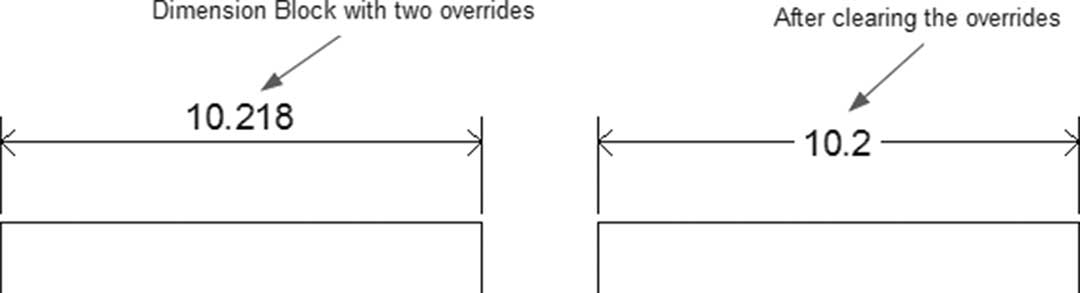
如果您想使用右键菜单删除(清除)您在标注块上所做的所有替代步骤,此命令非常有用。要回答上述提示,请键入标注系统变量的名称,或键入 C 以清除替代。请参考以下图示:
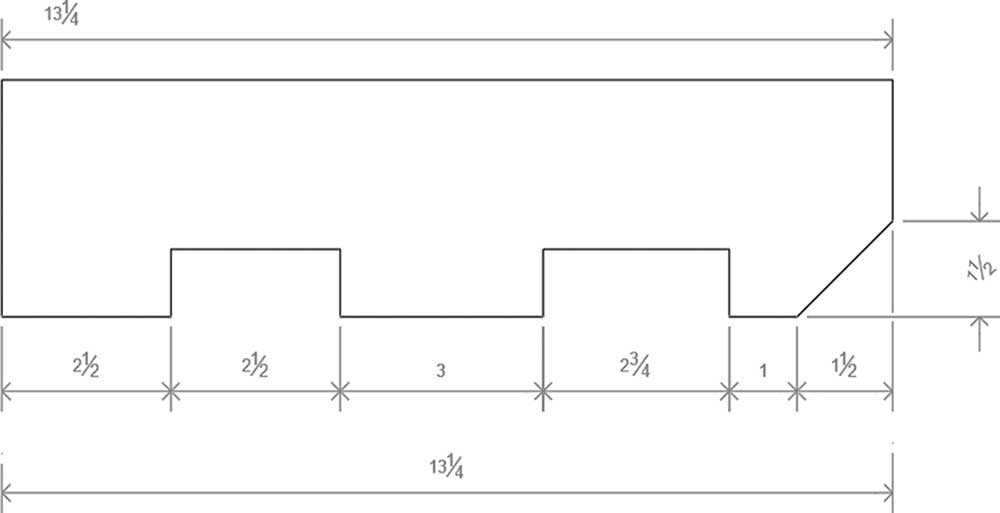
练习 16-2 更多标注功能
- 启动 AutoCAD 2025
- 打开 Practice 16-2.dwg 文件
- 使用调整间距,调整六个连续标注之间的间距,使其全部与 2 ¾ 标注对齐
- 使用调整间距,将六个连续标注与总单个标注之间的间距调整为 1.5
- 确保 Dimension 图层为当前图层;如果不是,请将其设为当前图层
- 使用标注打断,使用垂直的 1 ½ 打断水平的 1 ½
- 将垂直 1 ½ 的文字旋转为 45
- 上方水平标注的读数是多少?___
- 使用标注替代,清除替代,现在读数是多少?___
- 将同一标注设为左对齐
- 您应该得到以下结果:
- 保存并关闭文件