

7.1 使用单行文字书写文字
此命令将创建若干行文字;每一行都是一个独立的对象。要执行该命令,请转到注释选项卡,找到文字面板,然后单击单行按钮:
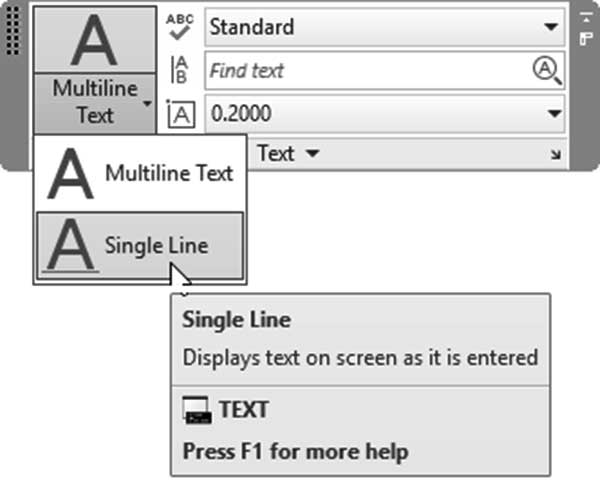
您将看到以下提示:
当前文字样式: "Standard" 文字高度: 0.2000 注释性: 否 对正: 左

指定文字的起点或 [对正(J)/样式(S)]:

指定文字的旋转角度 <0>:
第一个提示向您提供有关当前设置的一些信息。该报告显示当前样式(在我们的示例中为 Standard)、当前高度(在我们的示例中 = 0.20)、此文字是否具有注释性,以及文字的对正方式。
在第一个提示处,您可以通过键入 J 或 S 来更改当前的对正设置(在多行文字中讨论)和样式设置,或者您可以指定文字基线的起点,然后指定旋转角度(默认值为 0(零));一旦您按 Enter 键,您将在屏幕上看到一个闪烁的光标,准备好让您键入所需的任何文字。要结束任何一行,请按 Enter 键;要结束该命令,请按两次 Enter 键。
设置当前文字样式的另一种方法是转到注释选项卡,然后找到文字面板;在右上角,可以将当前文字样式更改为任何所需的文字样式:
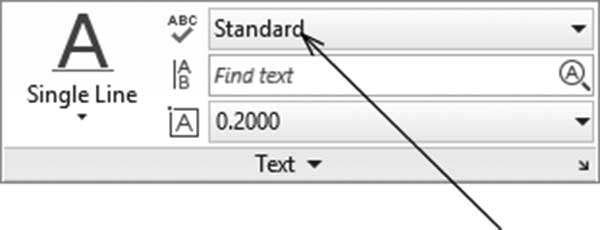
练习 7-1 创建文字样式和单行文字
- 启动 AutoCAD 2025
- 打开 Practice 7-1.dwg
- 将 Room Names 文字样式置为当前
- 将 Text 图层置为当前
- 键入如下所示的房间名称
- 将 Standard 文字样式置为当前(在此文字样式中高度 = 0,因此每次要使用此样式时都应设置它)
- 将 Centerlines 图层置为当前
- 缩放到左上角的中心线,检查字母 A 是否缺失
-
启动单行文字,右键单击,然后选择“对正”选项;从列表中选择 MC(正中),选择圆的中心作为起点,将高度设置为 0.25,旋转角度 = 0,然后键入 A 并按两次
Enter键 - 您应该得到以下结果:
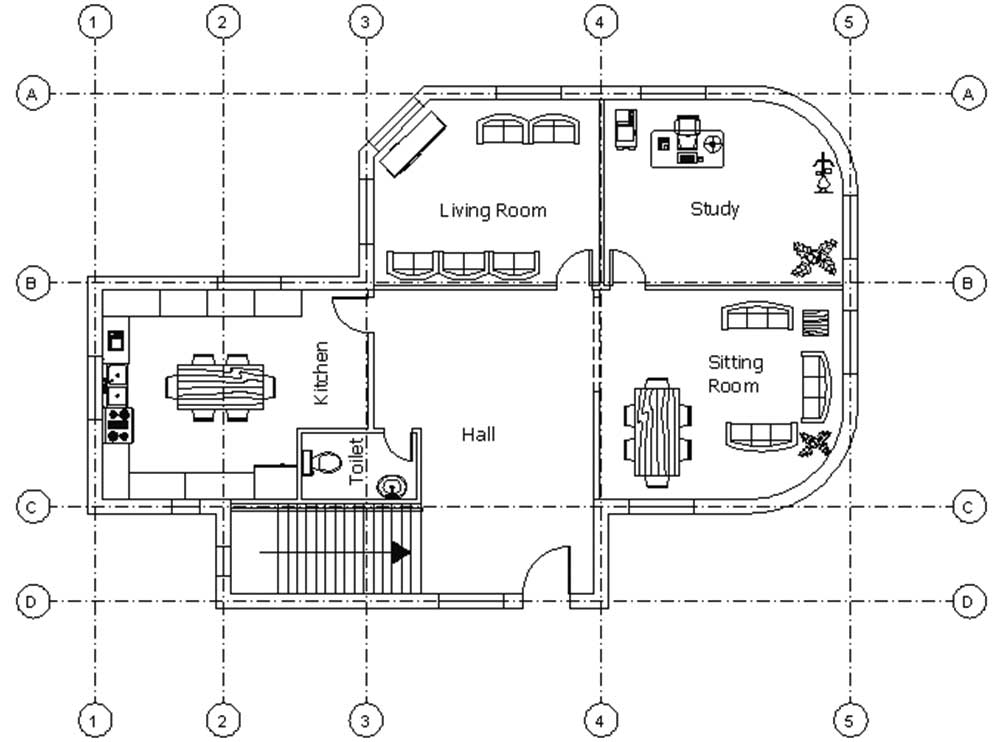
- 保存并关闭文件