

3.12 使用夹点编辑对象
夹点是出现在每个对象特定位置的蓝色正方形和矩形。它们将使您能够使用五个修改命令修改这些对象,以选定的夹点作为基点。它是一个巧妙的工具,可以在不影响上述传统修改命令准确性的情况下更快地执行修改任务。根据对象的类型,夹点将出现在不同的位置,如下图所示:
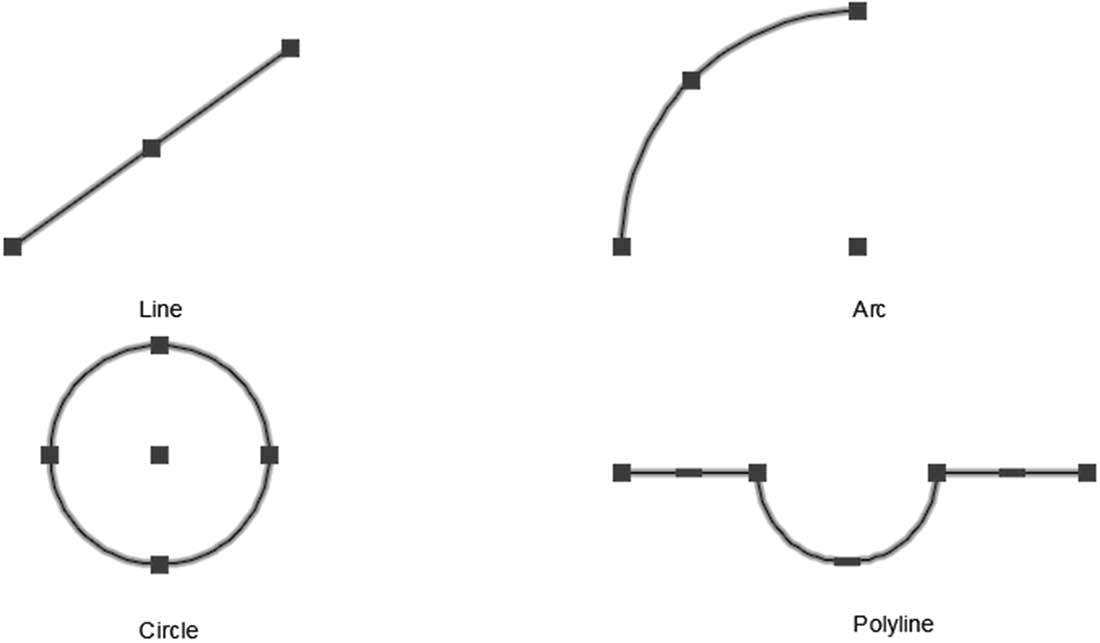
默认情况下,夹点的颜色是蓝色(冷);如果您单击它,它将变为红色(热)。根据对象和夹点的位置,如果您右键单击,您将看到一组修改命令,它们有一个共同点:基点。例如,如果您单击直线端部的夹点,然后右键单击,您将看到以下菜单:
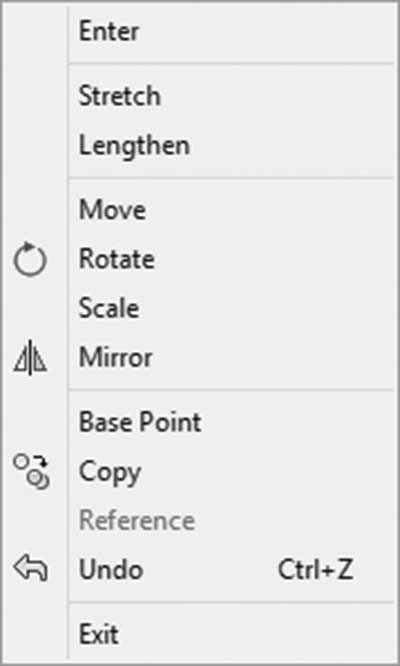
如您所见,有六个命令:
- 拉伸
- 拉长
- 移动
- 旋转
- 缩放
- 镜像
这些命令(除拉长外)共享一个基点(也就是说,如果您将镜像线的第一个点视为等同于基点)。这里的复制是一种模式而不是命令,这意味着它将与所有其他命令一起工作。
在选择夹点时按住 Shift 键将使您能够选择多个基点。
在指定第二个点(移动和拉伸)、旋转角度(旋转)、指定缩放因子(缩放)和镜像线的第二个点(镜像)时按住 Ctrl 键将允许 AutoCAD 记住上次输入并以图形方式重复它。
基点选项将使您能够选择除所选夹点之外的另一个基点。
例如,选择以下形状(两条多段线):
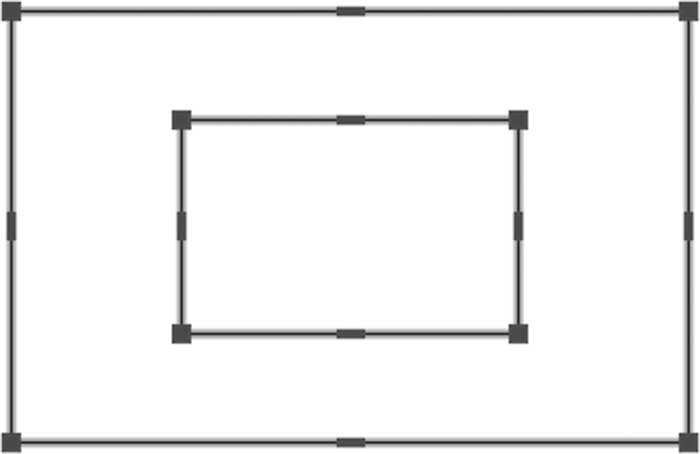
单击右上角使其变热,右键单击以访问菜单,然后选择旋转命令:
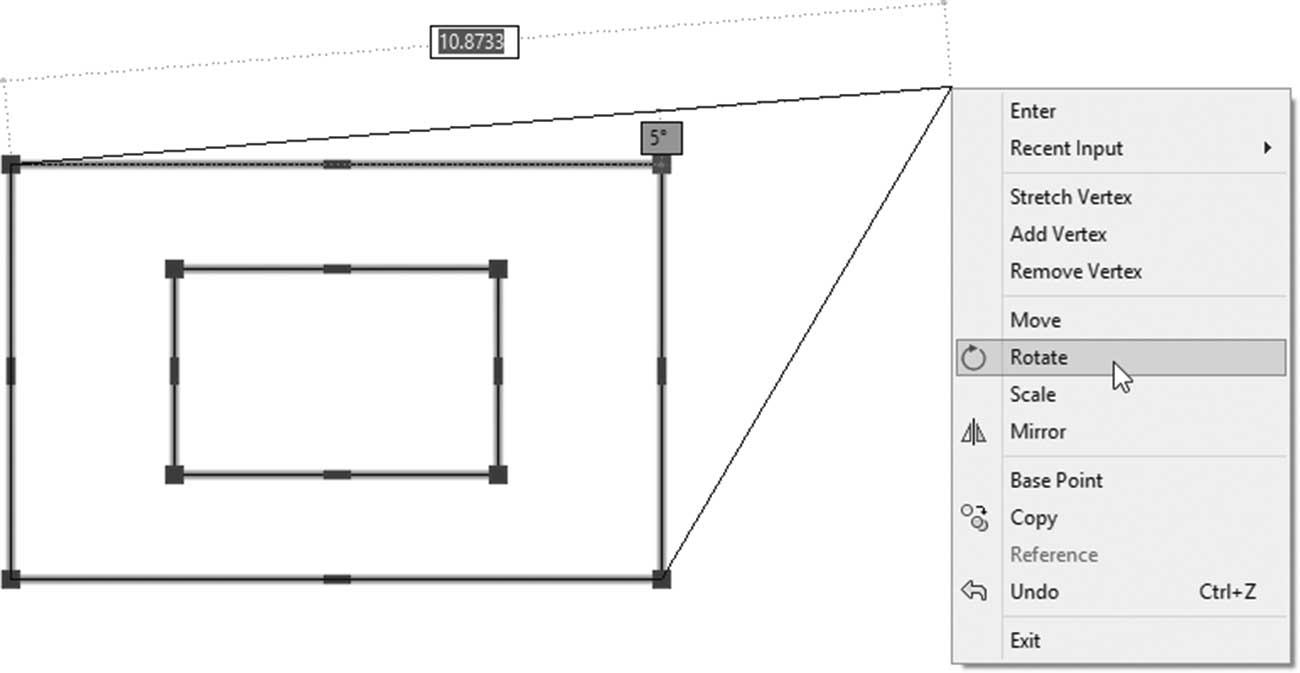
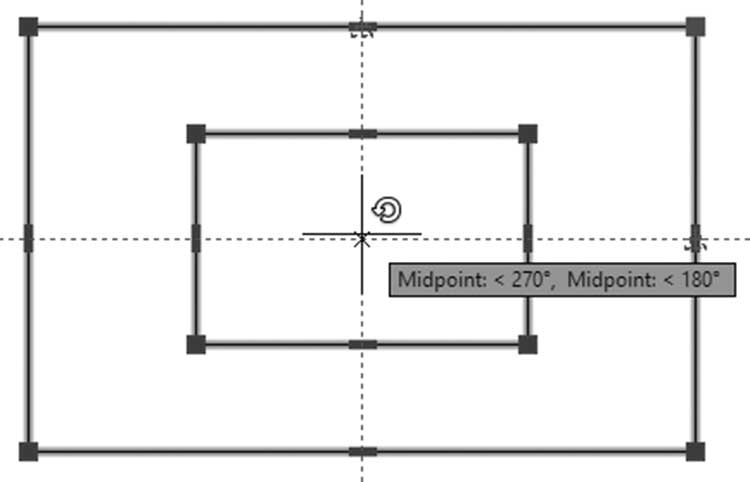
现在您可以围绕夹点旋转两个形状(这将被视为您的基点),再次右键单击,然后选择基点选项以选择另一个基点,即两个矩形的中心(使用 OSNAP 和 OTRACK):
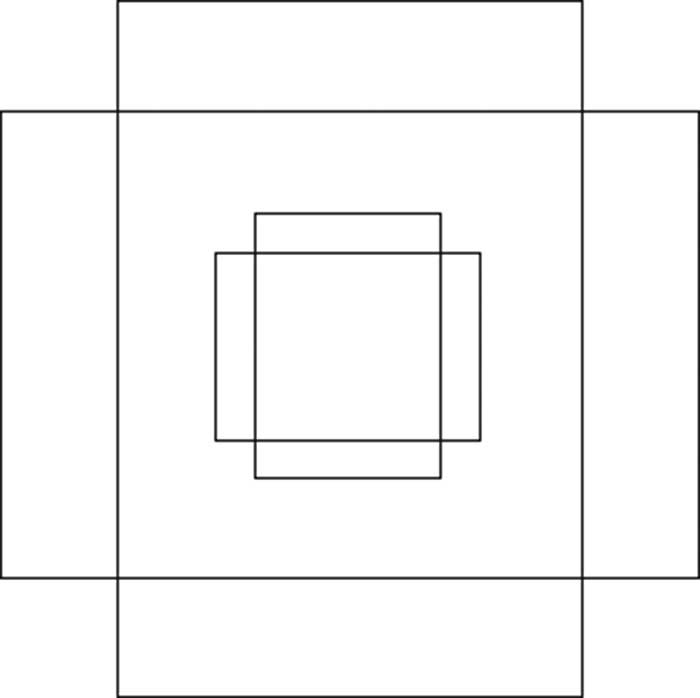
再次右键单击并选择复制选项,以在旋转时复制。使用极轴追踪指定 90 的角度,然后按 Esc 键。您将收到以下结果:
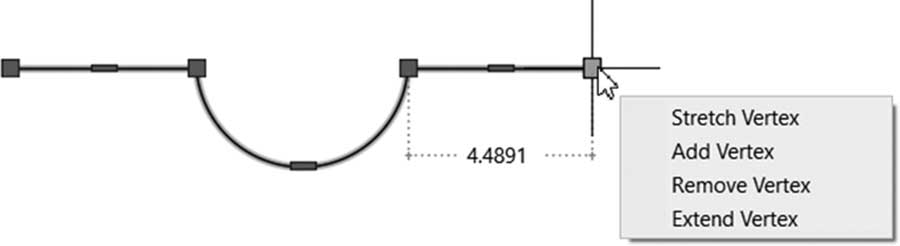
特定对象(如多段线)将显示比蓝色正方形更多的内容;它们将在每条直线和圆弧段的中点显示矩形。多段线中点处的矩形具有多种功能。根据它是直线段还是圆弧段,AutoCAD 将显示不同的菜单。转到夹点并停留一秒钟(不要单击),您将看到以下内容:
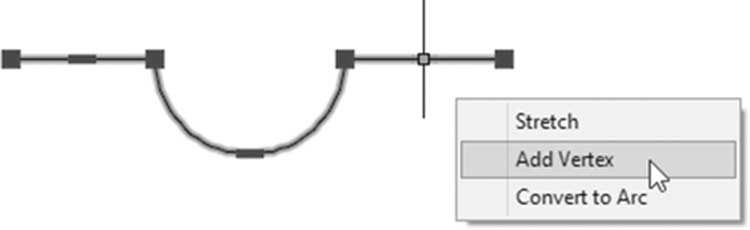
对于中间夹点,您可以拉伸、添加顶点或转换为圆弧(如果它是直线)和转换为直线(如果它是圆弧)
对于端部夹点,您可以拉伸顶点、添加顶点、删除顶点或延伸顶点(保留最后一段并添加新段)
当您完成夹点操作后,根据您所处的情况单击 Esc 键一次或两次以结束夹点模式。