

18.2 编辑样板文件
要编辑现有样板,请执行以下步骤:
- 使用普通的 Open 文件命令
- 你将看到以下对话框。使用文件类型选择图形样板 ( * .dwt)
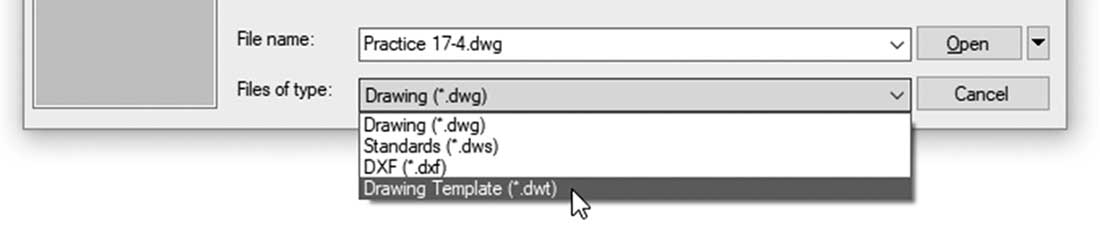
- 它将带你到默认的样板文件夹。选择并打开所需的样板,然后进行编辑
- 使用相同名称保存,或使用新名称保存
练习 18-1 创建和编辑样板文件
- 启动 AutoCAD 2025
- 打开 Practice 18-1.dwg 文件
- 转到模型并删除所有对象
- 删除 D-Size Arch Details 布局
- 转到 ANSI B Size Architectural Plan 布局并删除圆形视口
- 将 ANSI B Size Architectural Plan 重命名为 ANSI B Size
- 转到 D-Size Architectural Plan 布局并删除视口
- 将 D-Size Architectural Plan 重命名为 ANSI D Size
- 转到注释选项卡并检查现有的标注样式和文字样式
- 转到常用选项卡并检查现有图层
- 转到应用程序菜单并启动单位命令;将长度精度设置为 0'-0 ½",然后单击 OK 结束命令
- 将文件保存为样板文件,名称为 My Company.dwt(它将被保存在 AutoCAD 保存所有样板的样板文件夹中)。用户可以将样板文件保存在不同的文件夹中,但应在 Options 对话框的文件选项卡中指定
- 关闭文件
- 使用 My Company.dwt 样板文件启动新文件;你会发现所有设置都在新文件中,因此你可以开始工作而无需设置任何内容
- 关闭新文件而不保存