9.6 创建视口
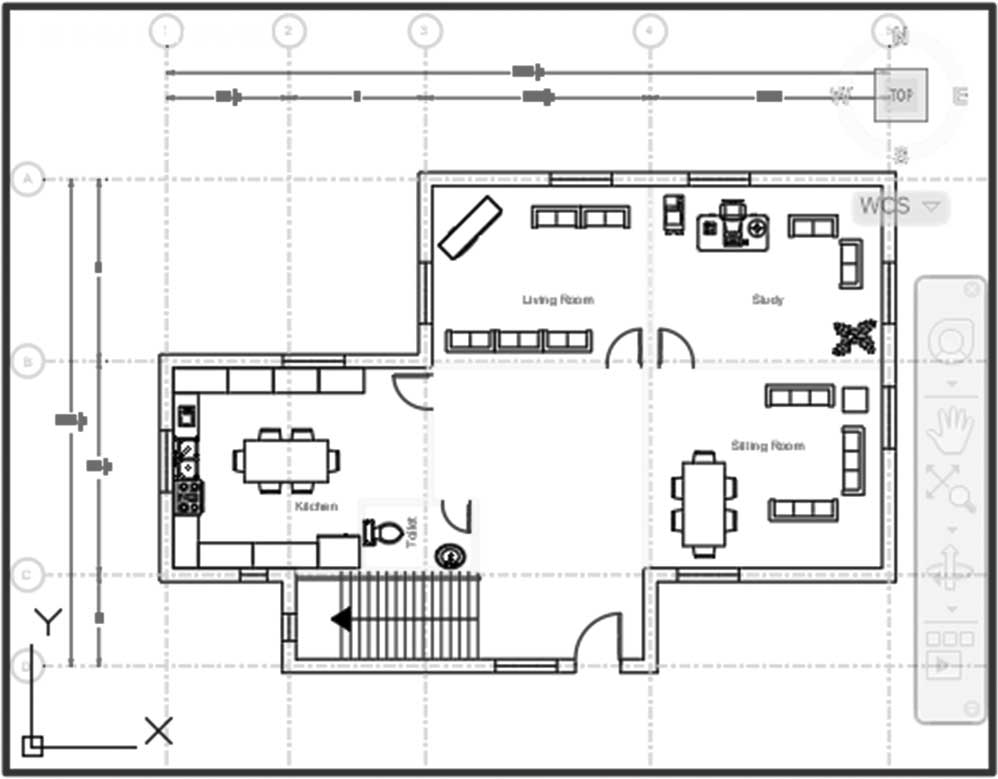
当您第一次访问布局时(刚创建后),您将看到在图纸尺寸的中心出现一个单一视口。视口是一个包含模型空间视图的窗口,最初缩放到窗口的大小。
插入到布局中的视口可以平铺、可以缩放,并且可以打印。
用户可以使用不同方法将视口添加到布局中:
- 添加单个矩形视口
- 添加多个矩形视口
- 添加单个多边形视口
- 将对象转换为视口
- 裁剪现有视口
注意
布局选项卡仅在您处于布局中时才会出现。
9.6.1 添加单个矩形视口
此命令将在布局中添加单个矩形视口。用户应指定两个对角点来指定视口的区域。要发出此命令,请转到布局选项卡,找到布局视口面板,然后选择矩形按钮:
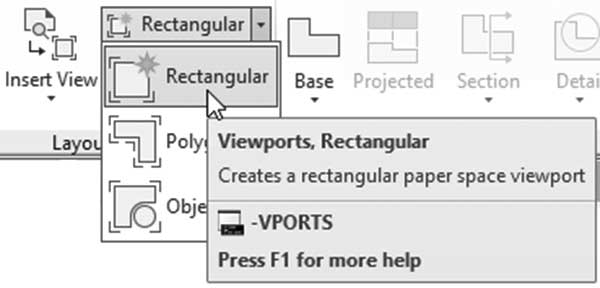
将显示以下提示:
指定视口的角点或 [开(ON)/关(OFF)/布满(F)/着色打印(S)/锁定(L)/对象(O)/多边形(P)/恢复(R)/图层(LA)/2/3/4] <布满>:

指定对角点:
指定两个对角点以创建单个矩形视口。
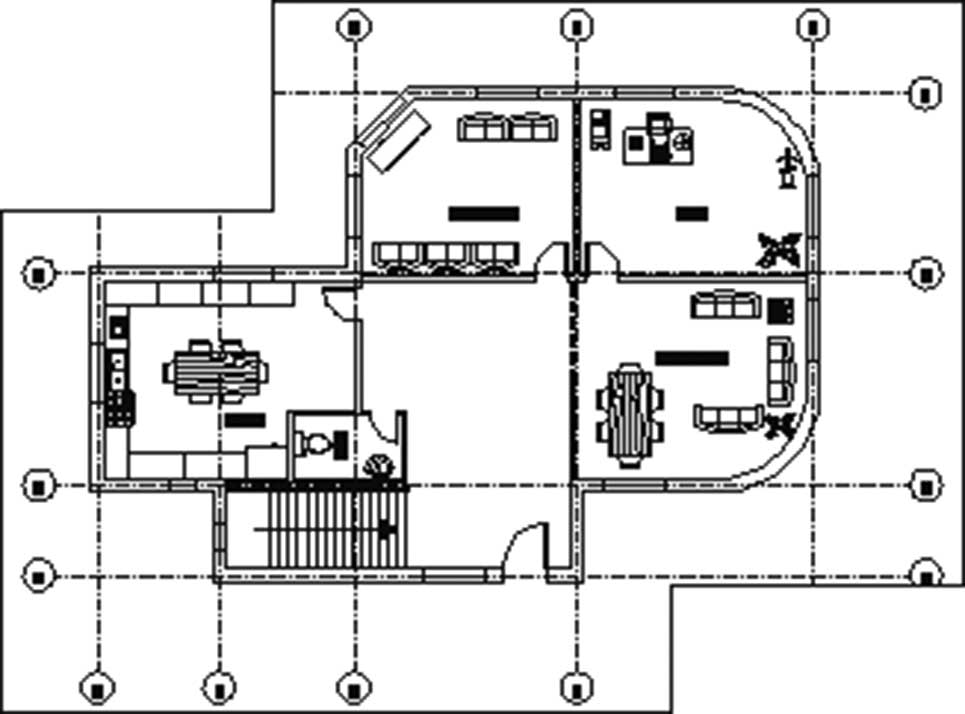
这是您将得到的结果:
9.6.2 添加多个矩形视口
此命令将在布局中添加多个矩形视口。用户应指定两个对角点来指定视口的区域。要发出此命令,请转到布局选项卡,找到布局视口面板,然后单击新建视口,如下所示:
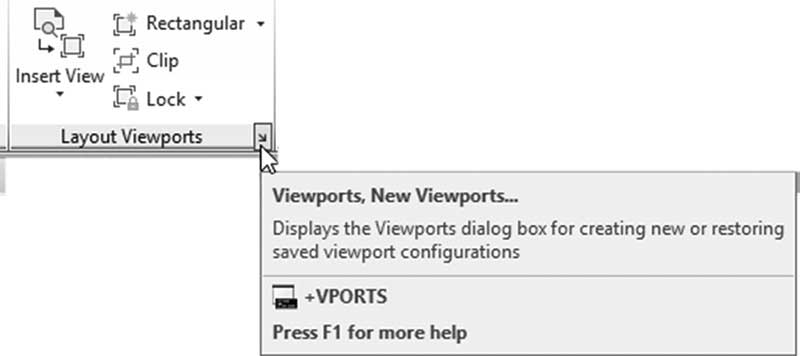
您将看到以下对话框:
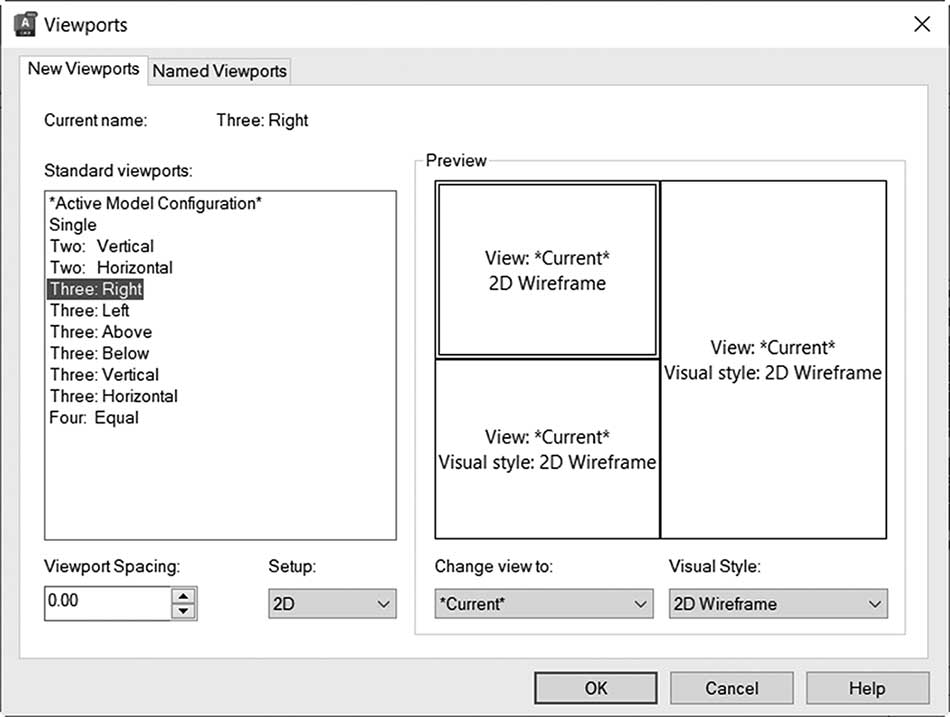
从列表中选择所需的显示方式。默认情况下,视口间距值 = 0(零),这意味着视口将平铺。如果您希望它们分开,请输入大于 0(零)的值。单击确定,您将看到以下提示:
指定第一个角点或 [布满(F)] <布满>:

指定对角点:
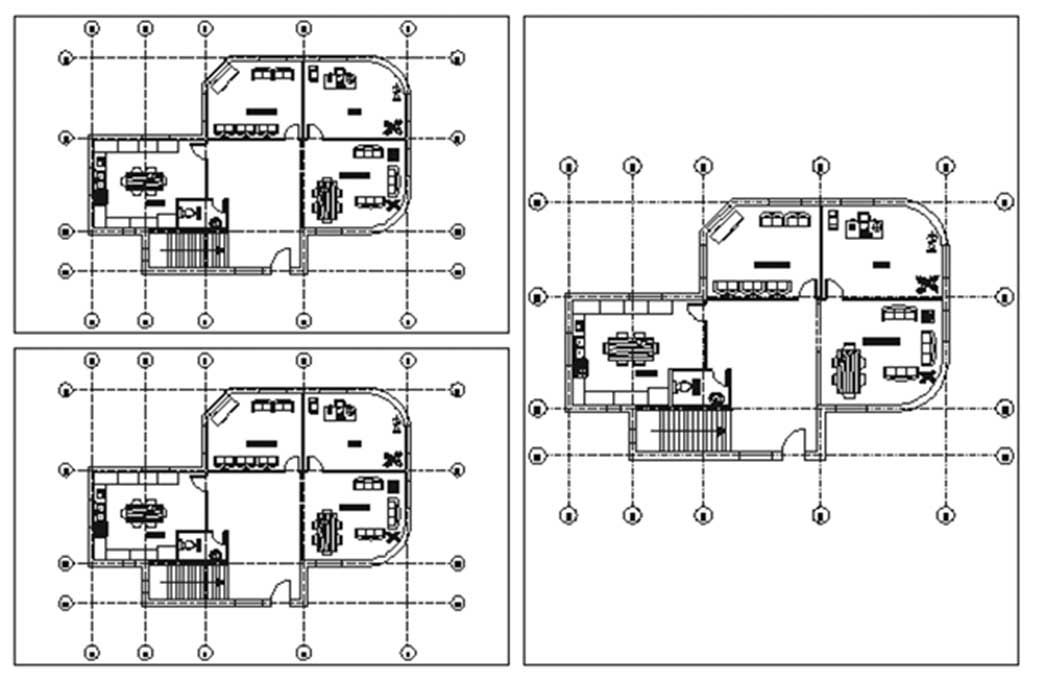
请查看以下图示:
9.6.3 添加多边形视口
此命令将添加一个由直线和圆弧组成的多边形视口。要启动此命令,请转到布局选项卡,找到布局视口面板,然后选择多边形按钮:
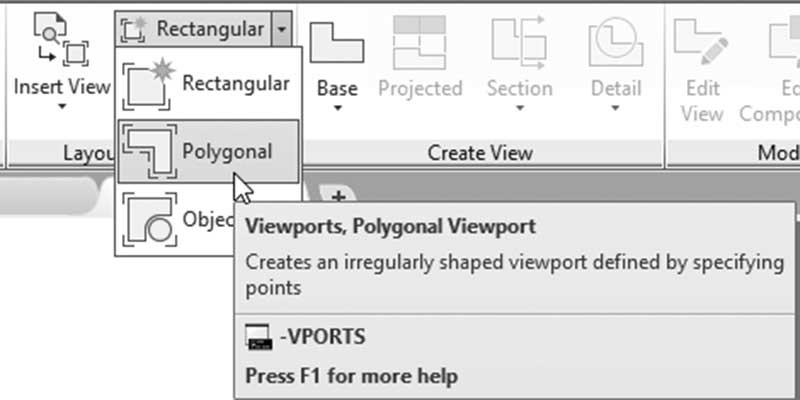
您将看到以下提示:
指定起点:

指定下一点或 [圆弧(A)/长度(L)/放弃(U)]:

指定下一点或 [圆弧(A)/闭合(C)/长度(L)/放弃(U)]:
它们看起来像多段线命令的提示。
请参见下图:
9.6.4 通过转换现有对象创建视口
此命令将把任何现有对象(单个对象,如多段线或圆——不允许直线和圆弧)转换为视口。要启动此命令,请转到布局选项卡,找到布局视口面板,然后选择对象按钮:
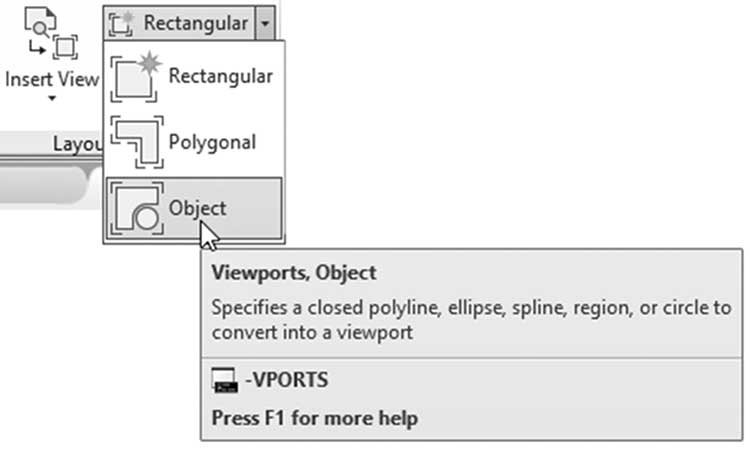
您将看到以下提示:
选择要裁剪的视口对象:
请参见以下图示:
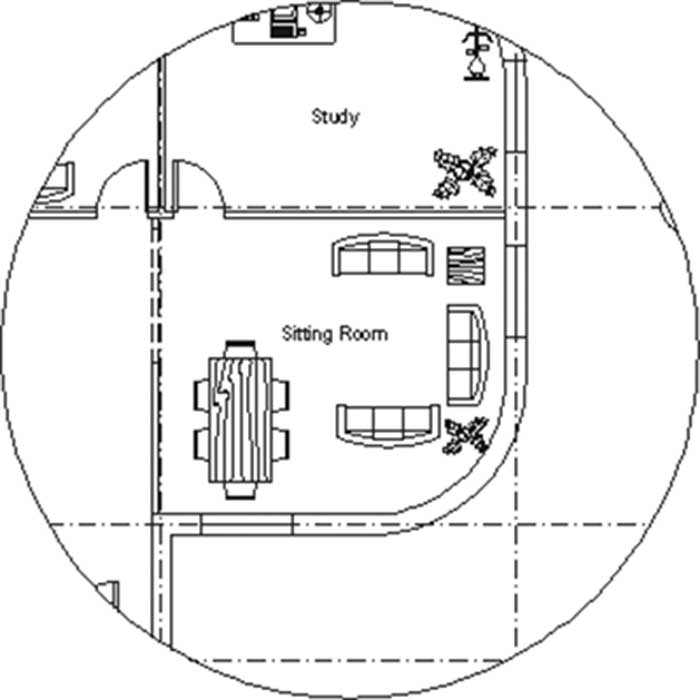
9.6.5 通过裁剪现有视口创建视口
此命令将裁剪现有视口,从而创建一个新形状。要启动此命令,请转到布局选项卡,找到布局视口面板,然后选择裁剪按钮:
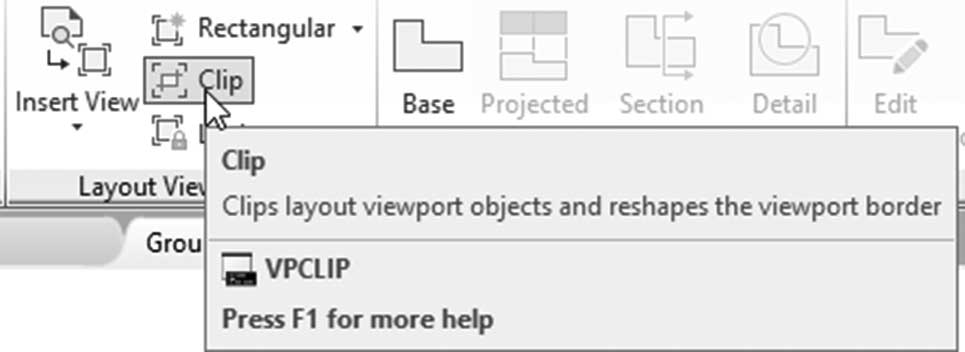
您将看到以下提示出现:
选择要裁剪的视口:

选择裁剪对象或 [多边形(P)] <多边形>:

指定起点:

指定下一点或 [圆弧(A)/长度(L)/放弃(U)]:

指定下一点或 [圆弧(A)/闭合(C)/长度(L)/放弃(U)]:
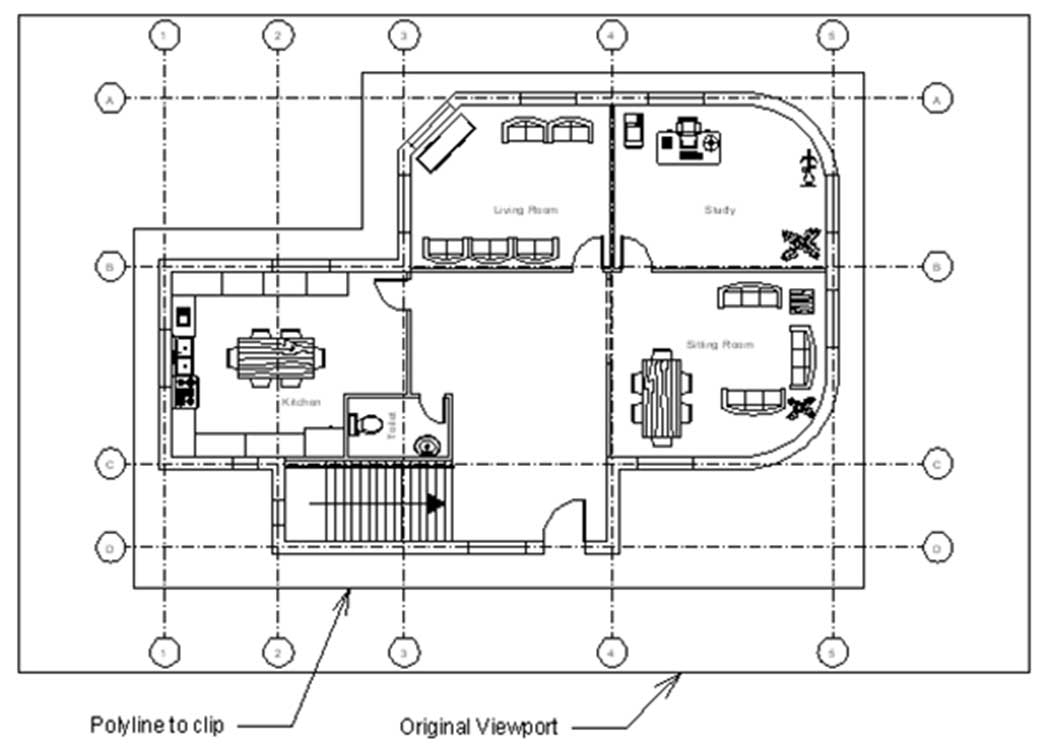
首先选择一个现有视口。您可以选择之前绘制的多段线,或者您可以使用多边形选项绘制任何不规则形状(这与上面讨论的多边形视口命令相同)。请参见以下图示:
9.6.6 创建后处理视口
有两种模式可用于操作视口:
- 您在视口外部,这意味着您将像处理图形中的任何其他对象一样处理它。您可以从其边框选择视口,并进行删除、复制、移动、缩放、拉伸、旋转等操作。
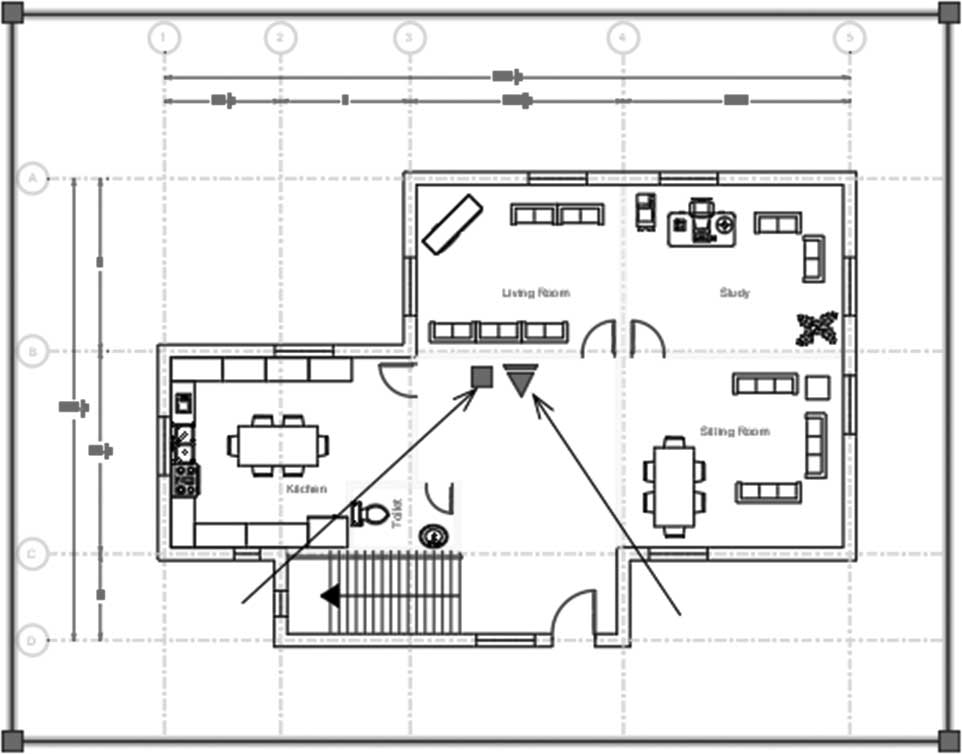
- 在第二种模式下,您在视口内部;您可以通过双击视口内部来实现。此模式将允许您对视口内的对象进行缩放、平移、比例调整等操作。要返回第一种模式,请双击视口外部。