

9.5 使用复制创建布局
这两种方法将创建现有布局的副本。第一种方法类似于我们在 Microsoft Excel 中所做的操作。请执行以下步骤:
- 选择所需的布局
- 按住键盘上的 [Ctrl] 键,然后按住并拖动鼠标到新复制布局的新位置

- 重命名新布局
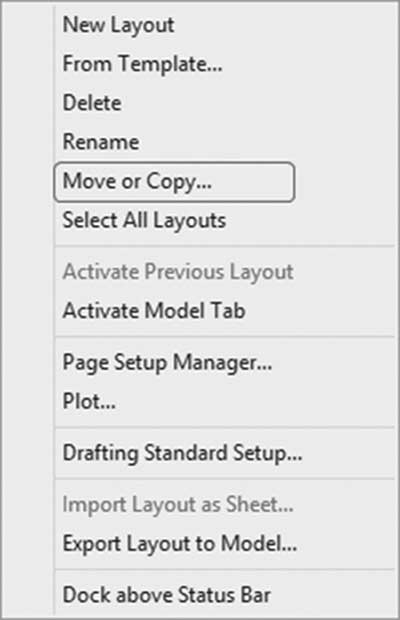
复制布局的另一种方法是选择所需的布局,然后右键单击。将出现一个快捷菜单;选择移动或复制选项:
您将看到以下对话框:
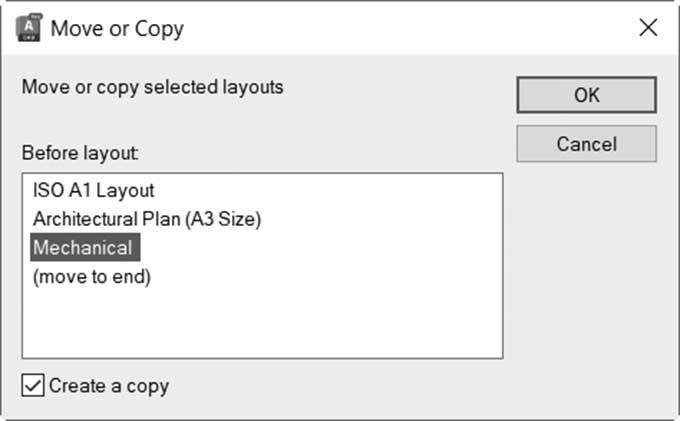
将显示当前布局的列表;选择其中一个并单击创建副本复选框。将创建一个副本;您可以重命名它并进行必要的更改。
使用相同的选项,用户可以将布局从其当前位置向左或向右移动。或者,您可以在不使用此命令的情况下移动布局,方法是单击布局名称并按住拖动到所需位置。
注意
要重新排列布局的位置,只需按住选项卡中的名称并单击拖动。
到目前为止,您已完成以下步骤:
- 创建新布局
- 创建页面设置
- 将页面设置链接到布局
因此,当您选择新创建的布局时,您将看到以下内容:
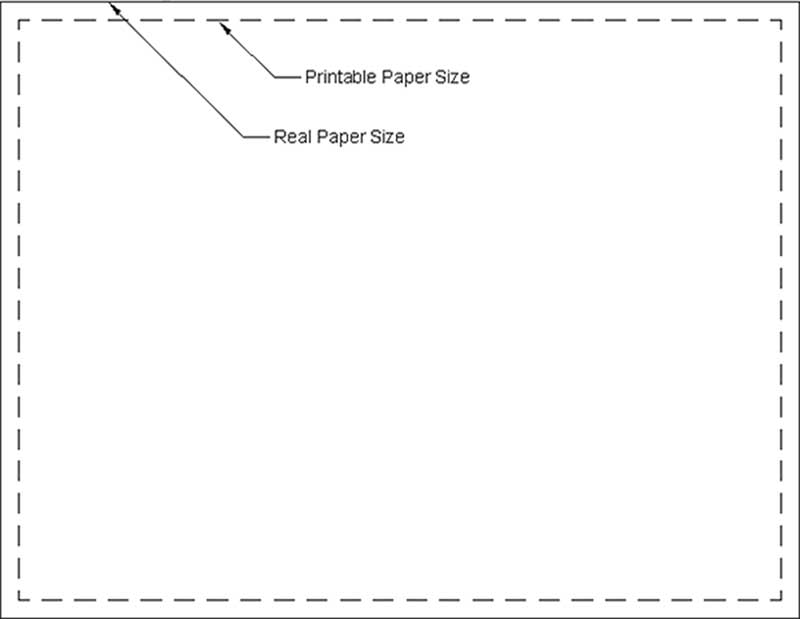
外框是实际图纸尺寸,内框(虚线)是可打印图纸尺寸,即图纸尺寸减去打印机边距。基于此布局,您将准确看到什么将被打印、什么将不被打印,因为虚线外的任何对象都不会被打印。这证明了从布局打印是所见即所得(WYSIWYG,What You See Is What You Get)。
如果您转到布局选项卡(除非您在某个布局中,否则此选项卡不可见),您可以访问上述一些命令。找到布局面板,您将看到以下按钮:
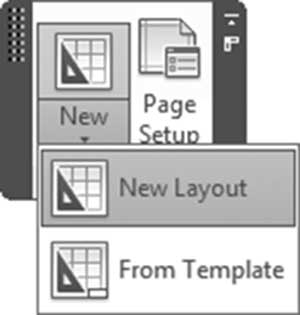
在此面板中,用户可以从零开始或从样板创建新布局。第二个按钮将访问页面设置对话框。
练习 9-1 创建新布局
- 启动 AutoCAD 2025
- 打开 Practice 9-1.dwg
- 选择 Layout 1 并删除现有视口(从其边框线选择)
- 将布局重命名为 Architectural Plan (A3 Size)
- 为此布局启动页面设置管理器
- 使用以下信息创建新的页面设置:
a. 绘图仪 = DWF6 ePlot.pc3
b. 图纸尺寸 = ISO A3 (420.00 × 297.00 MM)
c. 打印内容 = 布局
d. 打印比例 = 1:1
图形方向 = 横向
- 单击确定结束创建过程
- 单击关闭以关闭对话框
- 将图层 Title Block 置为当前图层
- 插入名为 A3 Size Title Block.dwg 的文件作为标题栏,使用插入点 0,0
- 创建新创建布局的副本,并将其命名为 Mechanical
- 删除 Layout 2
- 右键单击任何现有布局,然后选择来自样板选项
- 从 Tutorial-march.dwt 输入 ISO A1 Layout
- 将 ISO A1 Layout 移动到 Model 选项卡之后的第一个布局
- 保存并关闭文件