

24.4 使用图层转换器
图层转换器是一个工具,它将帮助您使用以下步骤将文件的图层系统转换到您的图层系统:
- 打开所需的 DWG 文件
- 将其与保存您的图层系统的文件(DWG、DWS 或 DWT)链接
- 使用图层转换器转换图层(命名、颜色、线型等)
- 将转换保存在文件中,以便您可以将其用于其他文件
要发出此命令,请转到管理选项卡,找到 CAD 标准面板,然后选择图层转换器按钮:
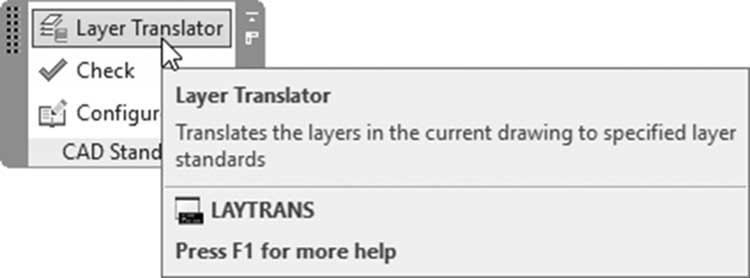
您将看到以下对话框:
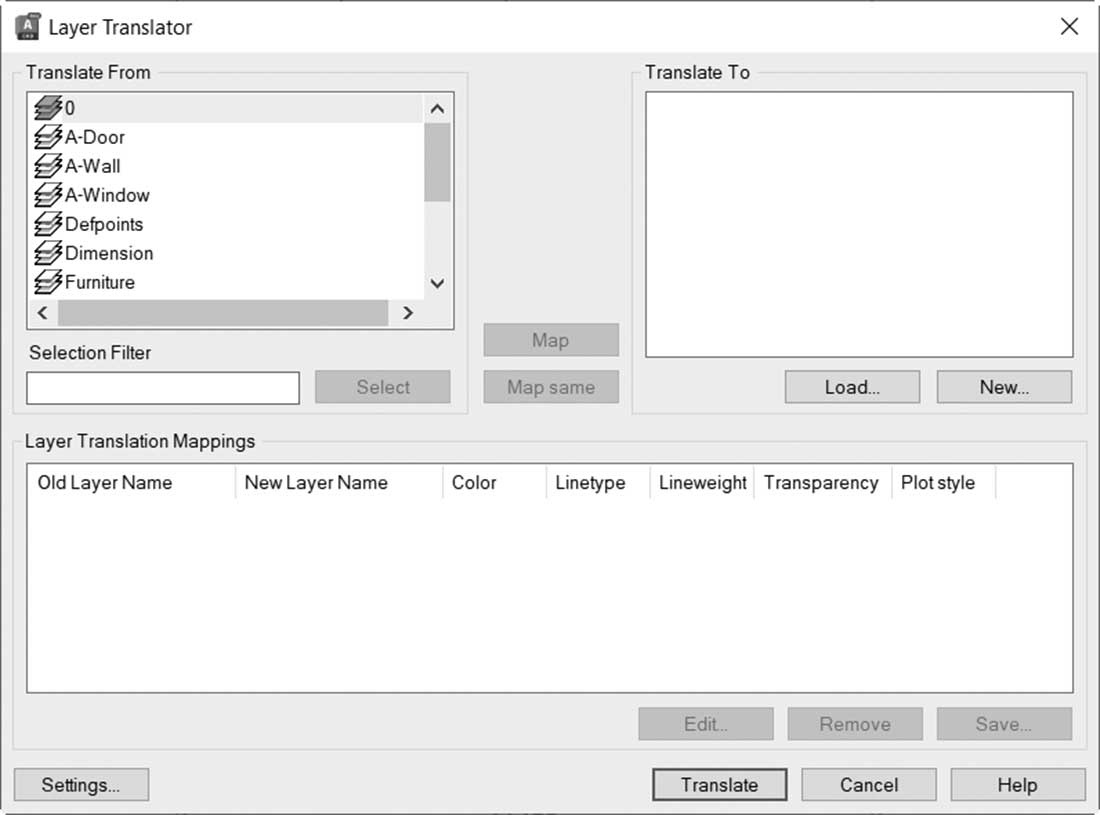
在左上部分,您可以看到“转换自”列表,其中包含需要转换到您的图层系统的图层列表。“转换到”列表由于缺少您的文件而为空。要加载您的文件,请单击加载按钮;您可以加载 DWG、DWT 和 DWS 文件。
这是您加载文件后将看到的内容:
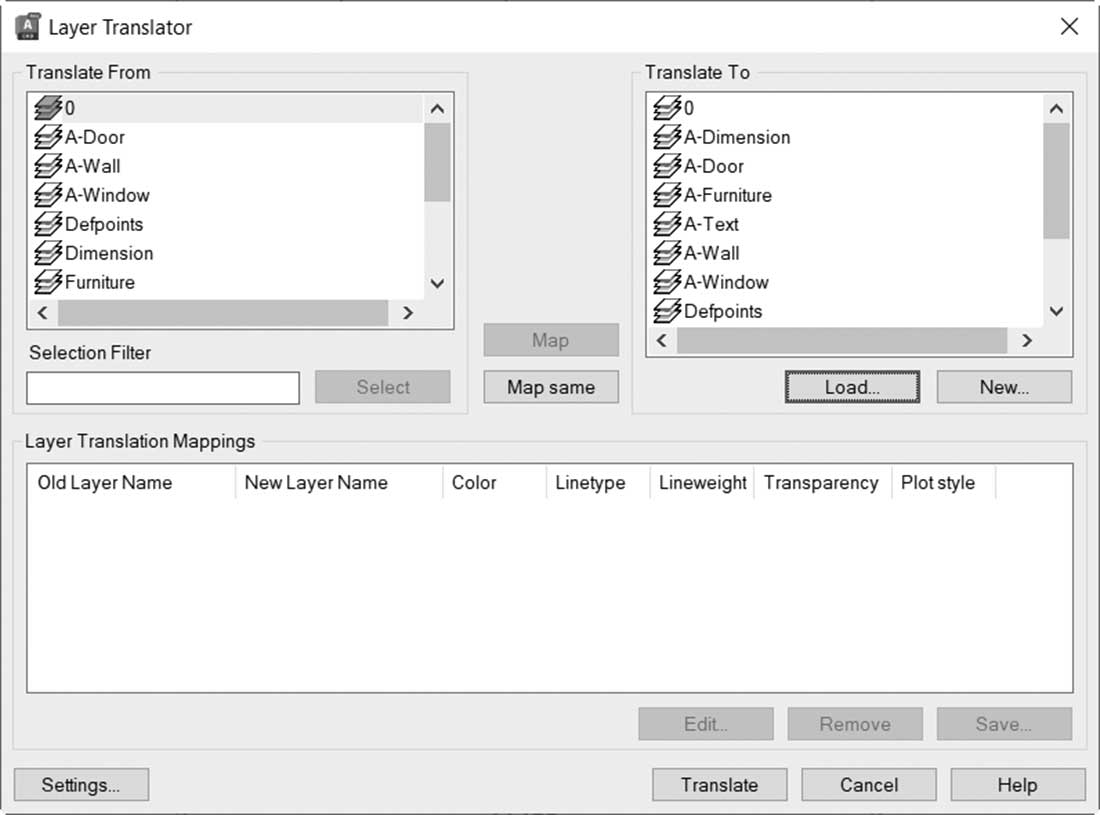
要查找两个文件之间的公共图层,请单击中间的映射相同按钮,您将收到以下内容:
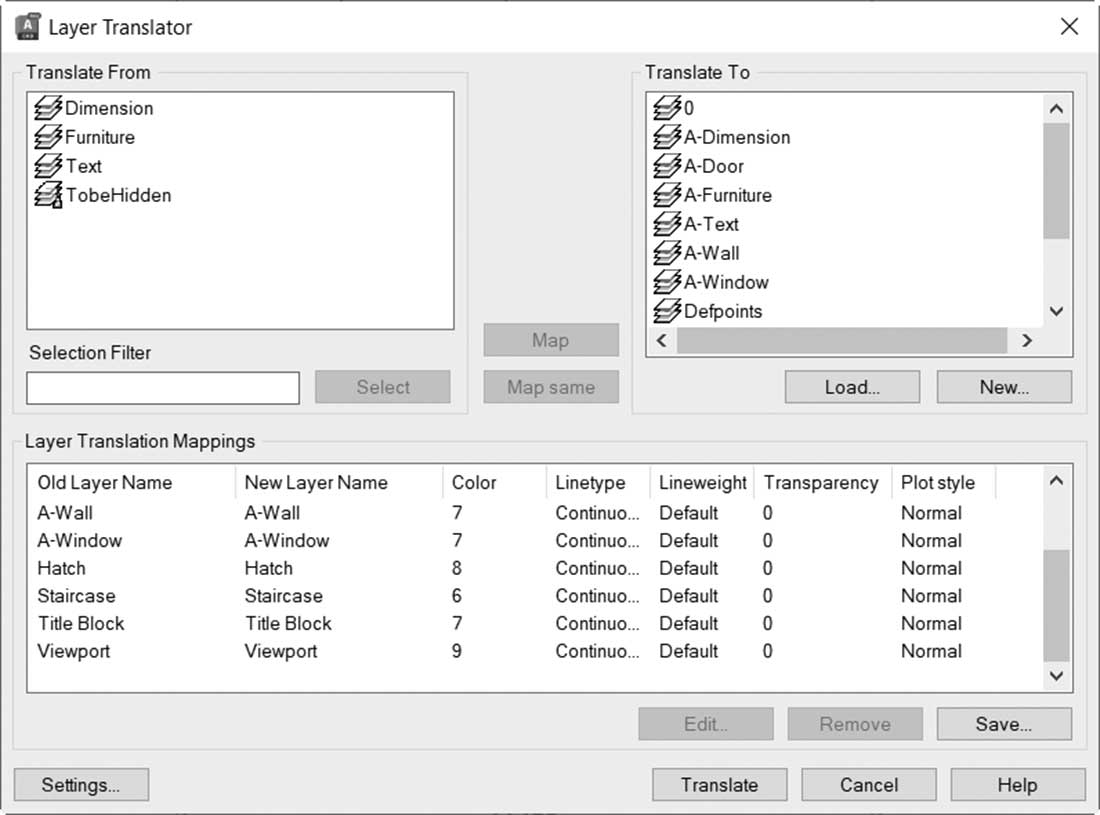
转换自部分中剩下的任何内容都是与您的文件不匹配的图层。从“转换自”中选择一个图层,从“转换到”中选择一个图层,然后单击映射按钮。继续这样做,直到完成所有图层。您也可以让一些图层不匹配,这意味着这些图层将保留在文件中而不更改。
使用保存按钮保存转换以供将来使用。
要操作该过程,请单击“设置”按钮,您将看到以下对话框:
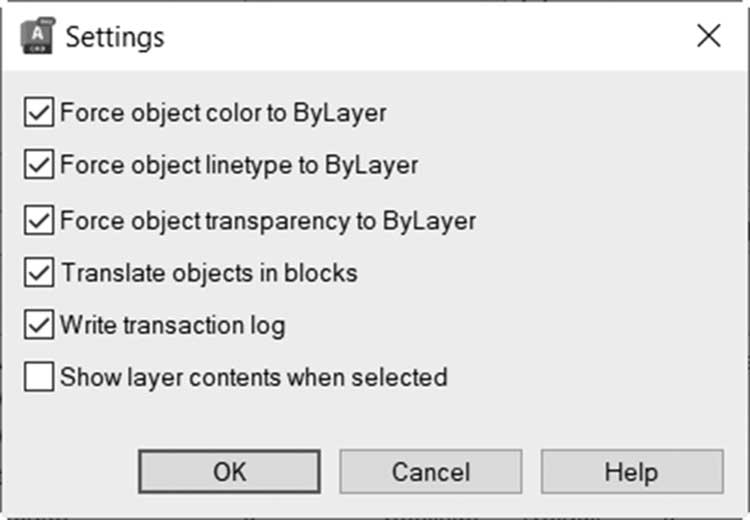
所有设置都是不言自明的。要完成命令,请单击“转换”按钮执行转换过程。
练习 24-2 使用图层转换器
- 启动 AutoCAD 2025
- 打开 Practice 24-2-A.dwg
- 启动图层转换器命令并加载 ABC Standard.dws
- 使用“映射相同”查看两个文件之间是否有任何公共图层
- 使用“映射”按钮,映射以下图层:
a. Dimension 到 A-Dimension
b. Furniture 到 A-Furniture
c. Text 到 A-Text
d. TobeHidden 到 0
- 将转换保存为与文件相同的名称,扩展名为 DWS
- 关闭 Practice 24-2-A.dwg,然后打开 Practice-2-B.dwg
- 加载您在第(6)步保存的 DWS 文件
- 查看所有图层如何已经被转换
- 保存并关闭文件