

2.12 使用捕捉和栅格精确指定点
捕捉和栅格将是帮助我们在 XY 平面中精确指定点的第三种方法。
默认情况下,鼠标不精确,因此我们不能依赖它来识别点。我们需要控制它的移动,这是捕捉的唯一功能。捕捉可以控制鼠标在 X 和 Y 平面中以精确距离跳跃。
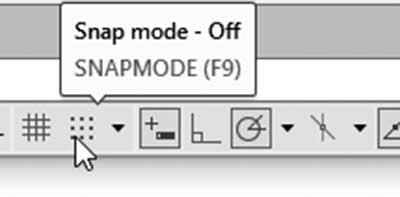
栅格本身不是精确工具,但它将补充捕捉功能。它将显示复制绘图图纸的水平线和垂直线。要打开/关闭捕捉,请使用状态栏中的以下按钮:
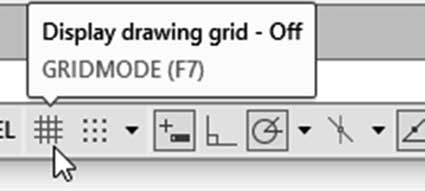
要打开/关闭栅格,请使用状态栏中的以下按钮:
很可能同时打开两者也无济于事;你需要修改设置以设定你自己的要求。使用捕捉按钮右侧的小三角形,你将看到以下内容:
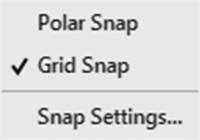
选择捕捉设置选项;将弹出草图设置对话框:
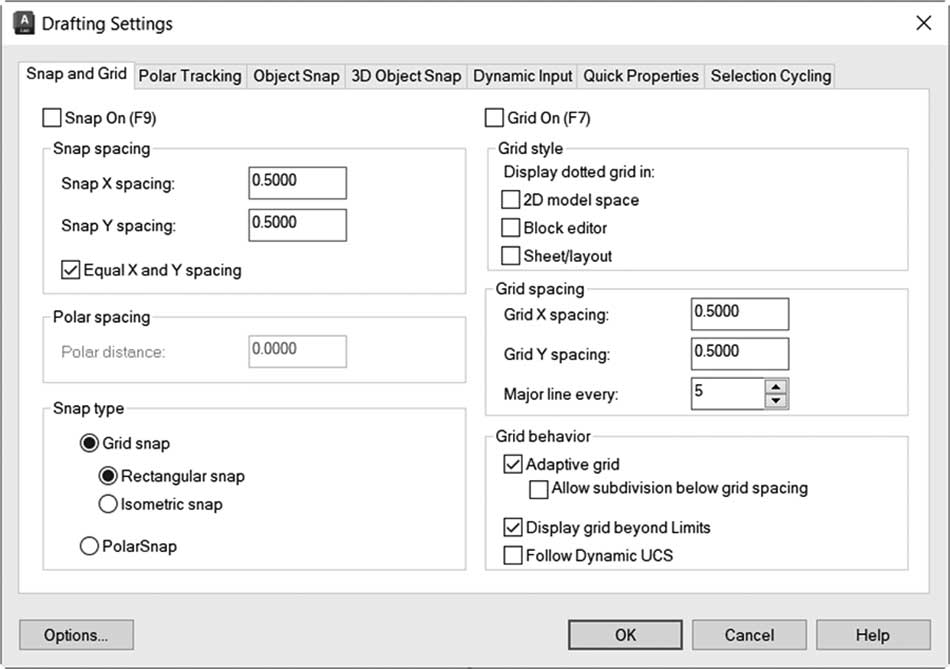
输入捕捉 X 间距和捕捉 Y 间距(默认情况下它们相等)。关闭复选框以使它们不相等。对 X 和 Y 的栅格间距执行相同操作。如果你希望栅格跟随捕捉,请将栅格间距设置为零。在栅格中,有主线和次线;设置主线频率。
设置你是否希望以点的方式查看栅格(如 AutoCAD 2011 之前那样)以及在哪里(二维模型空间、块编辑器或图纸布局)。
栅格行为仅适用于三维。
指定捕捉类型:栅格捕捉或极轴捕捉。
用户可以使用功能键打开/关闭捕捉和栅格:
- F9 = 捕捉开/关
- F7 = 栅格开/关