

15.3 创建表格样式
为了创建专业的表格,用户应创建表格样式,它保存表格的特性,指定标题、表头和数据行。使用此样式,您可以插入任意数量的表格。表格样式可以使用设计中心共享。
要执行该命令,请转到注释选项卡,找到表格面板,然后选择表格样式按钮:
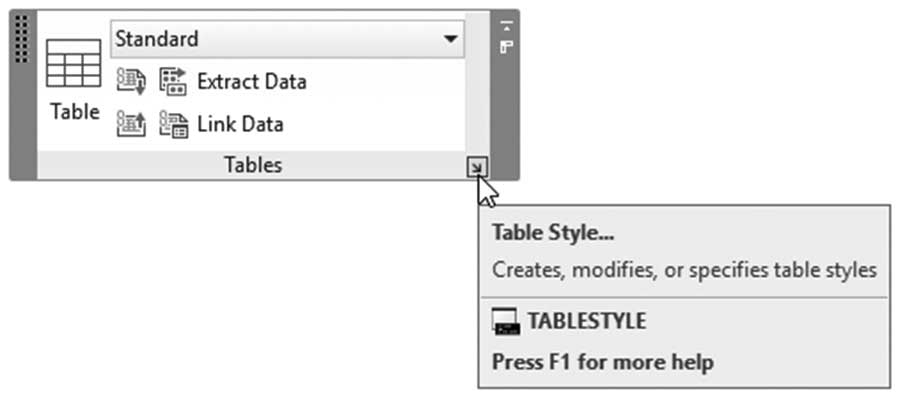
将显示以下对话框:
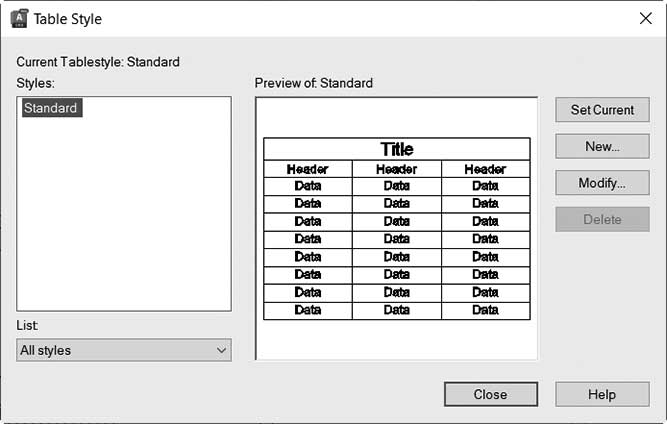
就像文字样式一样,有一个预定义的表格样式称为 Standard。单击新建按钮创建新的表格样式,您将看到以下对话框:
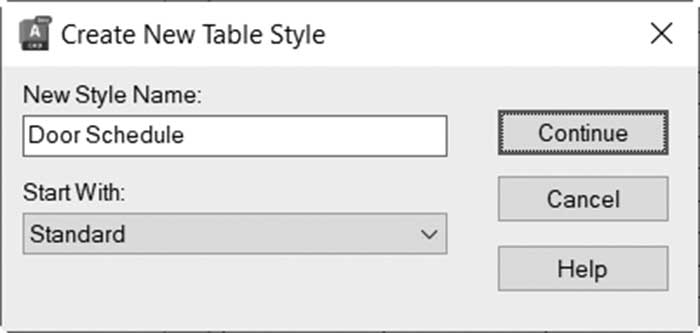
输入新表格样式的名称,然后单击继续。
您将看到以下对话框:
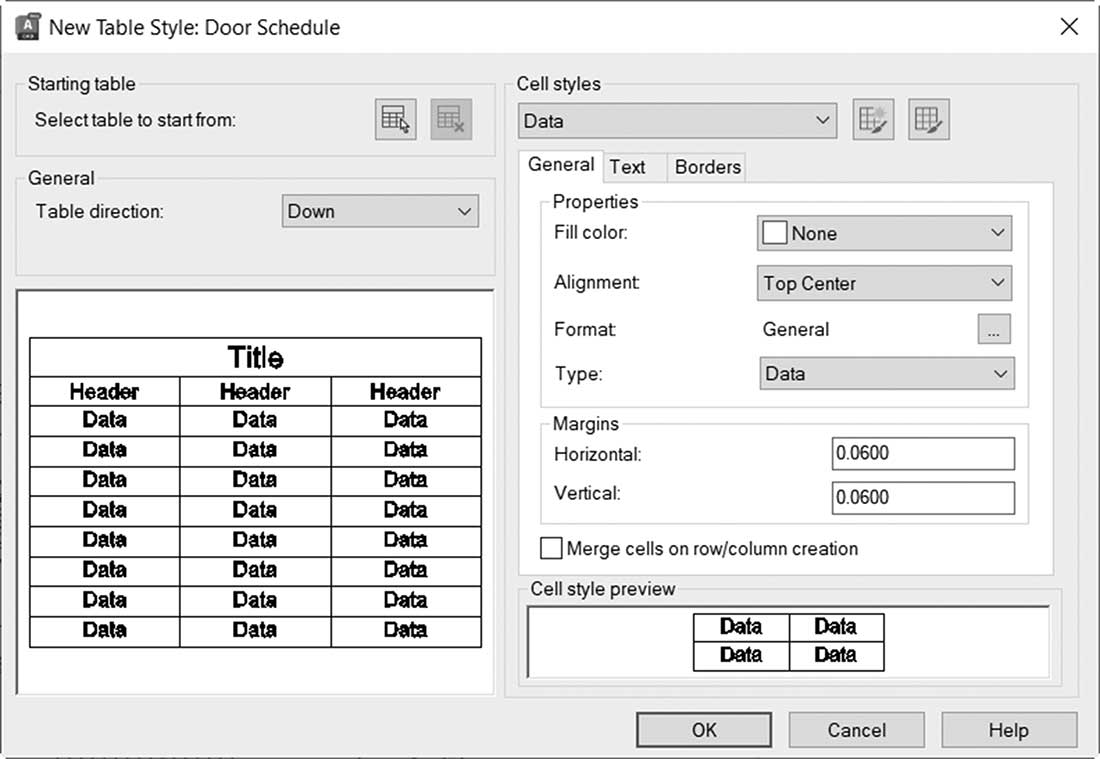
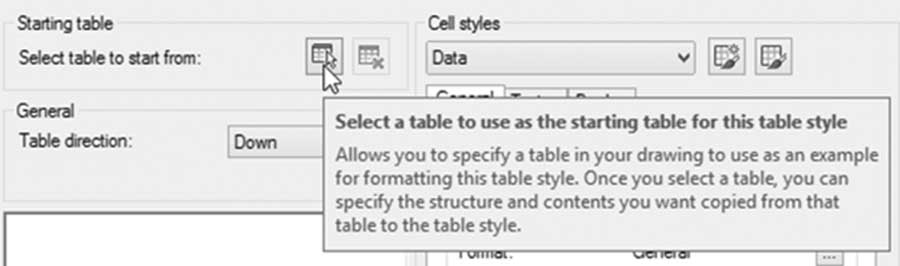
AutoCAD 将允许您基于当前图形中的现有表格开始新的表格样式;单击所示的按钮。
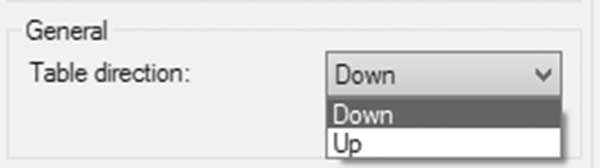
如果没有,您需要通过选择表格方向(向下或向上)来指定表格的特性,如下图所示:
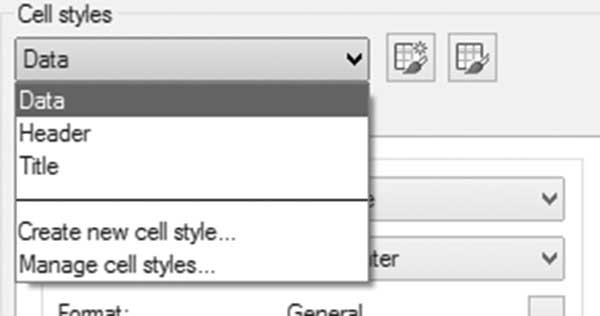
AutoCAD 的任何表格都有三个部分:标题、表头和数据。使用表格样式命令,您可以通过选择所需的部分,然后使用常规选项卡、文字选项卡和边框选项卡设置特性来设置这三个部分。
15.3.1 常规选项卡
常规选项卡如下所示:
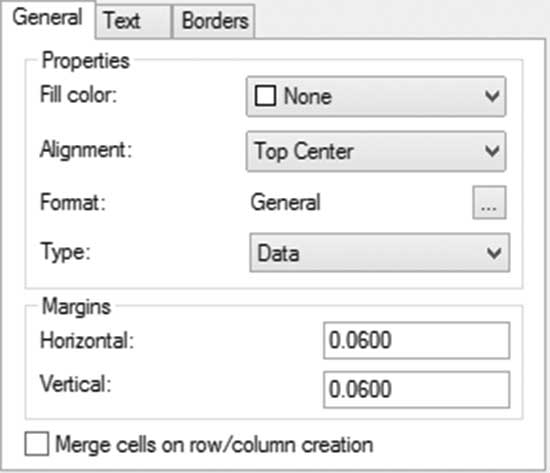
编辑以下特性:
- 更改单元格的填充颜色(默认为无)
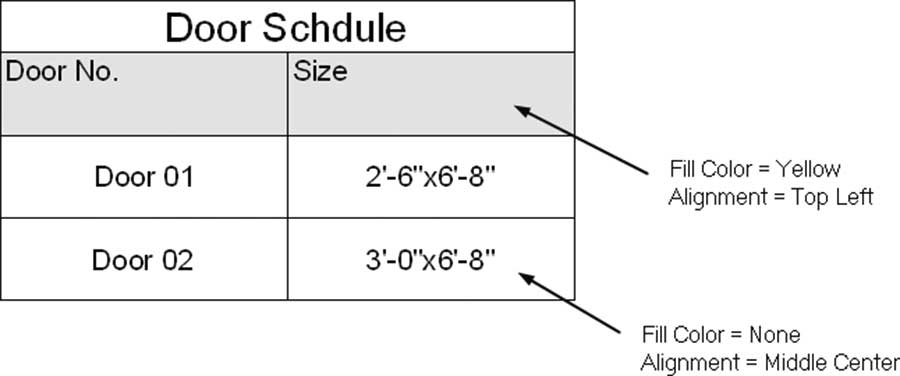
- 更改对齐以设置文字相对于单元格边框的位置。例如,如果您说左上,这意味着文字将位于单元格的左上部分。请参见下图:
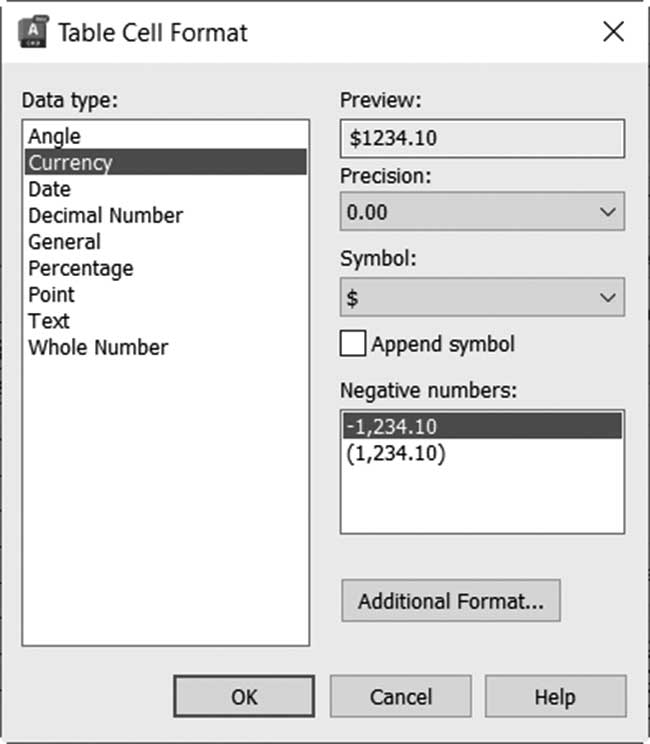
- 更改格式。您将看到以下对话框,它允许您设置单元格的格式,无论是货币、百分比、日期等:
- 更改单元格内容的类型,无论是数据还是标签。这部分非常重要,因为某些单元格可能包含数字,但这些数字不应包含在数学公式中,因此,数据的类型将是标签而不是数据
- 更改文字距单元格边框的页边距,即水平页边距和垂直页边距
15.3.2 文字选项卡
文字选项卡如下所示:
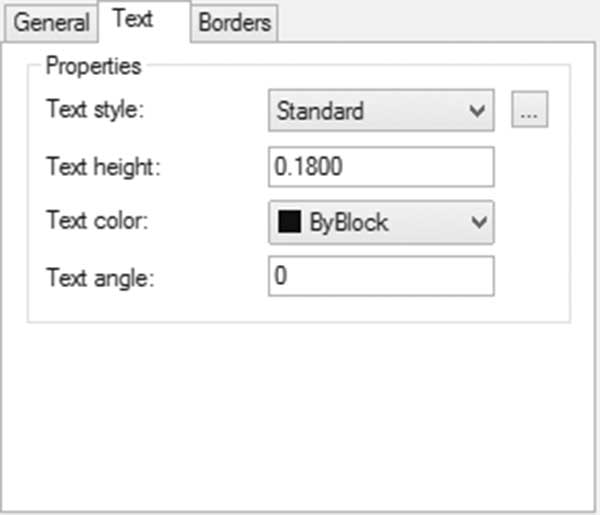
编辑以下特性:
- 更改填充单元格文字的文字样式
- 更改填充单元格文字的文字高度(注意,如果所使用的文字样式的高度 > 0.0,则此处的数字无意义)
- 更改文字颜色
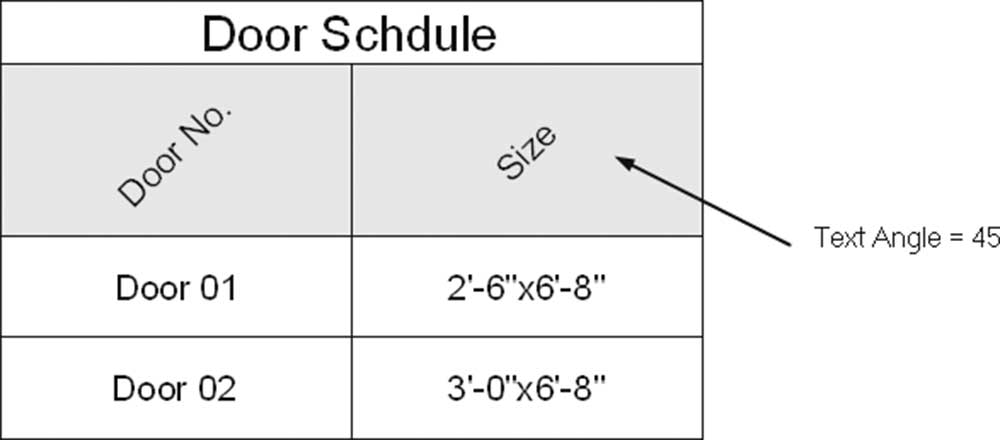
- 更改文字角度;请参见下图:
15.3.3 边框选项卡
边框选项卡如下所示:
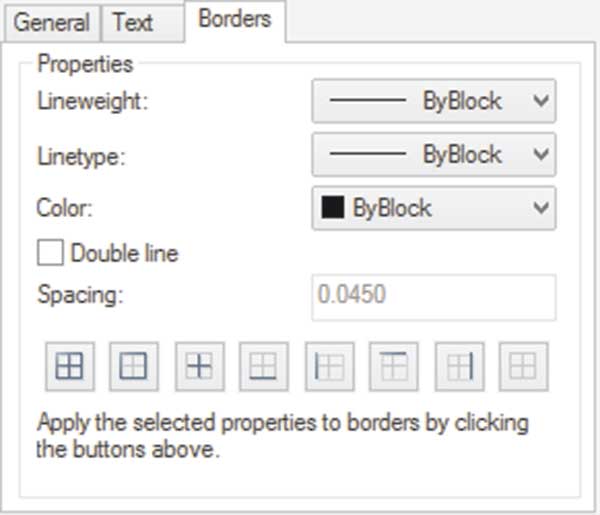
编辑以下特性:
- 更改边框线的线宽、线型和颜色
- 将边框更改为双线而不是单线(默认值),如果是,线之间的间距是多少?
- 更改是否需要表示列分隔线、行分隔线