

16.13 如何创建多重引线样式
多重引线是 AutoCAD 中曾经存在的普通引线的替代品。引线过去遵循当前标注样式,并且始终是单一的。多重引线有自己的样式,单个引线可以指向图形中的不同位置。
多重引线样式将设置多重引线块的特性。要启动此命令,请转到注释选项卡,找到引线面板,然后选择多重引线样式按钮:
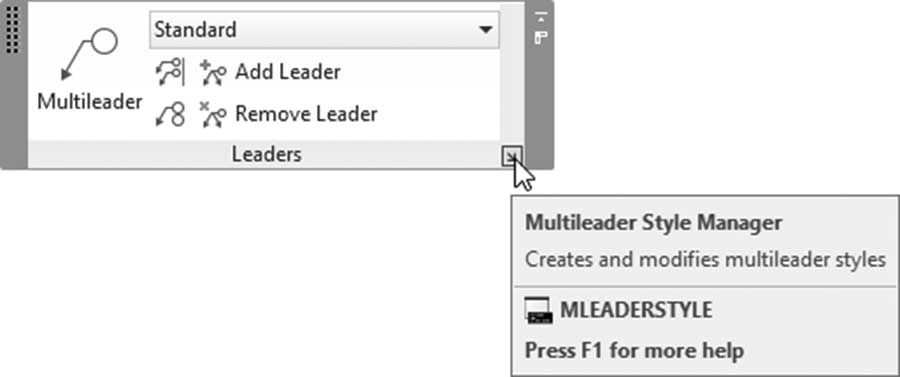
您将收到以下对话框:
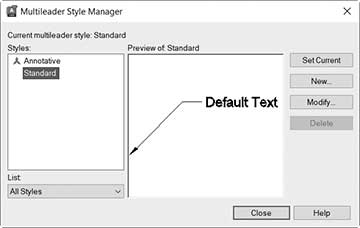
如您所见,有两个预定义样式,一个称为 Standard(默认),另一个称为 Annotative。单击新建按钮以创建新的多重引线样式,您将在以下对话框中看到:
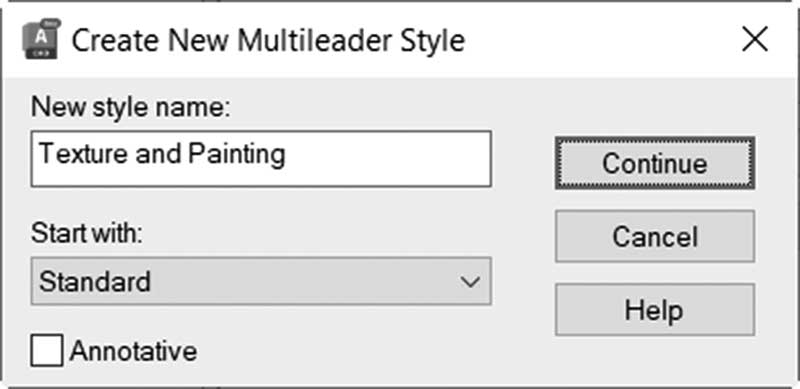
输入新样式的名称,然后单击继续按钮。有三个选项卡,每个选项卡将控制多重引线块的一部分。它们是:
- 引线格式
- 引线结构
- 内容
16.13.1 引线格式选项卡
- 以下是引线格式选项卡的图片:
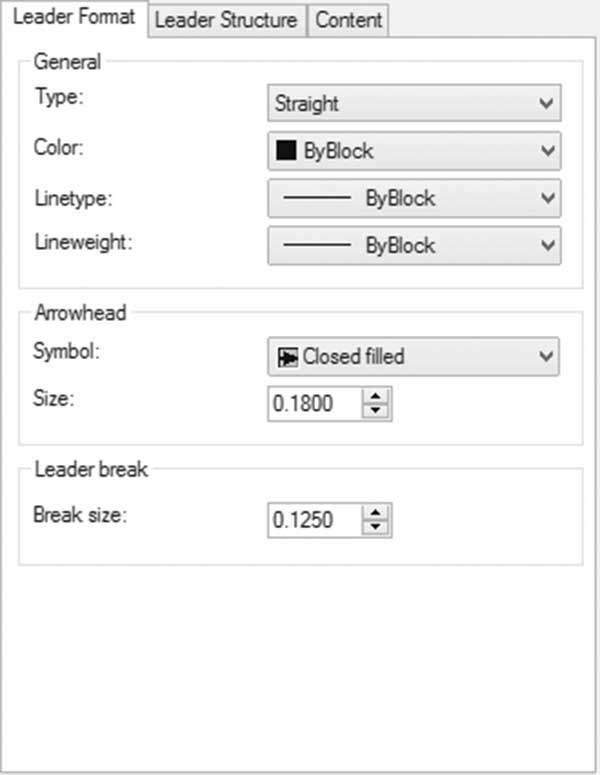
更改以下全部或任意内容:
- 编辑引线的类型;从三个选项中选择一个:直线、样条曲线或无。以下是直线和样条曲线选项的示例:
- 编辑颜色、线型和线宽
- 选择箭头形状及其大小
- 设置标注打断与任何两个将相交的块之间的距离
16.13.2 引线结构选项卡
以下是引线结构选项卡的图片:
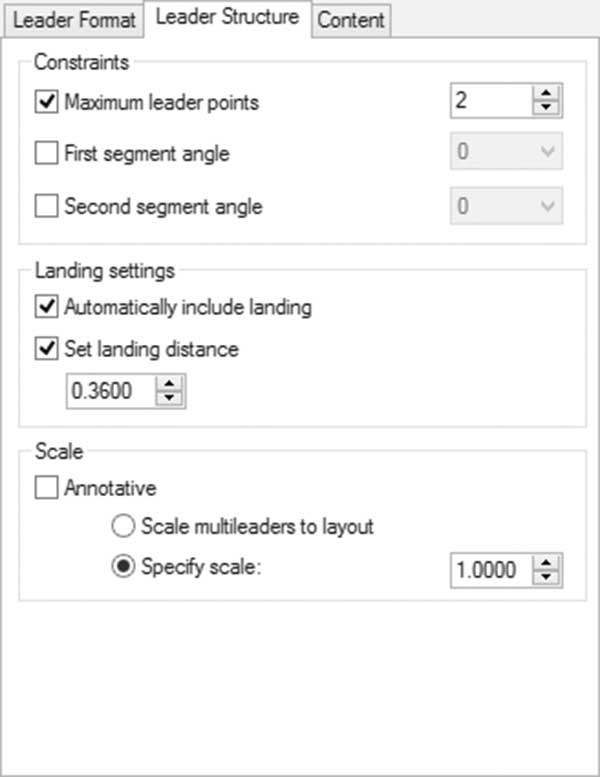
您可以更改以下全部或任意内容:
- 指定是否要更改最大引线点数。然后输入所需的值。默认情况下此值为 2,意味着第一个点指向几何图形,第二个点在多重引线的末端。
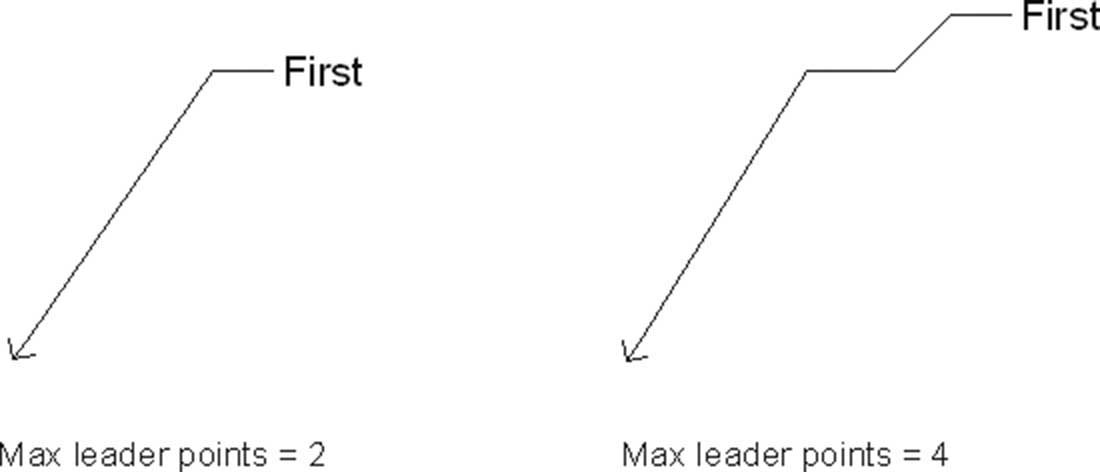
- 指定是否要更改第一段角度和第二段角度。如果是,角度值是多少?
- 指定是否希望 AutoCAD 自动包含基线。如果是,基线长度是多少
- 指定多重引线是否为注释性(我们将在后续章节中讨论注释性)
16.13.3 内容选项卡
以下是内容选项卡的图片:
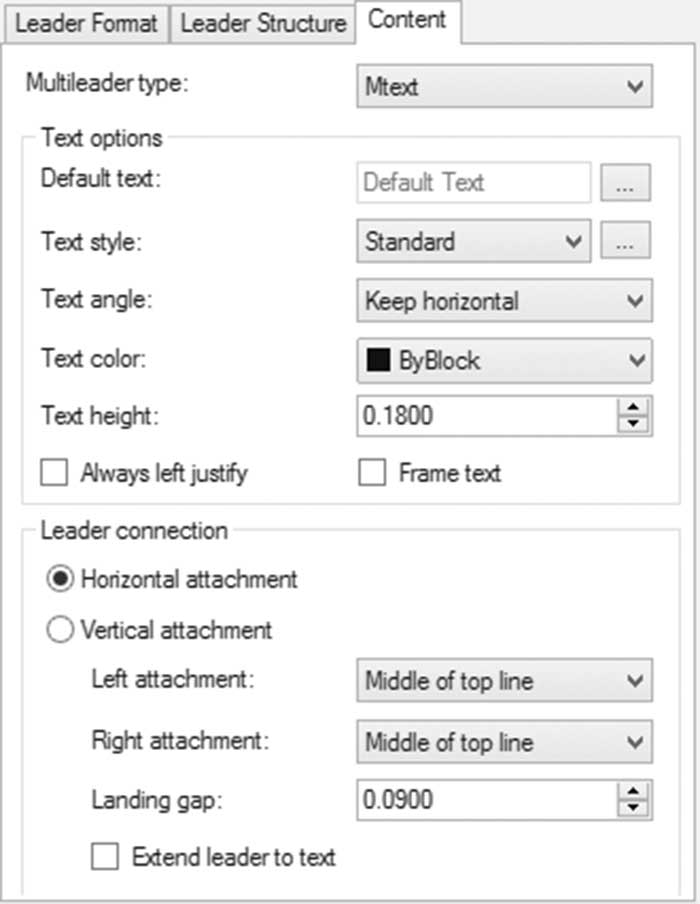
在 AutoCAD 中,有两种多重引线类型:
- 多行文字
- 块(预定义或用户定义)
以下图片显示了这两种类型:
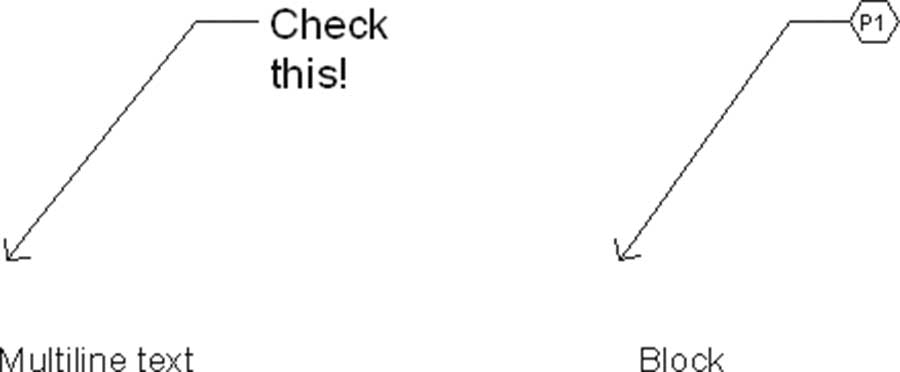
如果您选择多行文字选项,您将能够更改以下全部或任意内容:
- 是否有默认文字
- 选择文字样式、文字角度、文字颜色和文字高度(如果文字样式的高度 = 0)
- 选择文字是否始终左对齐,以及是否带边框
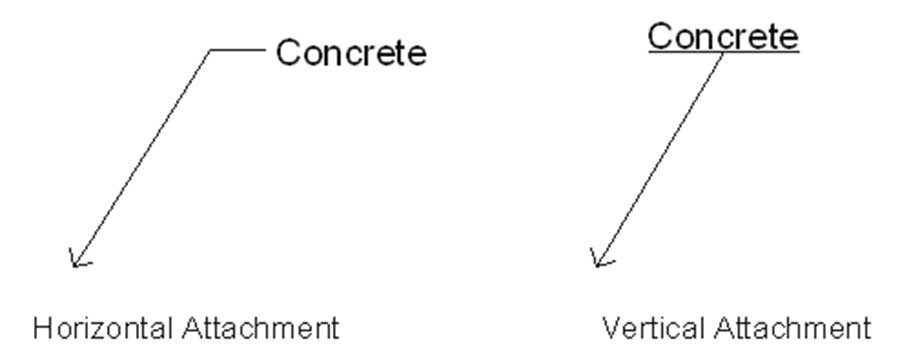
- 选择引线连接是水平还是垂直。如果是垂直,则编辑文字相对于左侧和右侧引线基线的位置,然后控制基线末端与文字之间的间隙距离
如果您选择块选项,您可以更改以下全部或任意内容:
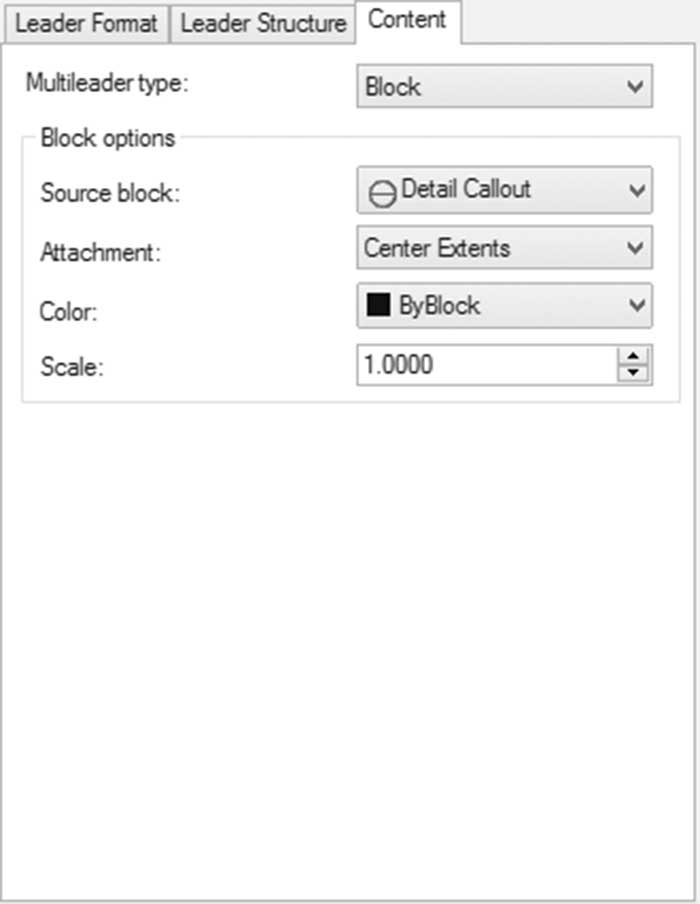
- 指定源块:
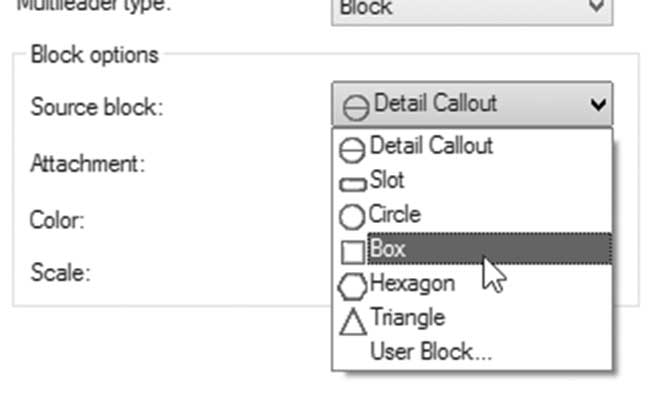
- 指定附着位置、附着的颜色,最后指定附着的比例