

25.4 AUTOCAD WEB / 移动应用程序
AutoCAD Web是您使用台式机/笔记本电脑中的浏览器访问和编辑AutoCAD图形的方式,无需安装/配置任何软件。AutoCAD移动应用程序是您使用移动设备/平板电脑执行相同操作的方式,无论您运行的是iOS还是Android。
您只需访问AutoCAD Web或移动应用程序,并使用您的Autodesk账户登录即可。
对于没有Autodesk订阅或账户的用户,有一个免费使用版本,但它只能打开和查看DWG文件,不能编辑或重新格式化它
。
注意
此处显示的是AutoCAD Web图像和界面。移动应用程序类似,略有不同
为了利用此功能,请执行以下操作:
- 启动浏览器
- 在地址栏中,输入以下内容:web.autocad.com
- 您将看到以下内容:
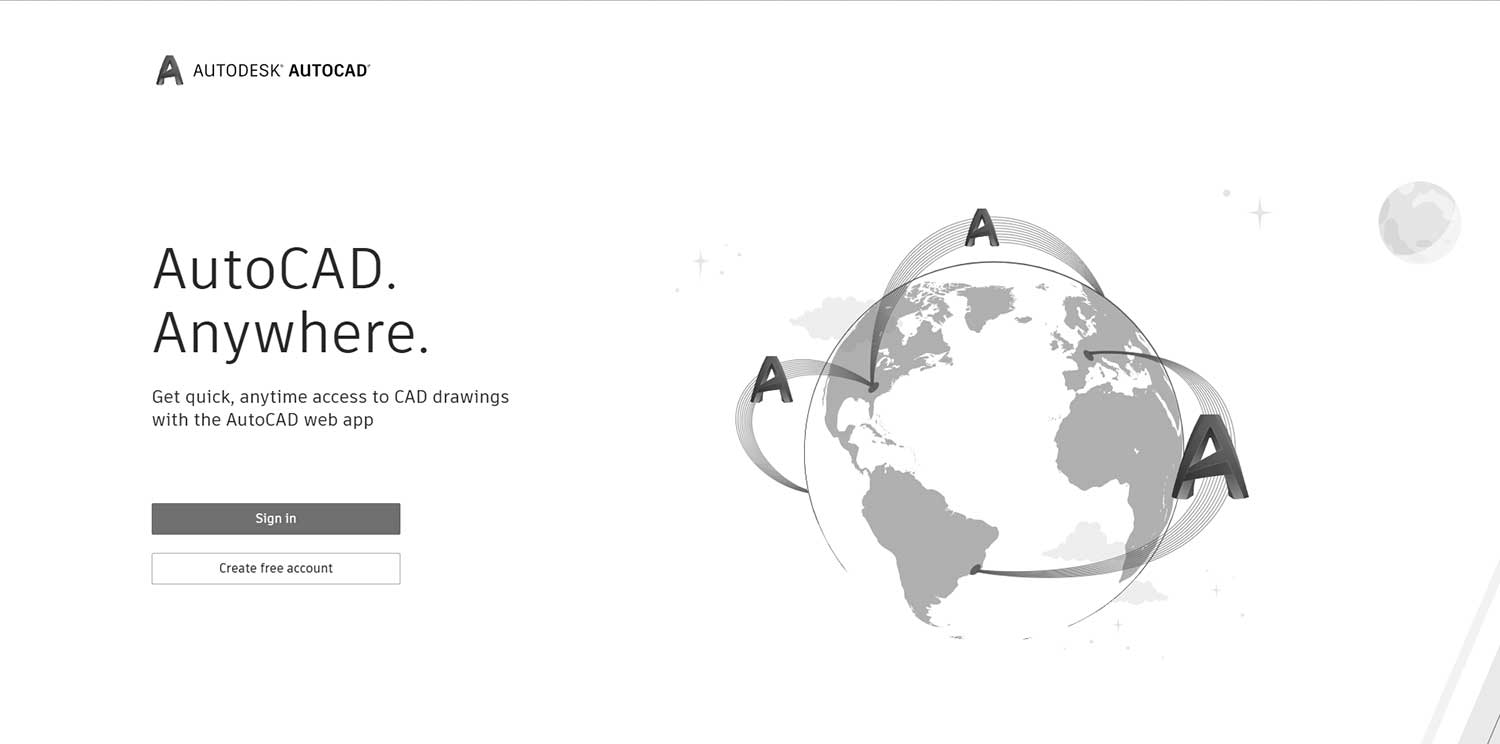
- 单击登录按钮
- 填写您的用户名和密码
- 单击登录以登录您的账户
- 您将看到以下内容:
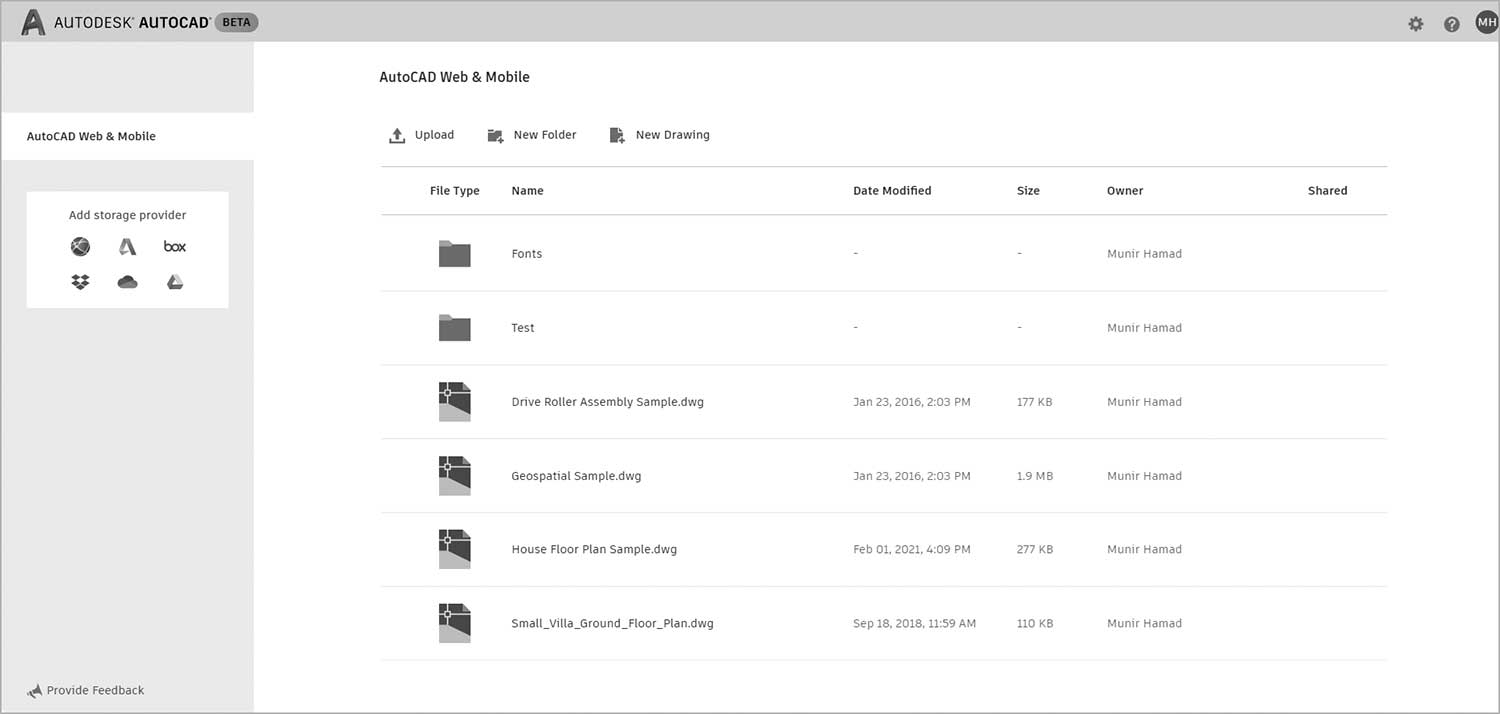
- 在顶部,您可以从本地硬盘上传DWG文件、在Web上创建新文件夹,或从头开始创建新图形。
- 打开其中一个现有的DWG文件,您将看到如下内容:
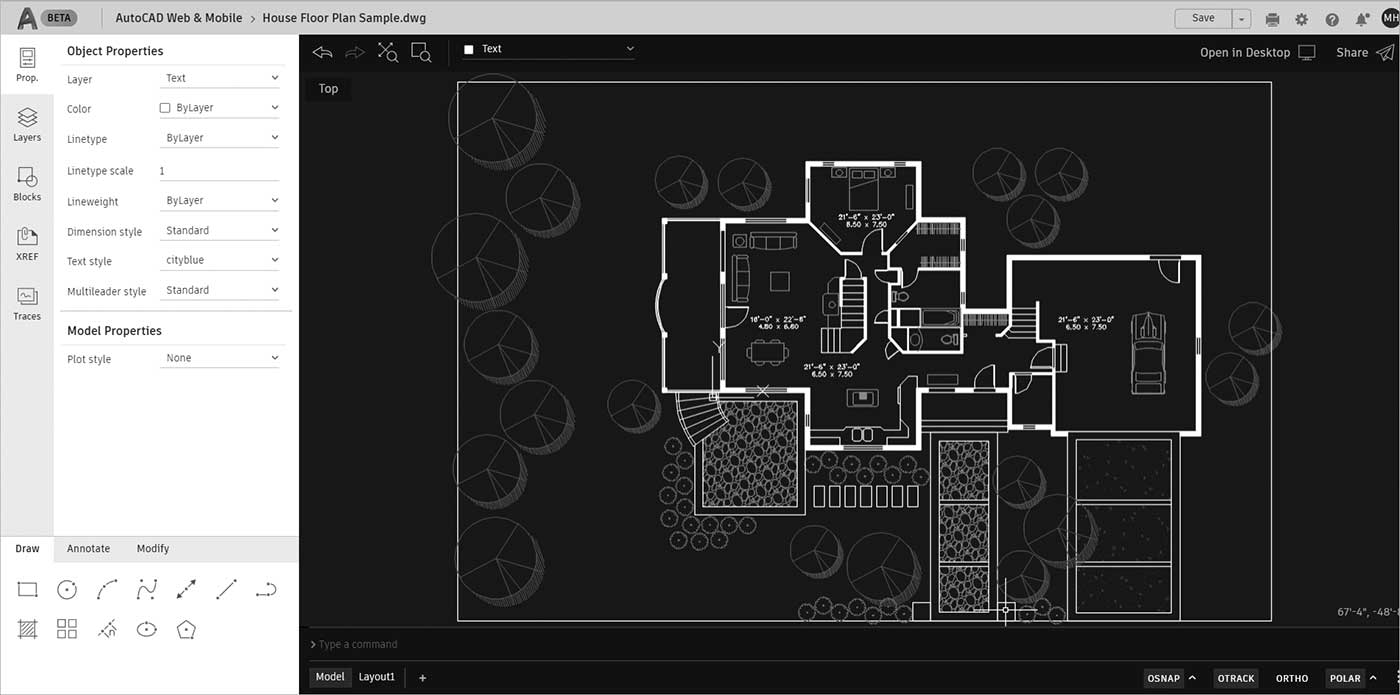
- 在左侧窗格中,有五个按钮可供选择
特性
特性即Properties。单击特性,您将看到以下内容:
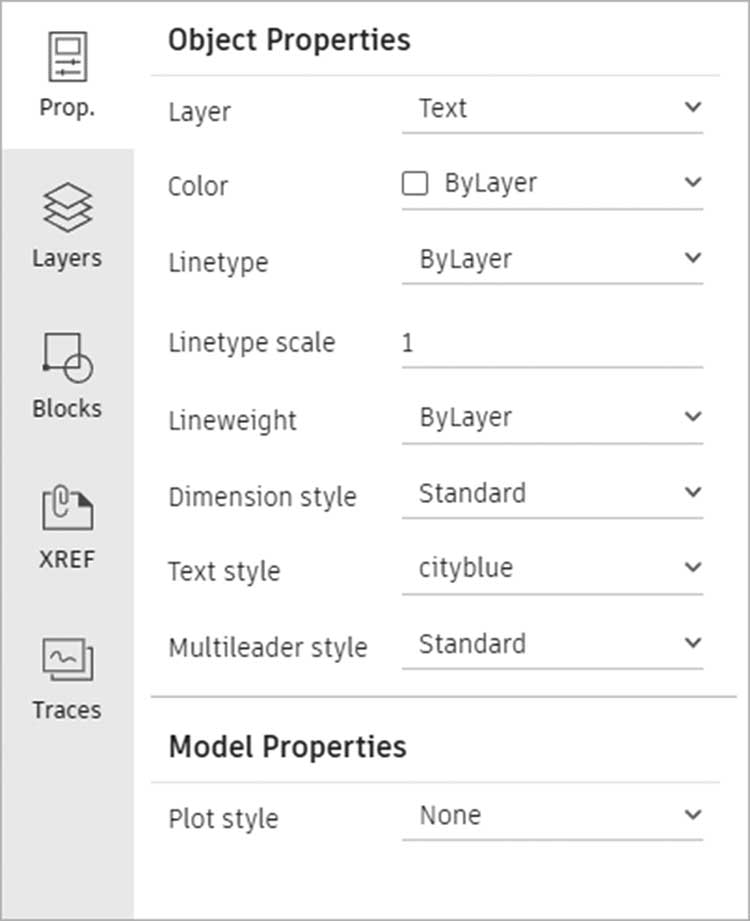
- 从图形中使用逐个、窗口或窗交方式选择任何对象,以查看和更改其特性。
图层
单击图层,您将看到以下内容:
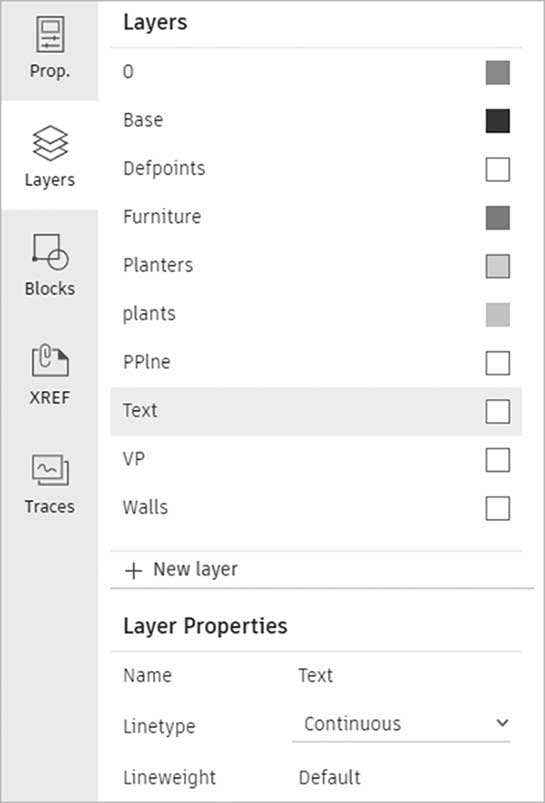
- 您可以创建新图层、更改当前图层的颜色。打开/关闭它,以及锁定/解锁。此外,您还可以更改图层的特性。
块
单击块,您将看到以下内容:
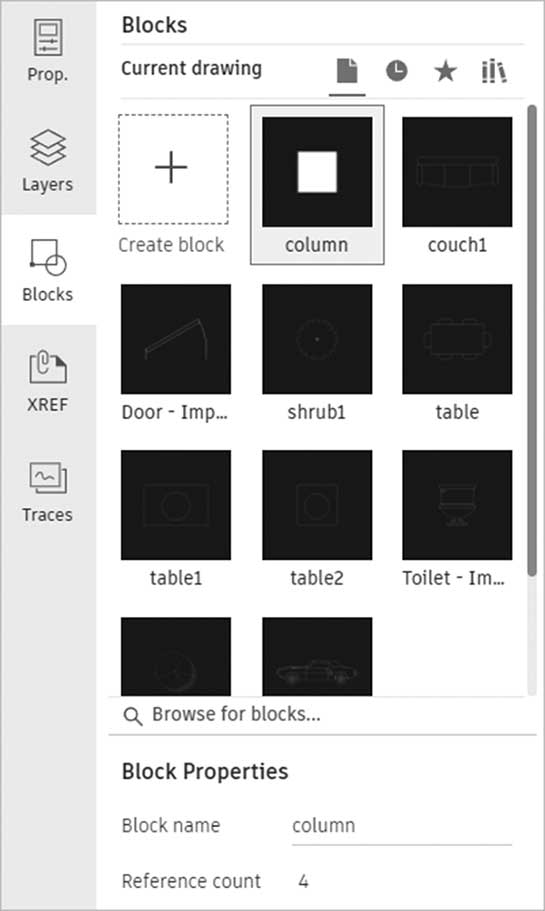
- 它将列出当前图形中的块
- 上述按钮将向您显示最近使用、收藏和使用的块库。在底部,您将看到所选块的计数
外部参照
单击外部参照,您将看到以下内容:
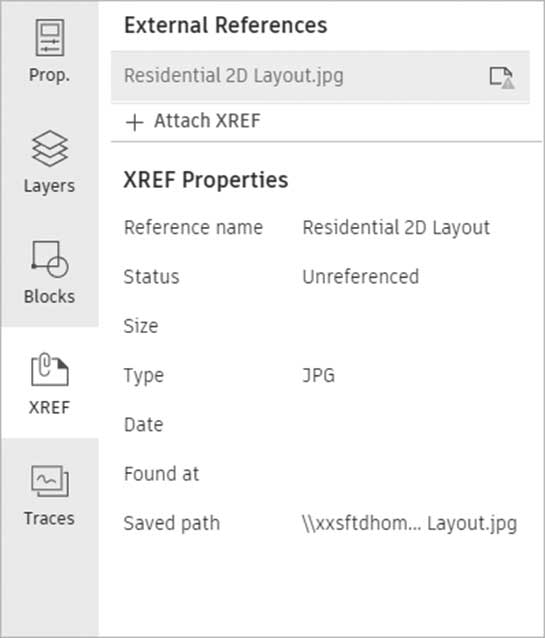
- 它将列出附着到当前文件的所有外部参照及其所有特性
追踪
单击追踪,您将看到以下内容:
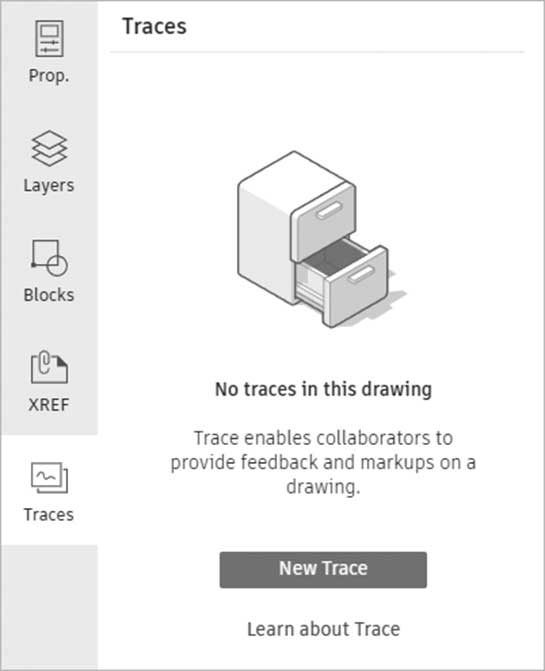
- 这部分将允许您作为贡献者将任何对象作为描图纸添加到图形中,而不会对图形进行任何实际更改
- 单击新建追踪并开始添加您希望告诉此文件创建者哪里有问题或需要哪些修改的任何备注
- 您将看到以下内容:
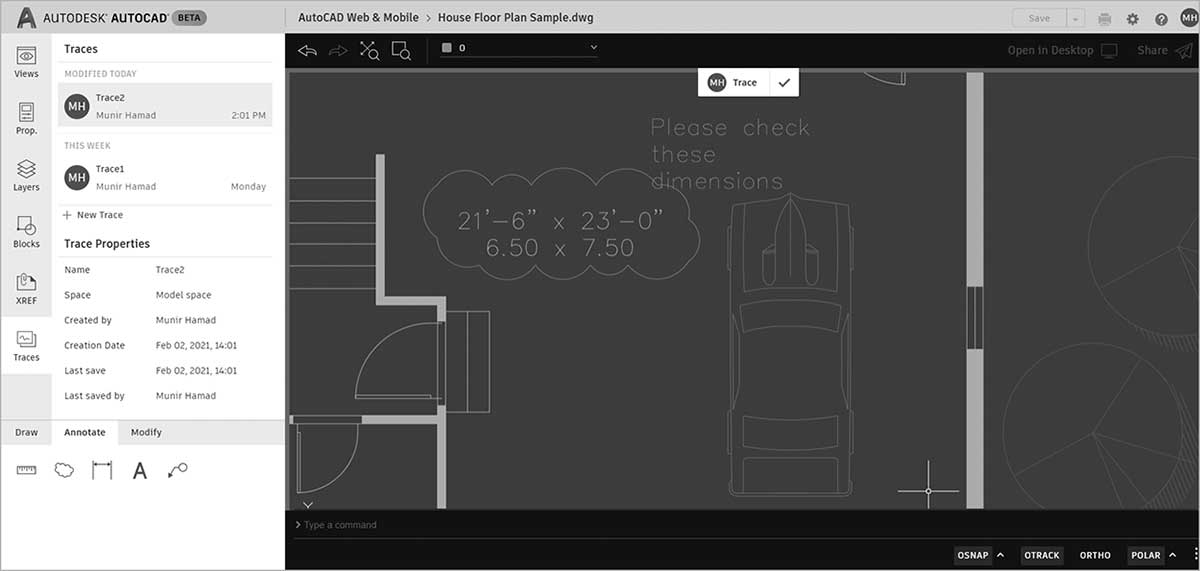
- 完成后,单击 (✓) 结束命令
- 当然,这些添加内容将被保存,文件的创建者将看到它们
- 左侧窗格的下半部分将允许您像在普通桌面AutoCAD中一样进行绘制、注释和修改
- 您可以使用放大、窗口缩放、撤销和重做(您也可以使用鼠标滚轮进行放大和缩小)
- 状态栏包含对象捕捉、对象捕捉追踪、正交和极轴,正如您从AutoCAD桌面版中所了解的那样
- 在屏幕右上角,单击保存以保存更改,或单击另存为以其他名称保存
- 单击屏幕左上角的徽标以关闭此图形