

6.7 控制图案填充特性
如果你在区域内单击后不喜欢结果,你需要更改图案填充的特性。所有这些功能都存在于特性面板中。它们是:
- 图案填充颜色:
指定图案填充的颜色,或将其保留为“使用当前项”
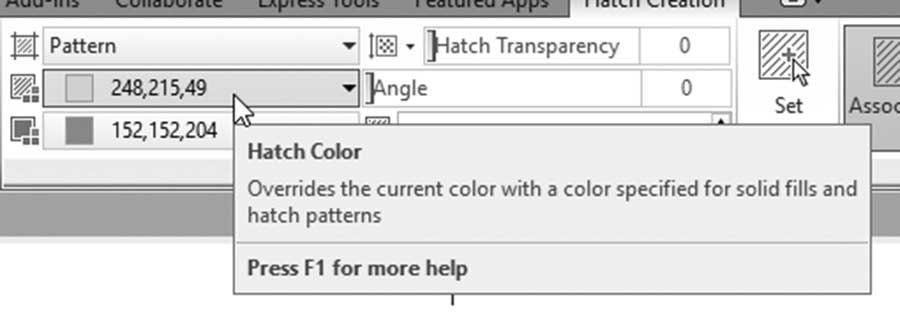
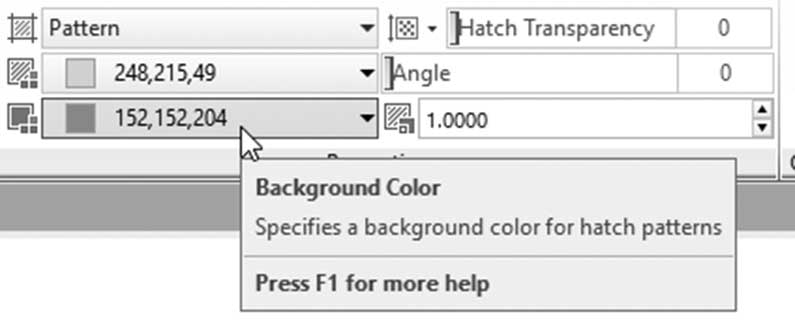
- 背景色: 指定背景的颜色,或将其保留为“无”
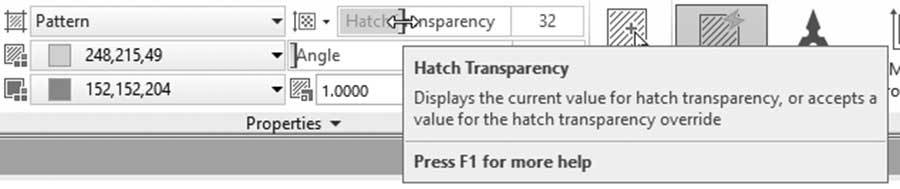
- 透明度: 默认情况下,所有颜色都将是其正常颜色,但你可以增加透明度值(最大 90)以降低颜色的强度(图案填充颜色和背景色)
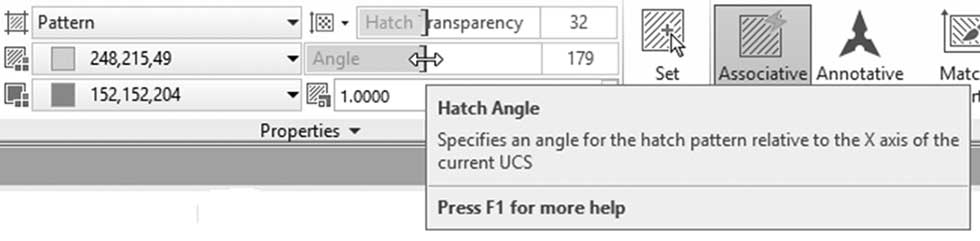
- 角度: 指定图案填充图案的角度(对实体填充无效)
- 比例:(如果你选择了用户定义类型,这将称为间距):输入所选图案填充图案的比例或间距
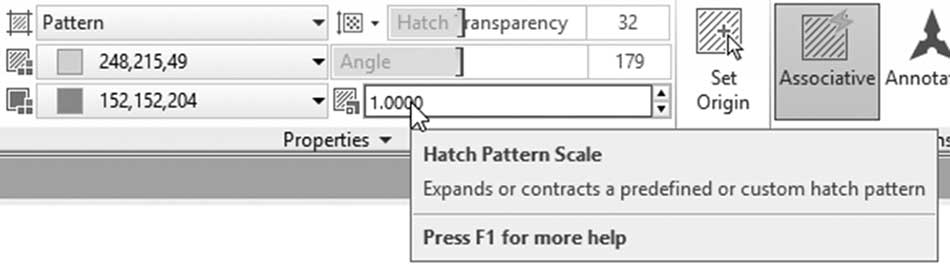
- 图案填充图层替代: 默认情况下,图案填充将位于当前图层中;使用此功能,你可以指定希望图案填充所在的图层,而不管当前图层是什么
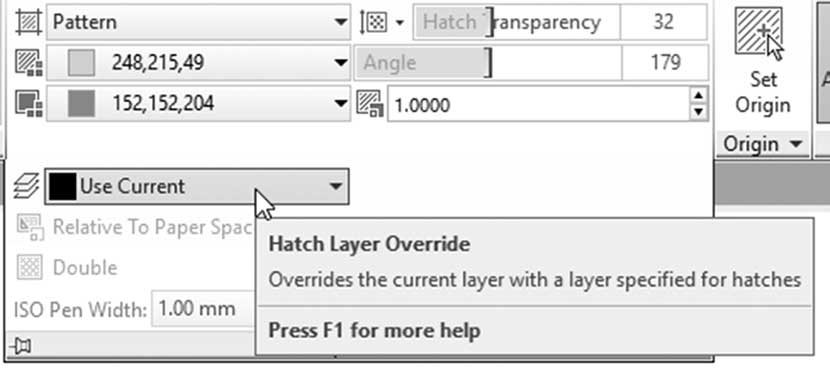
注意
你可以使用系统变量 HPLAYER 来创建新图层,并将其设置为图案填充的默认图层。
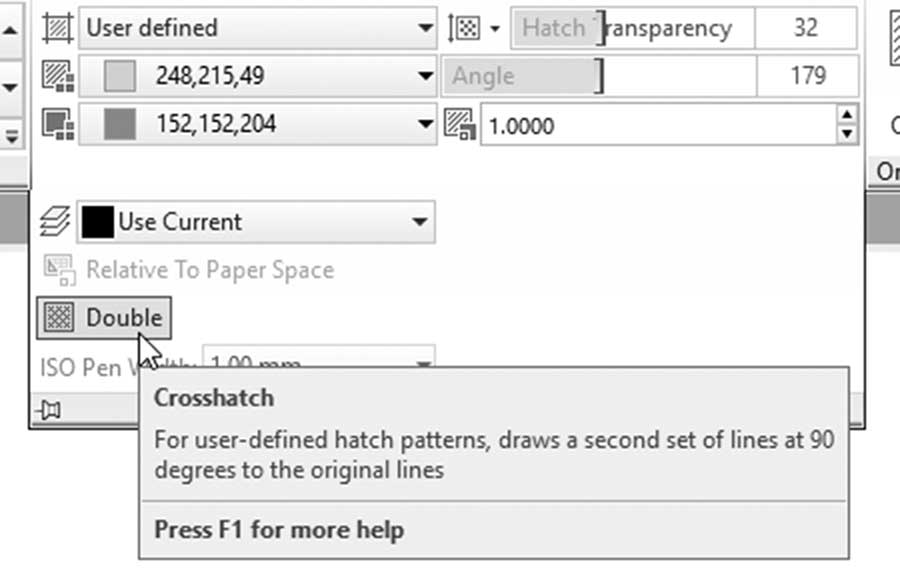
- 双向:此选项仅在图案填充类型为用户定义时有效。它控制线条是单向还是交叉
练习 6-3A 输入图案填充并控制图案填充特性
- 启动 AutoCAD 2025
- 打开 Practice 6-3.dwg
- 将图层 Hatch 置为当前图层
- 启动“图案填充”命令
- 确保以下内容:
在“特性”面板中,图案填充类型为“图案”
在“图案”面板中,为 ANSI31
- 将鼠标悬停在图形的任意部分上,你将看到图案填充的预览。你会注意到比例有点小,因此将其增大到等于 2。
- 选择图案填充背景 = 黄色
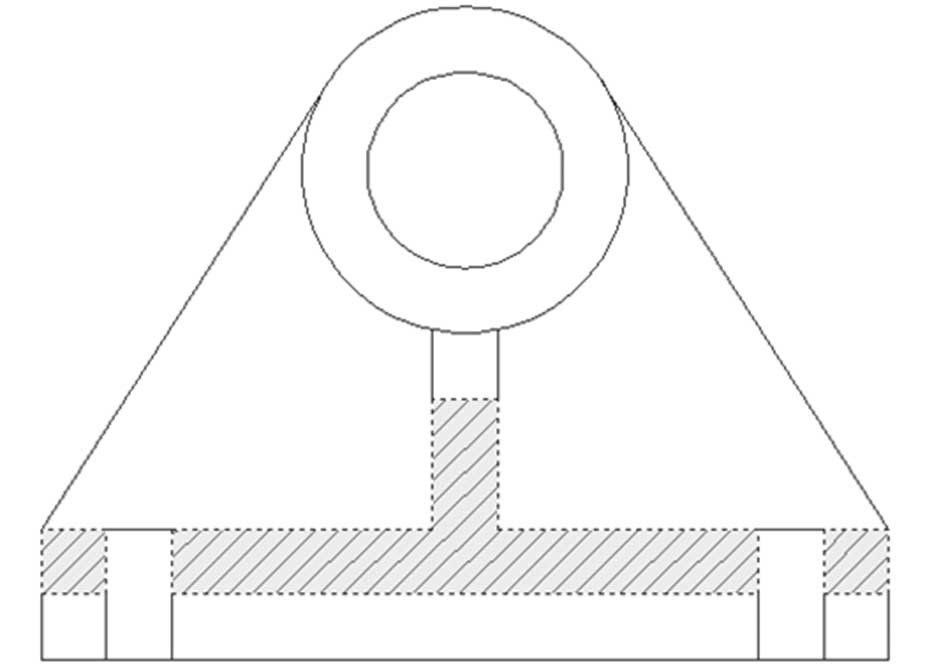
- 然后选择以下区域进行图案填充:
- 单击右侧的“关闭图案填充创建”按钮
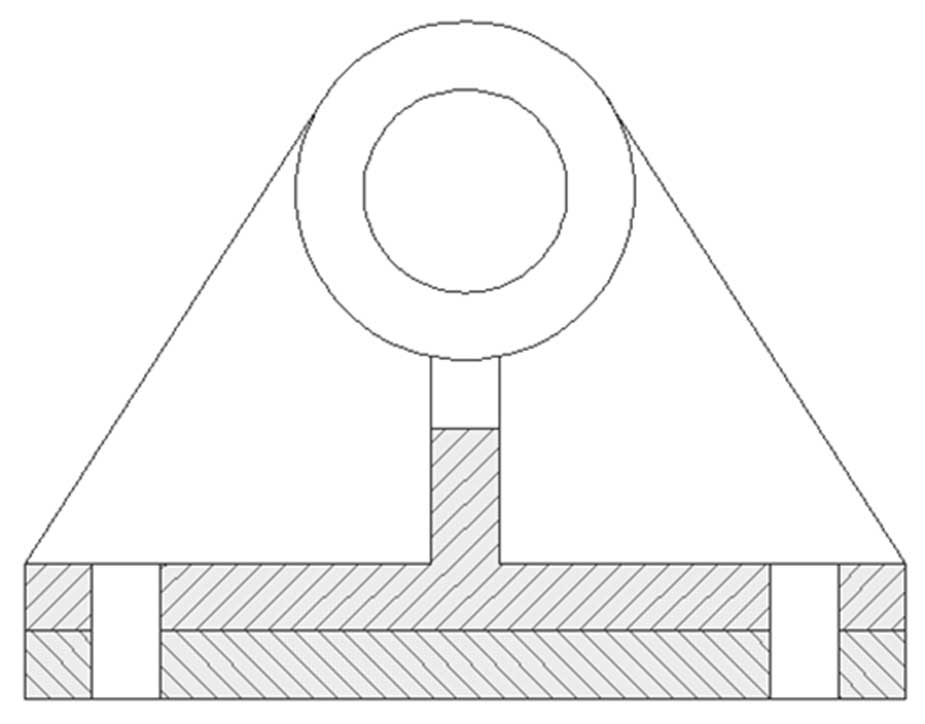
- 再次启动“图案填充”命令,你会注意到上一次图案填充使用的所有选项仍然有效。将角度更改为 90°,并将其应用于图形的下部,如下所示;单击右侧的“关闭图案填充创建”按钮
- 你将得到以下结果:
- 向右平移,直到看到一个圆和矩形
- 启动“渐变色”命令,从“图案”面板中选择 GR_SPHER 图案,在圆内单击
- 按你的意愿更改两种渐变色,然后结束命令
- 再次启动“渐变色”命令,从“图案”面板中选择 GR_CYLIN 图案,在矩形内单击
- 将角度更改为 90,看看渐变填充如何响应你的更改。结束命令
- 保存并关闭文件