

8.12 使用基线命令插入一系列标注
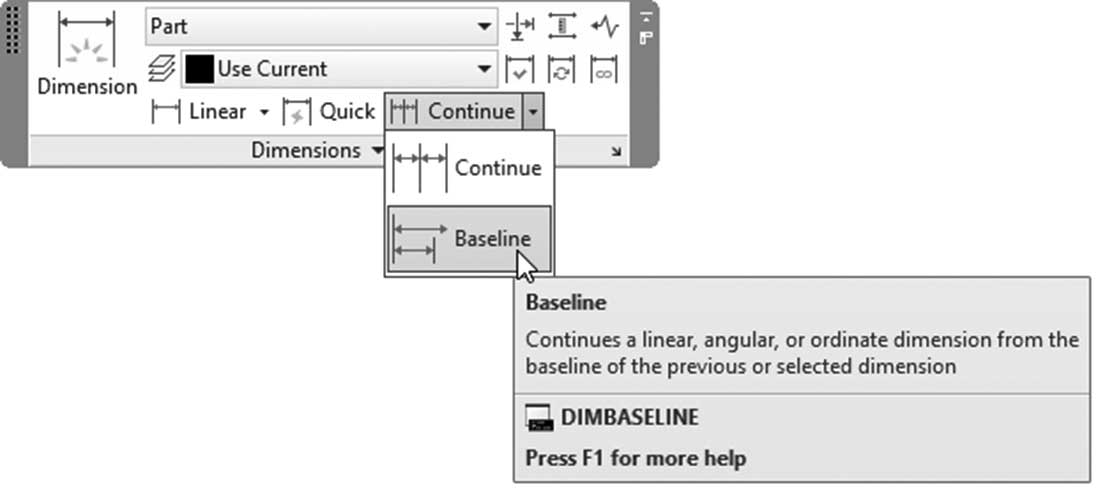
此命令与连续命令相同,不同之处在于所有标注都将相对于您指定的第一个点作为基线进行测量。要启动此命令,请转到注释选项卡,找到标注面板,然后选择基线按钮:
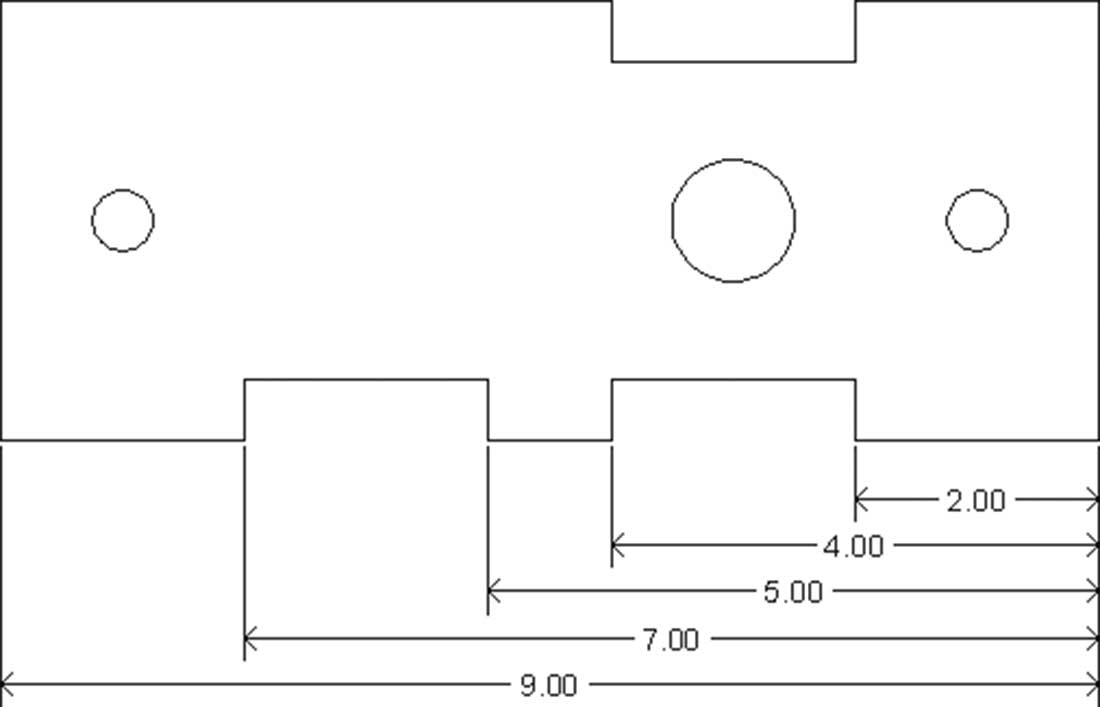
我们不需要讨论此命令的提示,因为它与连续命令的提示相似。您将得到以下图像:
练习 8-4 连续命令
- 启动 AutoCAD 2025
- 打开 Practice 8-4.dwg
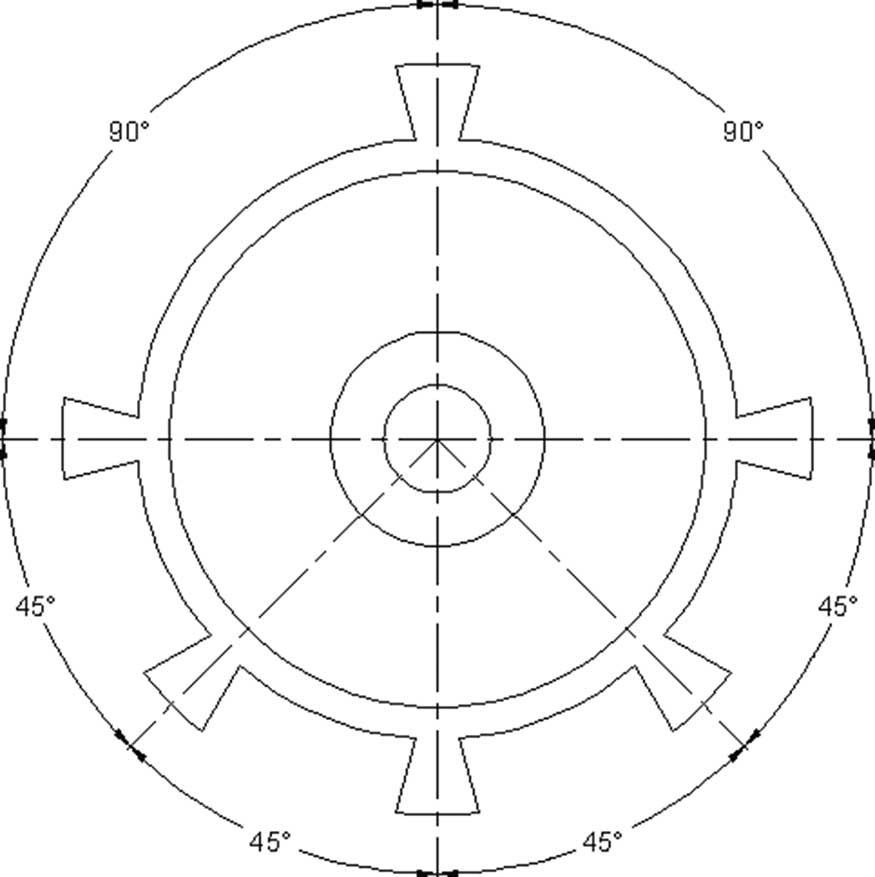
- 创建一个角度标注,然后使用连续命令,完成如下形状:
- 保存并关闭文件
练习 8-5 基线命令
- 启动 AutoCAD 2025
- 打开 Practice 8-5.dwg
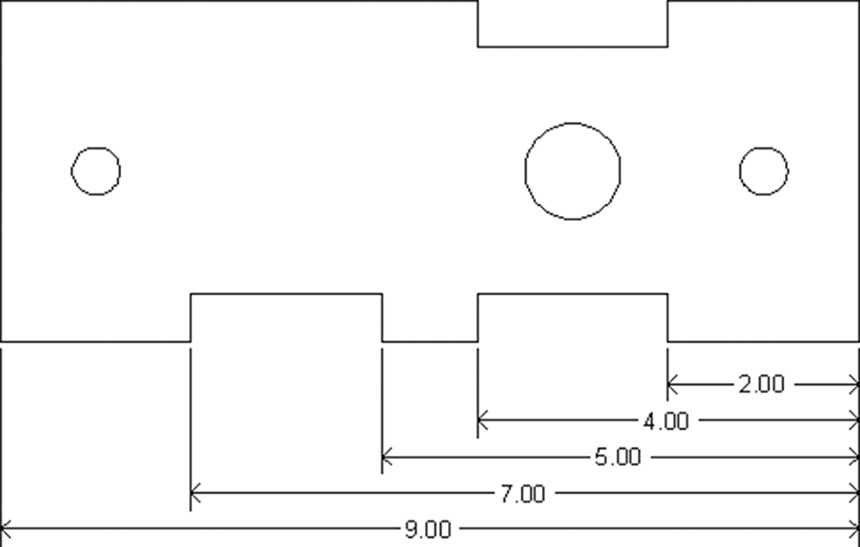
- 创建一个线性标注,然后使用基线命令,完成如下形状:
- 保存并关闭文件