

20.8 最后步骤
完成添加特性后,您必须转到最左侧的面板,然后是最右侧的面板。左侧的是打开/保存面板,类似于以下内容:
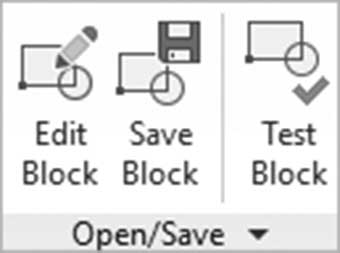
此面板将:
- 保存当前添加的块
- 在不退出块编辑器的情况下测试块
- 编辑另一个块
- 如果展开面板,您将看到一个按钮,可以将块另存为其他名称
第二个面板是最右侧的面板,类似于以下内容:
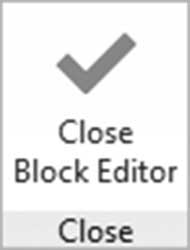
要完成块编辑器命令,用户应单击面板中唯一的按钮,即关闭块编辑器按钮。如果用户未保存更改,AutoCAD 将显示一条警告消息,以保存或放弃您所做的更改。
练习 20-1 动态块——创建抽屉柜
- 启动 AutoCAD 2025
- 打开 Practice 20-1.dwg 文件
- 创建一个新块,命名为 Chest of Drawers,将右上角设置为基点,将块单位设置为厘米,并确保“在块编辑器中打开”复选框已打开
- 为左侧垂直线添加线性参数(先选择下点,再选择上点)。使用特性选项板将名称更改为 Height,并将夹点数量设置为1
- 使用特性将距离类型更改为增量,距离最小值 = 35,距离最大值 = 130,距离增量 = 25
- 使用以下信息添加拉伸动作:
a. 选择 Height 参数
b. 选择左上角作为参数点
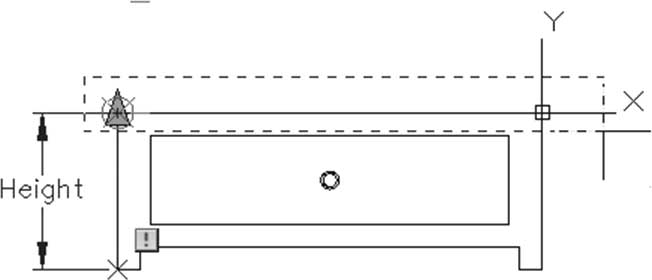
c. 如下图所示设置拉伸框架(和要选择的对象),然后按 [Enter]:
- 添加阵列动作,选择 Height 参数,将距离设置为25
- 不离开块编辑器,测试块。如果一切正确,保存并正常测试
- 保存并关闭文件
练习 20-2 动态块——门控制
- 启动 AutoCAD 2025
- 打开 Practice 20-2.dwg 文件
- 将有一个代表门的块。双击该块,将出现一个对话框,选择 Interior Door(它已被选中),然后单击“确定”。您已进入块编辑器
- 添加翻转参数,选择两个门柱的中点作为反射线,指定标签位置在线下方
- 添加翻转动作,选择参数和代表门的所有对象
- 测试块
- 添加翻转参数。要指定反射线,使用 [Shift] + 右键单击,选择“两点之间的中点”选项,选择左门柱的左下角和右门柱的右下角。AutoCAD 将选择这两点之间的点,然后使用极轴追踪,选择向上或向下的任意点。选择标签位置在门洞的中间
- 添加翻转动作,选择参数和代表门的所有对象
- 测试块
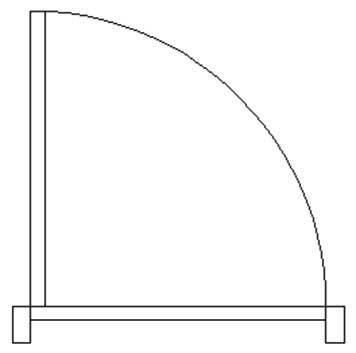
- 绘制一个矩形(使用矩形命令或直线命令)来表示门是关闭的,如下所示:
- 添加可见性参数,选择门的左上部分作为参数的位置。注意可见性面板是如何打开的
- 使用可见性面板创建一个新状态,通过重命名现有状态将其称为 Open
- 选择您刚刚添加的矩形(或直线),然后单击“使不可见”按钮
- 单击“可见性模式”按钮以查看不可见对象(它们将是透明的)
- 创建一个新状态,称为 Closed
- 选择圆弧和垂直线,然后单击“使不可见”按钮。选择您刚刚添加的矩形(或直线),然后单击“使可见”按钮
- 测试块
- 保存块。在块编辑器外测试它
- 保存并关闭文件
练习 20-3 动态块——宽翼缘梁
- 启动 AutoCAD 2025
- 打开 Practice 20-3.dwg 文件
- 创建一个块并命名为 Wide Flange Beam,选择左下角作为基点,确保块单位为英寸,并且“在块编辑器中打开”已打开
- 添加四个线性参数并按以下方式命名:
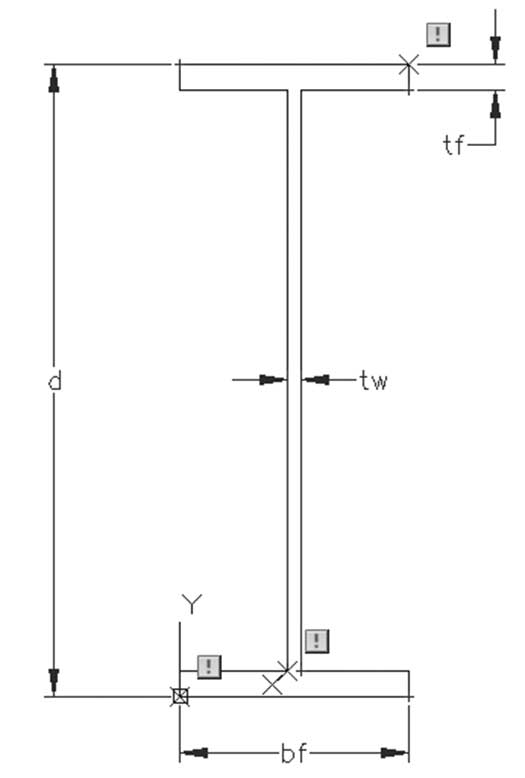
- 选择所有线性参数并将夹点设置为0
- 添加缩放动作,选择 d 参数和所有对象
- 使用下表将值集设置为列表并输入以下值(第一个值已设置,无需重新输入):
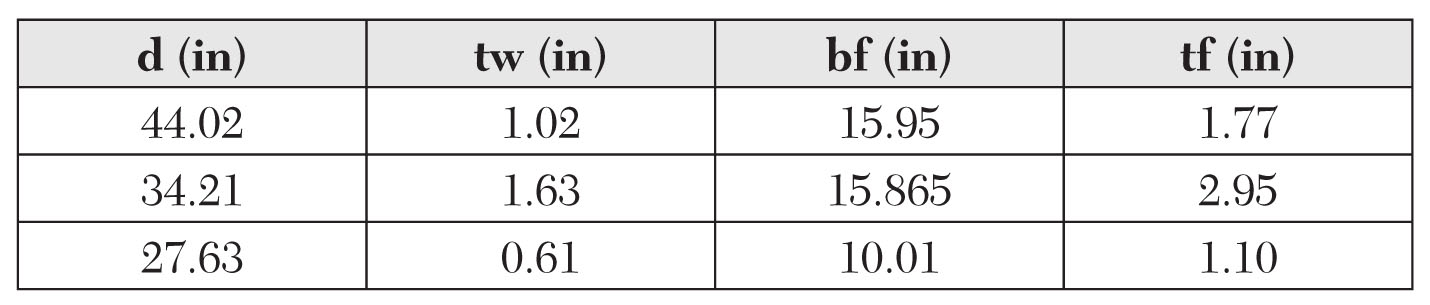
- 转到参数集选项卡,选择查寻集并添加到图形中,为其选择一个合适的位置
- 右键单击查寻动作图标,选择“显示查寻表”选项。将打开一个对话框,单击“添加特性”按钮,您将看到之前添加的所有参数的列表。全部选择并单击“确定”
- 使用上表一起选择所有匹配的值,将第一个命名为 W 44×335,第二个命名为 W 30×477,第三个命名为 W 27×129
- 测试块
- 保存并在块编辑器外测试块
- 保存并关闭文件