

11.6 使用编辑多段线命令
这是一个特殊的编辑命令,只能处理多段线。它可以执行普通修改命令无法执行的某些操作。当我们在讨论将直线和圆弧转换为多段线的主题时,已经看到了它的一些强大功能。要执行此命令,请转到常用选项卡,找到修改面板,然后选择编辑多段线按钮:
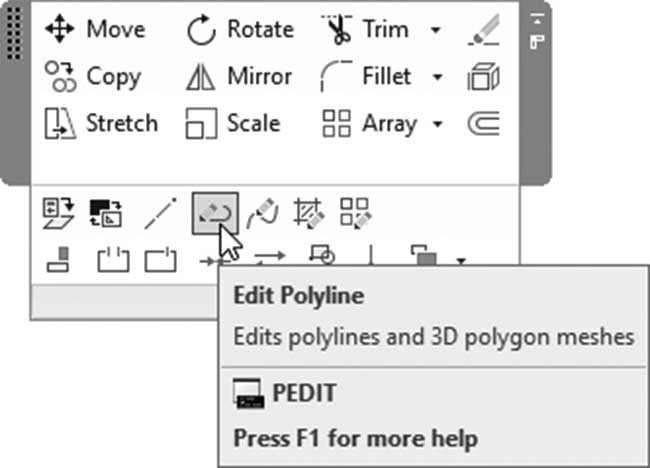
另一种方法是双击多段线。用户将看到以下提示:
选择多段线或 [多条(M)]:

输入选项 [闭合(C)/合并(J)/宽度(W)/编辑顶点(E)/拟合(F)/样条曲线(S)/非曲线化(D)/线型生成(L)/反转(R)/放弃(U)]:
如您所见,AutoCAD 要求选择一条多段线以执行众多编辑选项之一。然而,AutoCAD 也能够处理多条多段线。我们将首先讨论单条多段线的编辑选项,然后讨论多条多段线的选项:
11.6.1 打开和闭合选项
如果所选多段线是闭合的,则将显示打开选项,反之亦然。这两个选项没有提示,因为 AutoCAD 会记住最后绘制的线段并将其擦除以创建打开的多段线。
11.6.2 合并选项
此选项将直线和圆弧合并到第一条选定的多段线。用户将看到以下提示:
选择对象:
邀请您选择对象以将它们合并到选定的多段线。
11.6.3 宽度选项
此选项将为选定的多段线指定宽度。用户将看到以下提示:
指定所有线段的新宽度:
11.6.4 编辑顶点选项
此选项将选择多段线中的一个顶点,然后对该顶点执行编辑选项。正如许多 AutoCAD 专家所认同的那样,此选项极其冗长、繁琐且非常困难。相反,用户可以分解多段线,执行所有/任何普通修改命令,然后将直线和圆弧合并为一条多段线。用户将看到以下提示:
[下一个(N)/上一个(P)/打断(B)/插入(I)/移动(M)/重生成(R)/拉直(S)/切向(T)/宽度(W)/退出(X)] :
注意
用户可以使用夹点和特性选项板来编辑顶点。
11.6.5 拟合、样条曲线和非曲线化选项
拟合和样条曲线都是将直线段多段线转换为曲线多段线的选项,使用两种不同的方法;请查看以下图示:
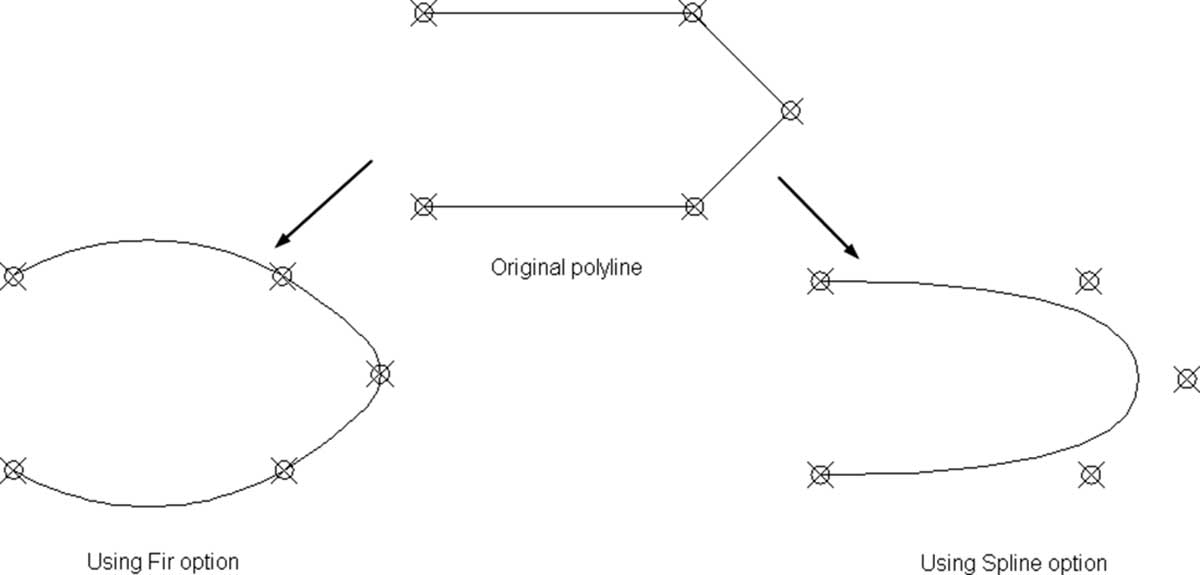
从上图可以看出,每个命令以不同的方式处理该过程:
- 拟合选项将使用相同的顶点并使用曲线连接它们,因此被认为是一种近似方法
- 样条曲线选项将使用顶点作为控制点来绘制所需的曲线。此方法将显示更精确的曲线
非曲线化选项将从曲线形状的多段线转换回直线多段线。
11.6.6 线型生成选项
此选项将允许从直线转换为曲线的多段线保留原始线型。请参见以下图示:
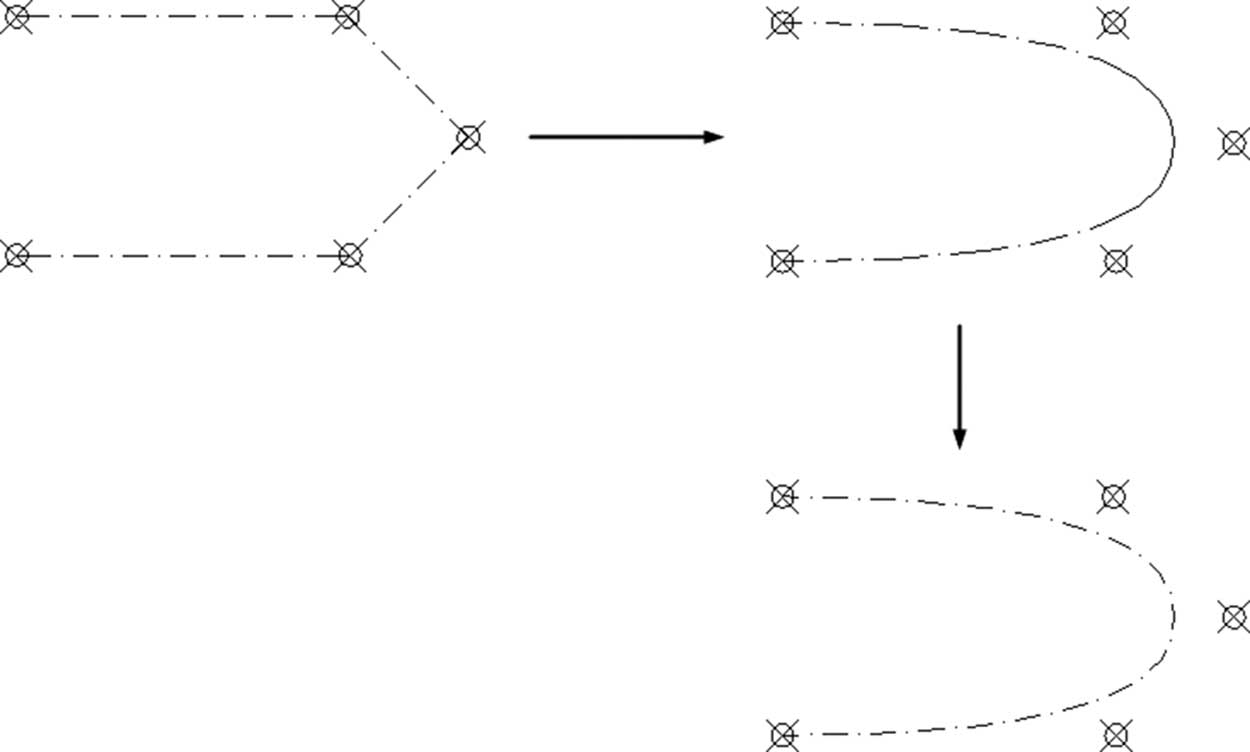
用户将看到以下提示:
输入多段线线型生成选项 [开(ON)/关(OFF)] <关>:
为了保留线型,请在此提示中输入 ON 作为答案。
11.6.7 反转选项
此选项将反转多段线中顶点的顺序。在使用特殊线型时这一点将很明显,如下所示:
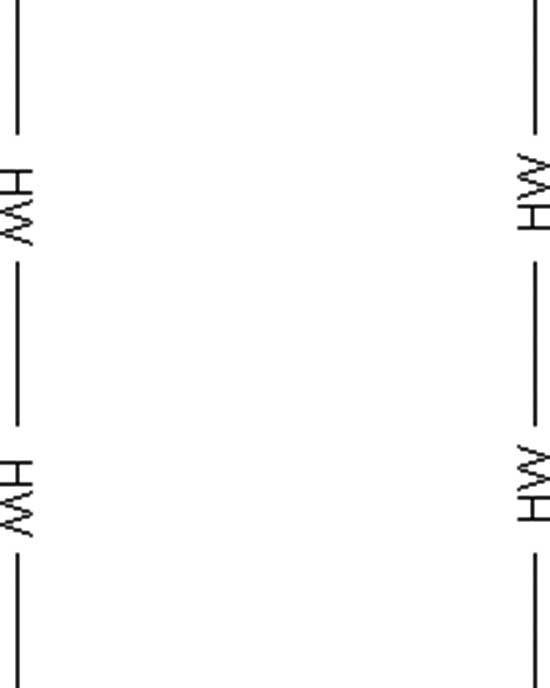
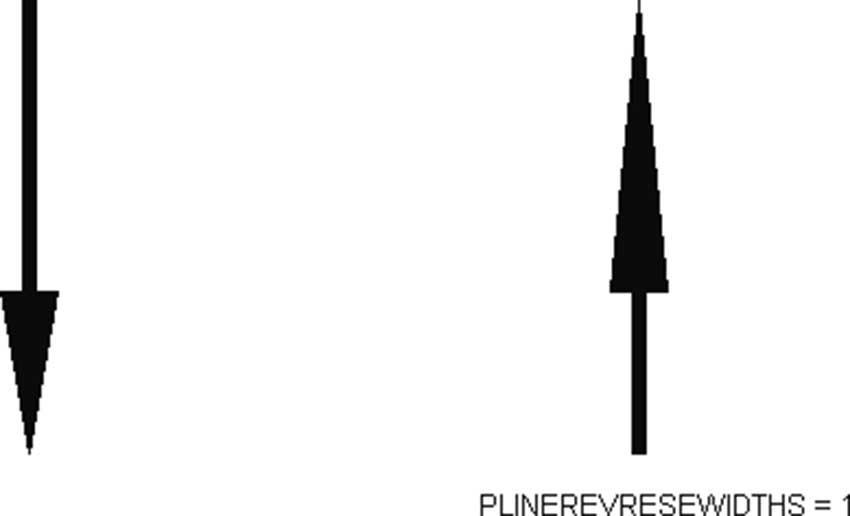
有一个系统变量 PLINEREVERSEWIDTHS 将控制是否反转多段线宽度。如果值为 0(零),则多段线宽度不会反转,但如果值为 1,则多段线宽度将被反转。请参见以下图示:
11.6.8 多条选项
此命令将使用单个修改命令修改多条多段线。此命令的另一个任务是将多段线合并在一起。这与前面讨论的合并选项不同,后者用于单条多段线合并直线和圆弧;此选项用于将多条多段线合并为一条多段线。您将看到以下提示:
选择对象:

选择对象:

输入选项 [闭合(C)/打开(O)/合并(J)/宽度(W)/拟合(F)/样条曲线(S)/非曲线化(D)/线型生成(L)/反转(R)/放弃(U)]:
除了编辑顶点选项外,它与编辑单条多段线相同。如果您选择合并选项,您将看到以下提示:
合并类型 = 延伸

输入模糊距离或 [合并类型(J)] <0.0000>:
第一行显示合并类型的当前值,即延伸;要更改它,请调用合并类型选项以看到以下提示:
输入合并类型 [延伸(E)/添加(A)/两者都(B)] <延伸>:
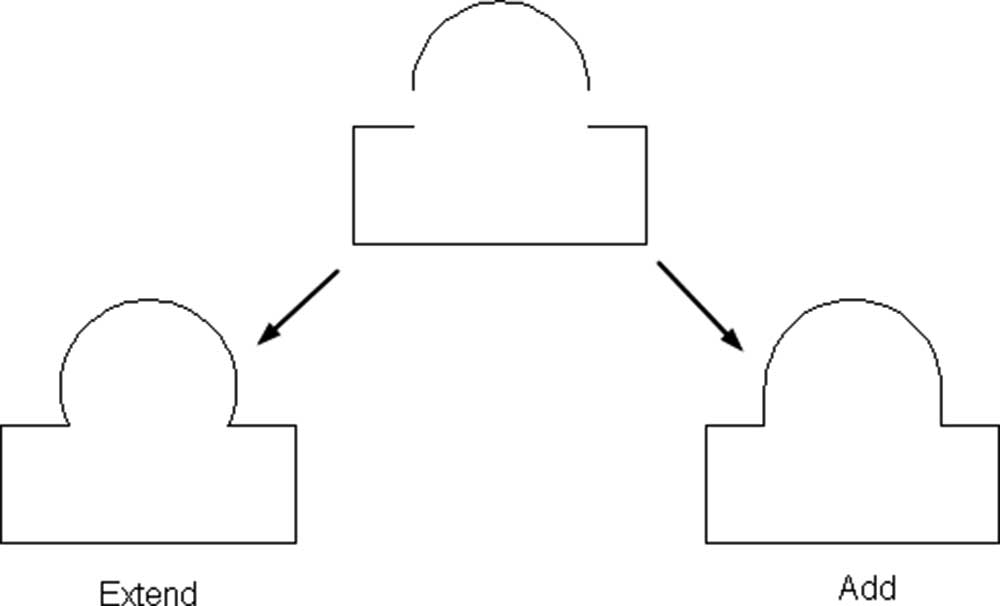
有三种合并类型:
- 延伸:表示 AutoCAD 将两端相互延伸以合并多条多段线
- 添加:表示 AutoCAD 将在两端之间添加一条线
- 两者都:表示 AutoCAD 将使用两种方法
AutoCAD 还需要知道模糊距离,即要合并的两条多段线端之间的最大可接受距离。如果大于此值,AutoCAD 将拒绝合并多段线。请参见以下图示:
关于编辑多段线(Polyline Edit)命令的最后一点说明:专业用户在绘图和编辑时倾向于减少步骤,AutoCAD 可以帮助他们做到这一点。系统变量 PEDITACCEPT 可以帮助他们减少一个步骤,它假定在多段线命令中选择第一个对象时,答案始终为是:
选定的对象不是多段线

是否将其转换为多段线?
PEDITACCEPT 有两个值:
- 0(零)表示 AutoCAD 将提出问题并等待您确认
- 1 表示假定答案始终为是
特殊对象捕捉
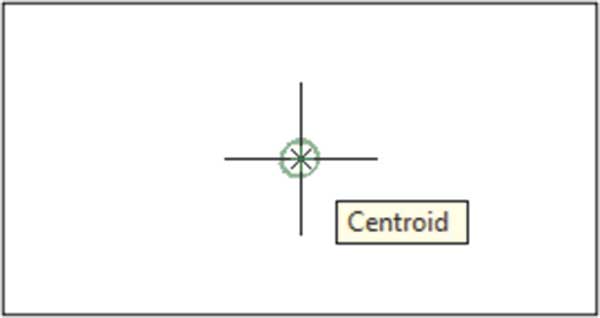
如果您有一个闭合多段线,您可以使用圆心对象捕捉来捕捉到其质心。这包括规则形状和不规则形状。
练习 11-3 编辑多段线命令
- 启动 AutoCAD 2025
- 打开 Practice 11-3.dwg 文件
-
检查绘制的对象;您会发现所有对象都是多段线,除了外部轮廓是直线。使用
编辑多段线(Polyline Edit)命令,将直线转换为多段线 -
使用
编辑多段线(Polyline Edit)命令,将直线段转换为样条曲线段 -
使用
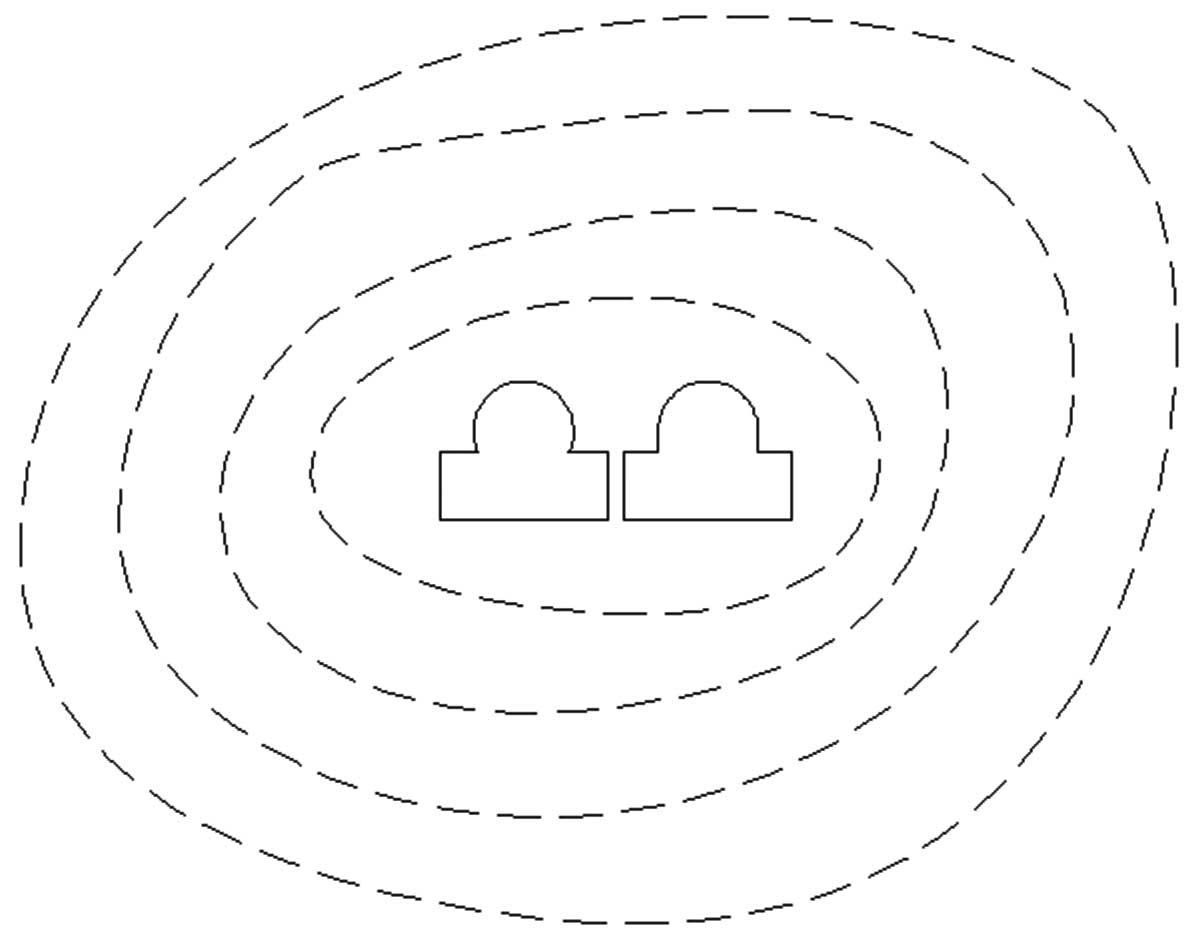
编辑多段线(Polyline Edit)命令,保留转换后多段线的虚线 - 缩放到轮廓内的两栋小建筑,您会发现它们是多段线。但圆弧没有到达直线段。测量圆弧和直线之间的空隙,并输入适当的模糊距离。然后使用延伸合并左侧形状的多段线,使用添加合并右侧形状的多段线
- 您应该得到以下图片:
- 保存并关闭