

7.2 使用多行文字书写文字
此命令使您能够在类似于 MS Word 的环境中键入文字。要执行该命令,请转到注释选项卡,找到文字面板,然后单击多行文字按钮:
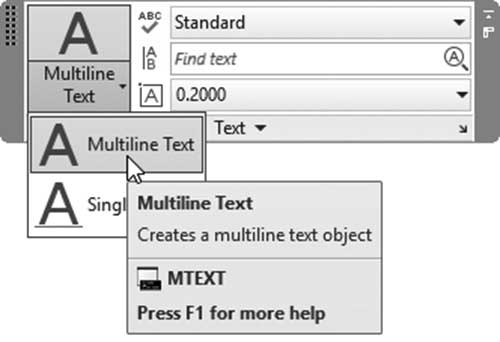
您将在命令窗口中看到以下内容:
当前文字样式: "TNR_05" 文字高度: 0.500 注释性: 否

指定第一个角点:

指定对角点或 [高度(H)/对正(J)/行距(L)/旋转(R)/样式(S)/宽度(W)]:
第一个提示向您提供有关当前设置的一些信息。该报告显示当前样式(在我们的示例中为 TNR_05)和当前高度(在我们的示例中 = 0.50),以及此文字是否具有注释性。您需要指定一个书写区域,因此在提示之后,光标将变为:
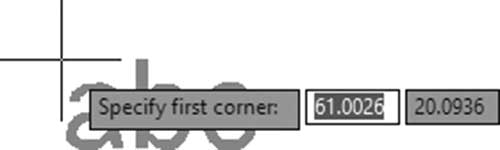
在命令窗口中,您将看到以下提示:
指定第一个角点:
指定第一个角点后,您将看到以下内容:
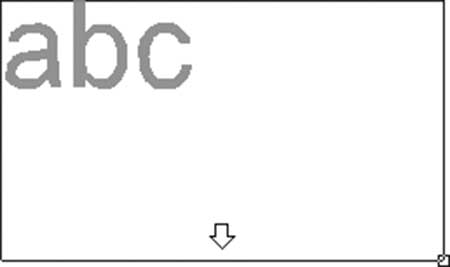
在命令窗口中,您将看到以下提示:
指定对角点或 [高度(H)/对正(J)/行距(L)/旋转(R)/样式(S)/宽度(W)/栏(C)]:
指定另一个角点或选择其中一个选项;相应地,将出现一个带标尺的文字编辑器:
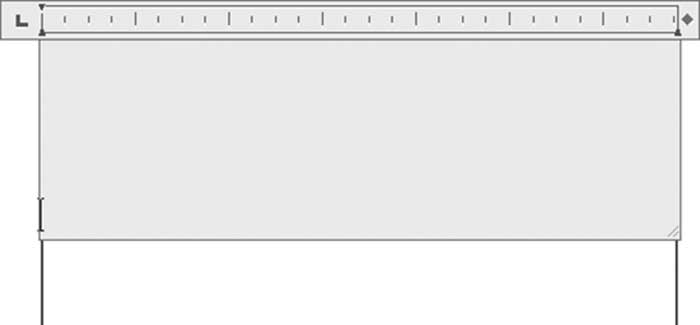
AutoCAD 将显示一个名为文字编辑器的上下文选项卡,其外观如下:

使用这些面板可以让您做很多事情。以下是可用面板的列表:
7.2.1 样式面板
下面是样式面板的图片:
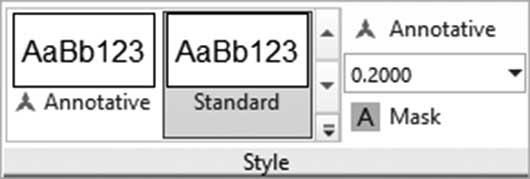
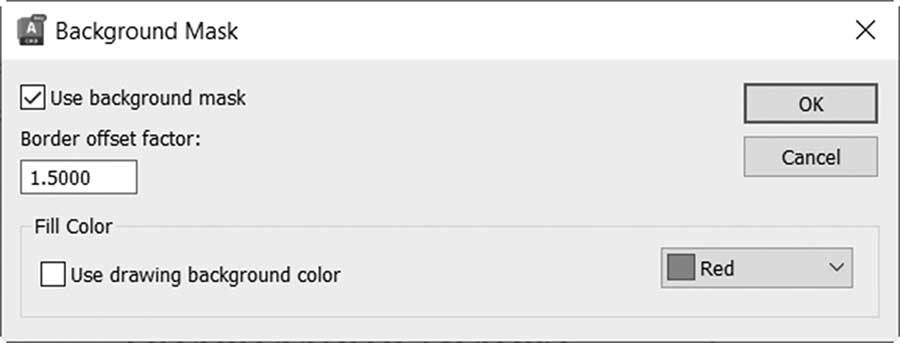
使用样式面板可以选择您要使用的当前文字样式并设置高度(此值将覆盖文字样式高度,因此请小心)。选中背景遮罩,对于所选文字,您将看到以下对话框:
7.2.2 格式面板
下面是格式面板的图片:
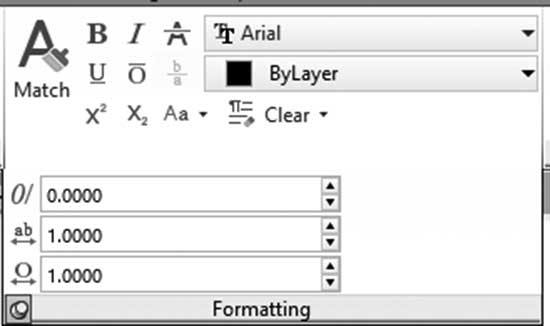
使用格式面板可以执行以下全部或任一操作:
- 匹配所选文字的特性并将其应用到其他文字
- 使所选文字加粗、倾斜、加下划线、加上划线或加删除线
- 更改所选文字的字体和颜色
- 将所选文字更改为上标或下标
- 将大写字母更改为小写字母,反之亦然
- 清除文字格式
- 更改所选文字的倾斜角度
- 更改追踪(以增加或减少字母之间的间距)。如果该值大于 1,则字母之间的间距将更大,反之亦然)
- 更改宽度因子
7.2.3 段落面板
下面是段落面板的图片:
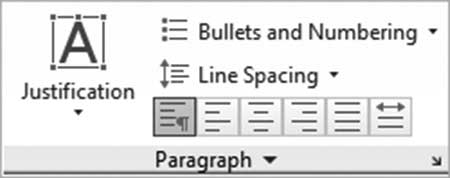
使用段落面板可以执行以下全部或任一操作:
- 通过选择以下选项之一,更改与所选文字区域相关的文字的对正:
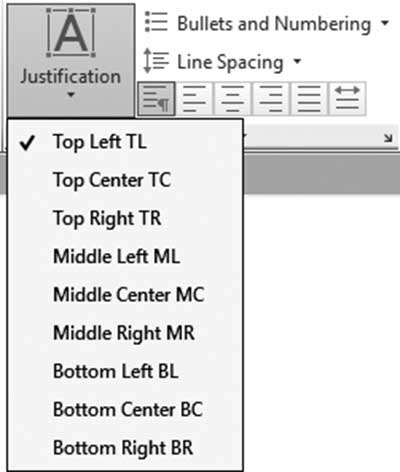
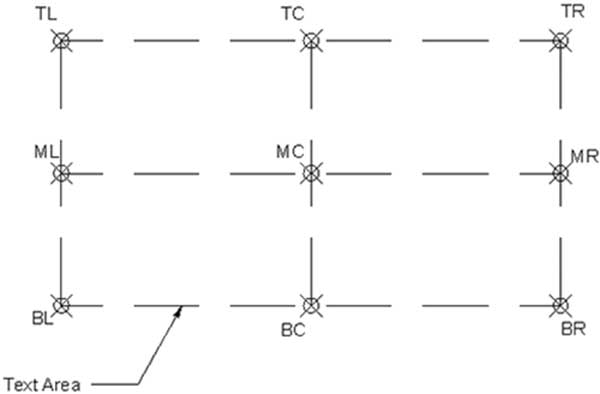
下面是与该区域相关的九个可用点的图示:
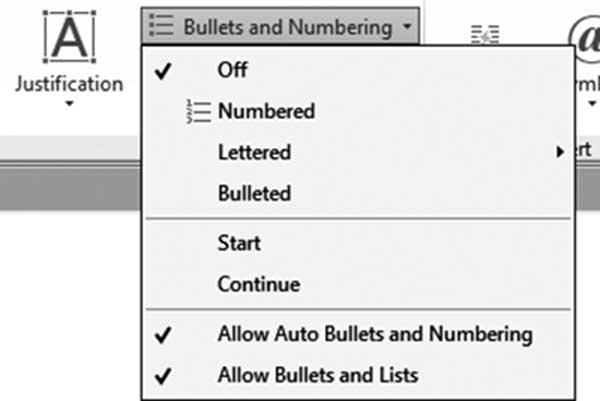
- 更改所选文字以使用项目符号和编号;下面列出了三种选择(编号、字母和项目符号):
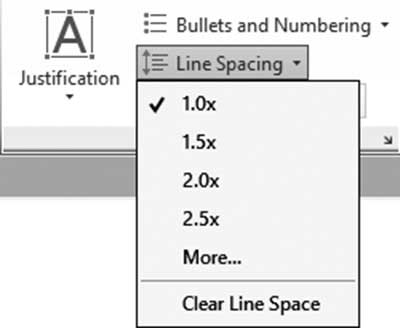
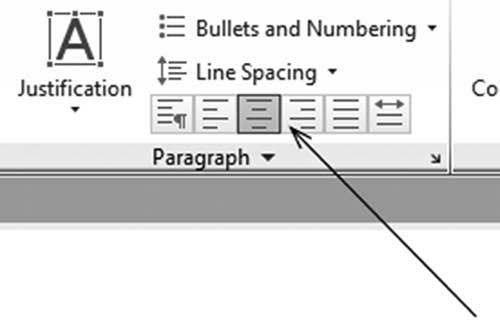
- 更改段落的行距;选择如下:
- 使用如下所示的六个按钮之一更改文字的水平对正:
7.2.4 插入面板
下面是插入面板的图片:
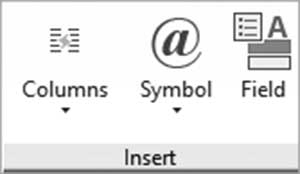
在插入面板中,您可以对所选文字执行以下全部或任一操作:
- 将文字转换为两栏或更多栏。如果单击栏按钮,将出现以下菜单:
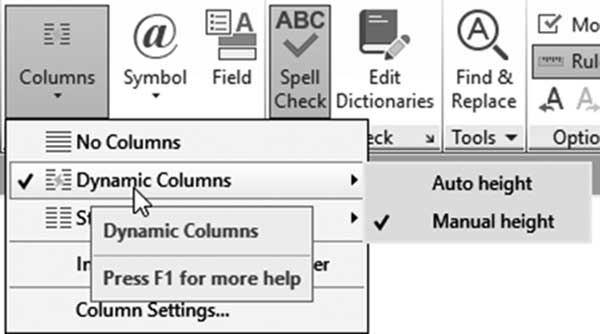
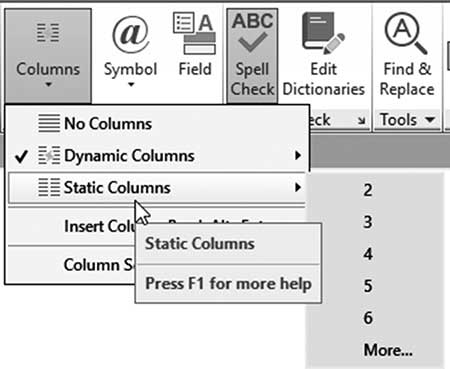
- 上面显示的是动态栏,它将选择您希望 AutoCAD 指定高度(自动高度)还是您希望设置高度(手动高度)。如果您想要静态栏,则选择静态栏选项以指定栏数:
- 选择插入栏打断 Alt+Enter 选项以在某一行插入栏打断,这意味着该栏的其余部分将转到下一栏
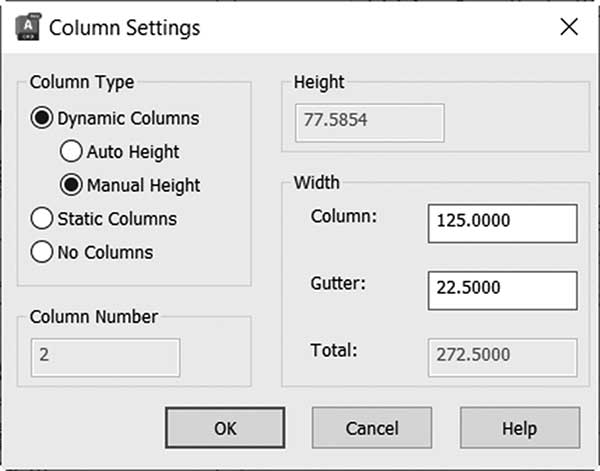
- 选择栏设置选项以显示栏设置对话框,它允许您进行上述所有设置,以及设置栏宽和装订线距离:
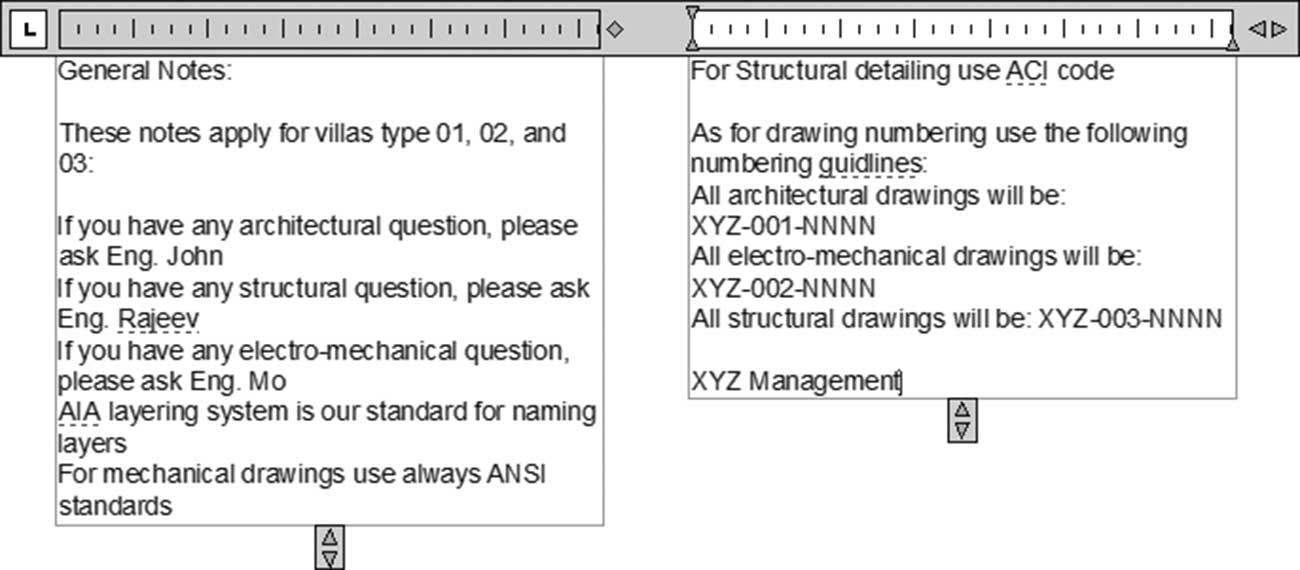
- 这是一个栏的示例:
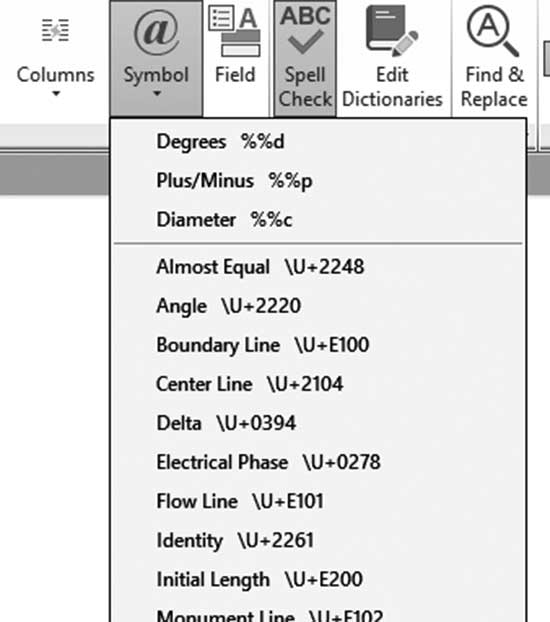
- 选择符号以向文字中添加键盘上不可用的科学字符。您将看到二十个可用符号:
7.2.5 拼写检查面板
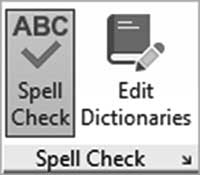
下面是拼写检查面板的图片:
- 只要您在文字编辑器中,就可以让拼写检查按钮保持打开状态,以捕捉任何拼写错误的单词;它们下方将出现一条红色虚线,如下例所示:
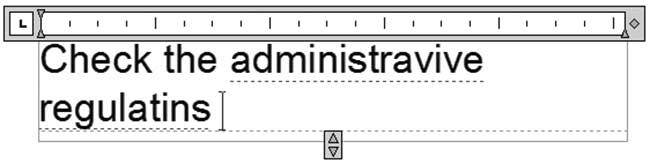
- 要获取正确单词的建议,请移到该单词处,右键单击,您将看到以下内容:
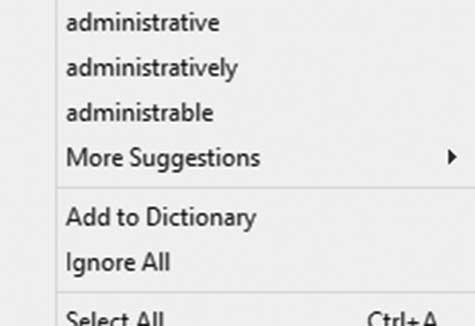
- 选择编辑词典按钮,它使您能够选择除默认词典之外的其他词典。
7.2.6 工具面板
下面是工具面板的图片:
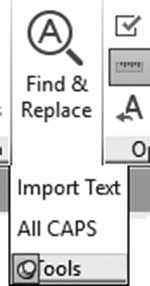
在工具面板中,您可以执行以下全部或任一操作:
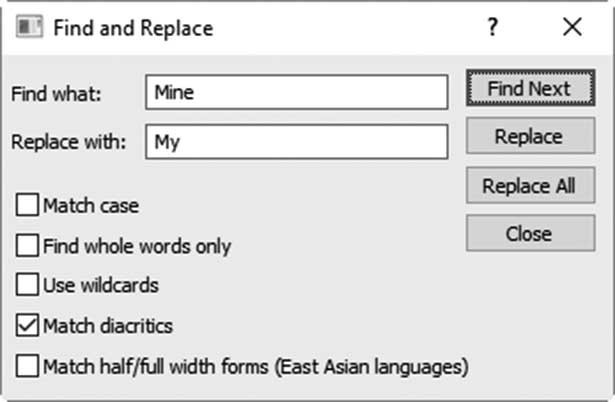
- 单击查找和替换按钮以搜索某个单词,然后将其替换为另一个单词,如下面的对话框所示:
- 使用输入文字按钮从文本文件导入文字
- 使用 AutoCAPS 按钮在文字编辑器中使用大写字母书写
7.2.7 选项面板
下面是选项面板的图片:
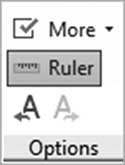
使用选项面板,您可以执行以下全部或任一操作:
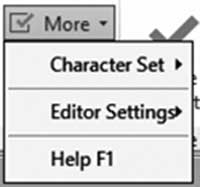
- 更改字符集、删除所选文字的格式更改、更改编辑器设置,或获取有关多行文字的更多帮助:
- 显示标尺(默认情况下会显示)或隐藏它
- 撤消和重做文字操作
7.2.8 关闭面板
下面是关闭面板的图片,它包含一个用于关闭文字编辑器的按钮;因此,带有其所有面板的文字编辑器上下文选项卡将关闭:
7.2.9 文字编辑器
当您在文字编辑器中时,您可以执行以下操作:
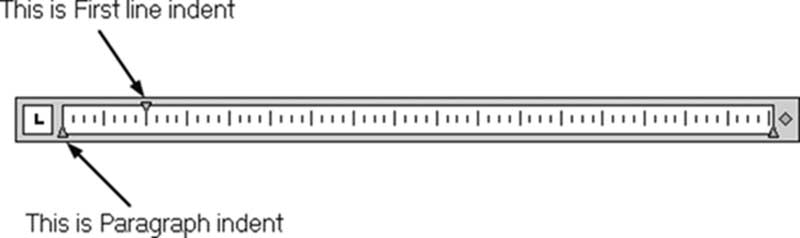
- 用户可以使用标尺设置首行缩进和段落缩进:
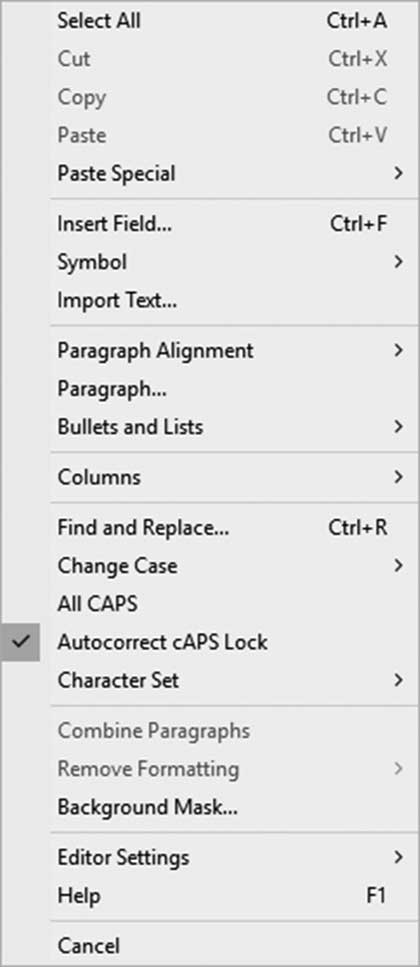
- 如果右键单击,您将看到以下菜单,其中包含上面讨论的所有功能;因此,您可以使用面板和按钮或通过此方法访问这些命令:
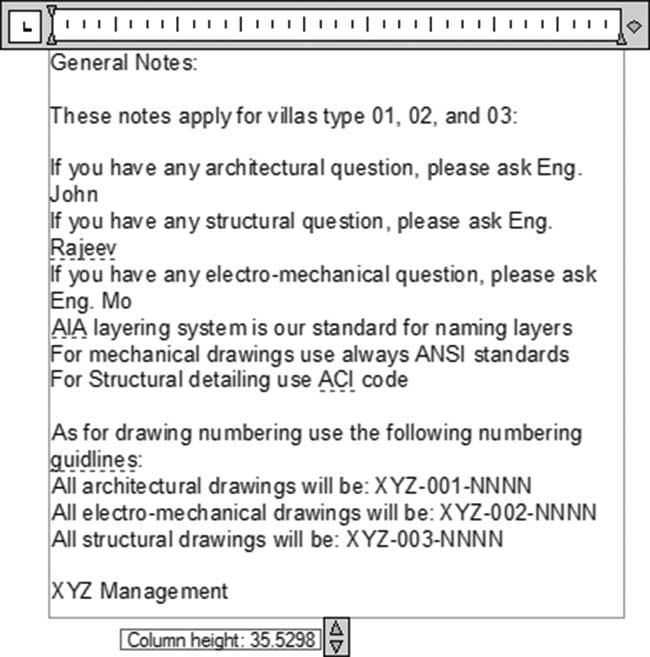
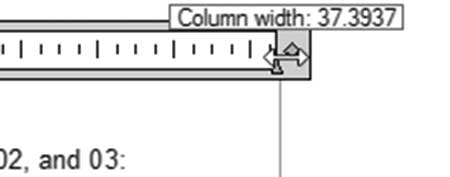
- 您可以使用以下控件更改区域的宽度和高度:
练习 7-2 使用多行文字书写
- 启动 AutoCAD 2025
- 打开 Practice 7-2.dwg
- 您现在处于名为“Cover”的布局中
- 确保当前图层为 Text
- 将文字样式 Title 置为当前文字样式
- 启动多行文字,并指定矩形的两个角点作为文字区域
- 在书写任何内容之前,将对正更改为 MC
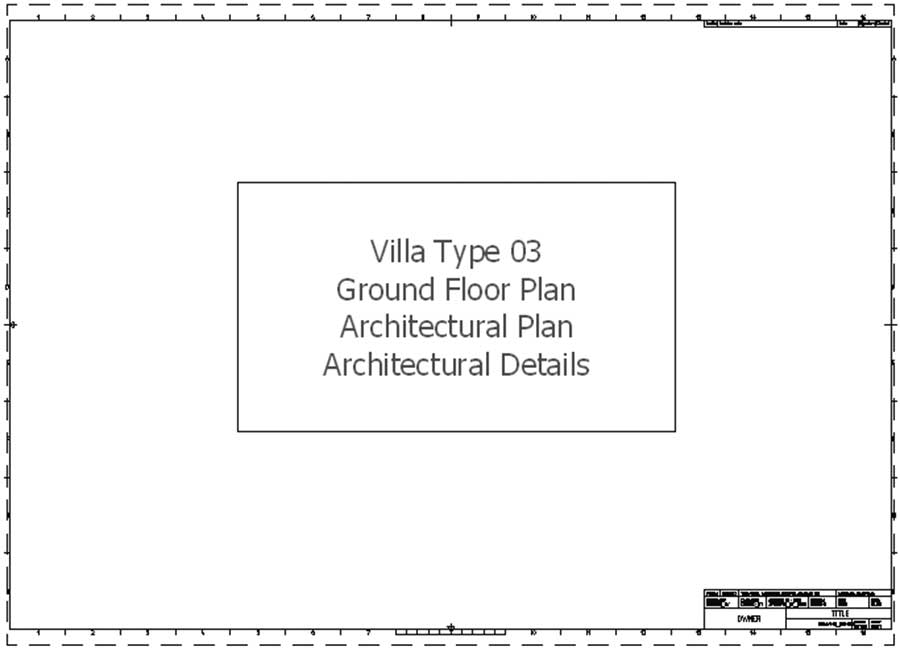
- 键入如下所示的内容:
- 删除矩形
- 转到名为 ISO A1 – Overall 的布局
- 将 Notes 文字样式置为当前文字样式
- 使用右侧的矩形,指定文字区域的两个角点
- 使用工具面板,选择输入文字命令并选择 Notes.text 文件
- 选择 General Notes,并将其设为加粗、加下划线,大小 = 5.0
- 将宽度稍微拉伸一点,使“03”位于同一行
- 选择从第一个“If you have. . .”到“ACI code,”的文字,然后选择项目符号和编号并选择编号
- 选择从“As for. . .”开始直到最后一个“NNNN,”的文字,并将其设为带项目符号,行距 = 1.5 x
- 选择最后一行“XYZ Management”,并将其设为居中和倾斜
- 关闭文字编辑器
- 删除矩形
- 转到 ISO A1 – Architectural Details
- 使用矩形,启动多行文字,选择两个对角点,并导入相同的文件:Notes.txt
- 对编号列表和项目符号列表执行与上面相同的操作
- 启动 Column 命令并设置两个静态栏,然后使用栏设置对话框,设置栏宽 = 125,装订线 = 22.5
- 使用左下角的两个箭头,确保所有六个点都位于第一栏中
- 删除矩形
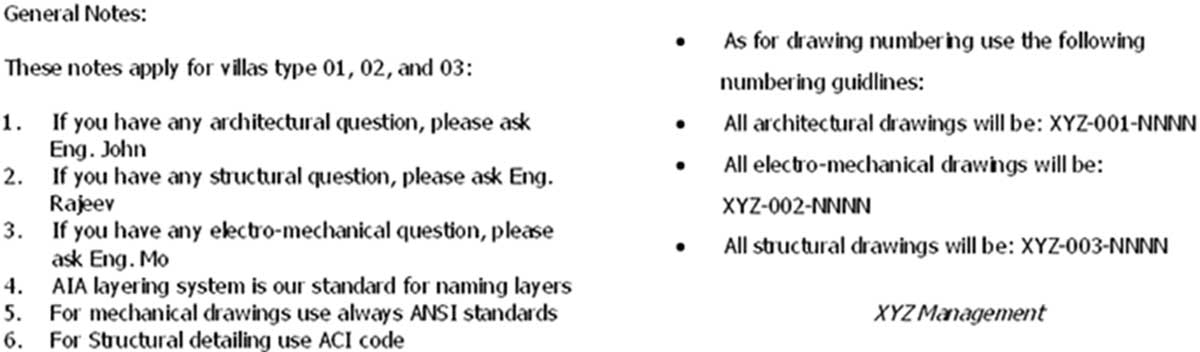
- 这是您应该得到的结果:
- 保存并关闭文件