

25.6 标记导入和标记辅助
- 使用标记导入,您可以将PDF、PNG或JPG文件作为叠加层导入到追踪工作空间中;其中包含标记,即使是手写的。
- 使用标记辅助,您可以识别文字、修订云线和多重引线,并将它们转换为AutoCAD对象
标记导入
要使用标记导入,请执行以下步骤:
- 打开包含原始图形的DWG文件
- 转到协作选项卡,找到追踪面板,单击标记导入按钮:
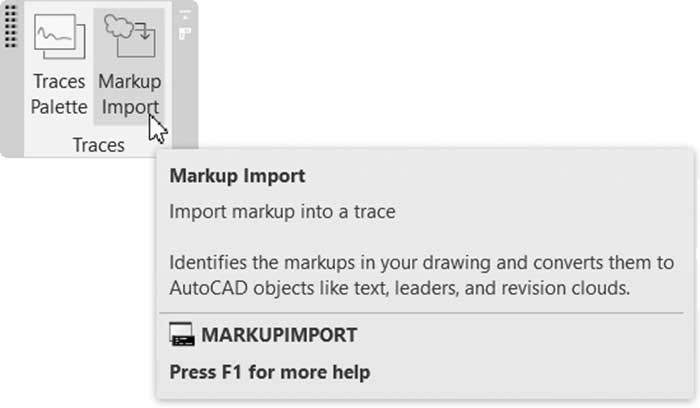
- 您将看到以下消息:

- 阅读消息并单击我了解按钮
- 您将看到正常的打开文件对话框,选择要作为标记导入的PDF、JPG、PNG文件,单击打开
- 您将进入追踪工作空间,带有粗蓝色屏幕边框,文件将显示以下菜单供您选择命令:
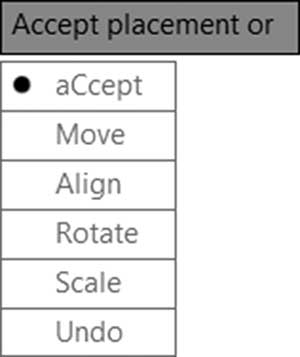
- 您可以接受导入文件、移动它、对齐它、旋转它、缩放它,或撤销该过程以重新执行该工作
- 完成工作后,单击接受按钮以结束导入过程
标记辅助
- 接受标记导入后,您将在屏幕顶部看到以下菜单:

- 将鼠标悬停在右侧的按钮上,它将显示以下内容:
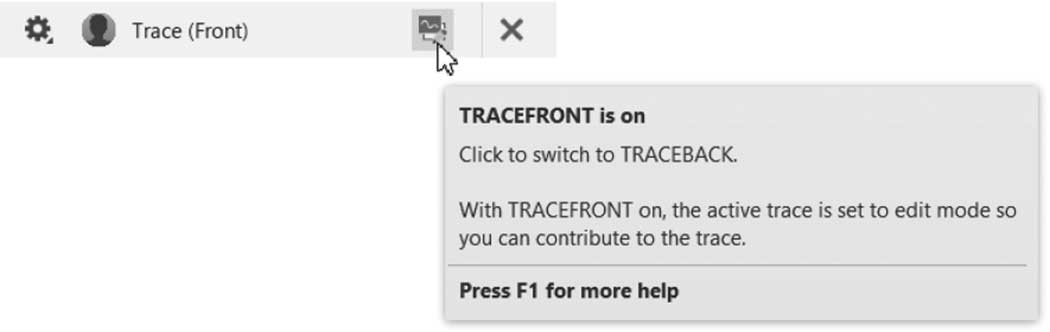
- 如果您单击它,追踪回溯将开启。单击它。您将看到以下两个按钮:
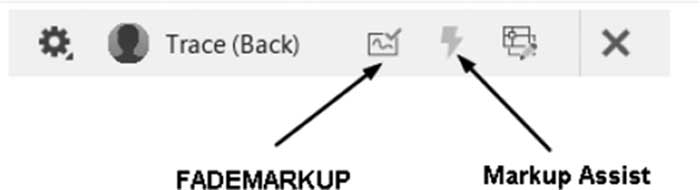
- 淡化标记将淡化您已处理或想要忽略的标记
- 标记辅助默认处于开启状态,这将允许AutoCAD协助您识别导入文件中的标记,您将看到以下内容:
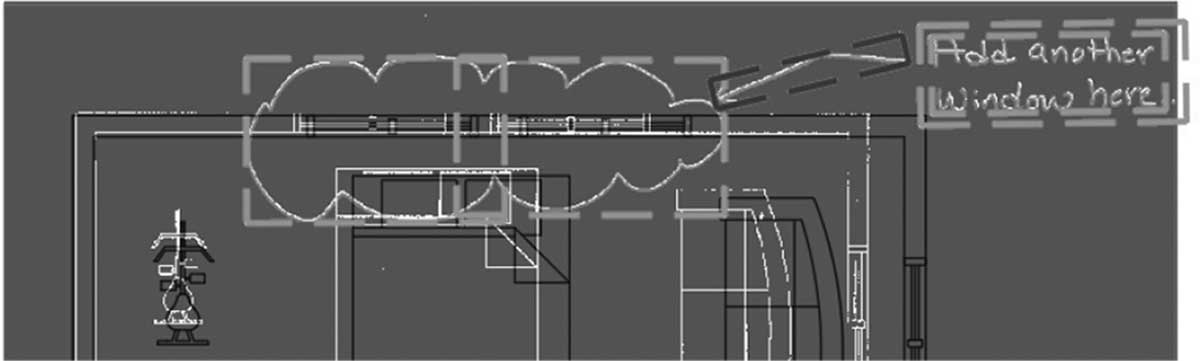
- 将鼠标悬停在蓝色虚线上,它将显示类似以下的消息:标记辅助识别了一个边界。单击以获取选项。如果您单击,您将看到以下内容:
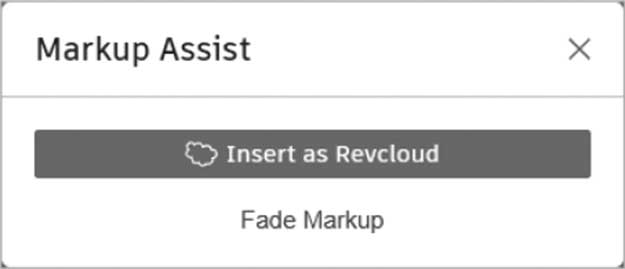
- 如果您单击作为修订云线插入选项,您将向文件中添加一个修订云线
- 如果您将鼠标悬停在双蓝色虚线上,您将看到以下内容:
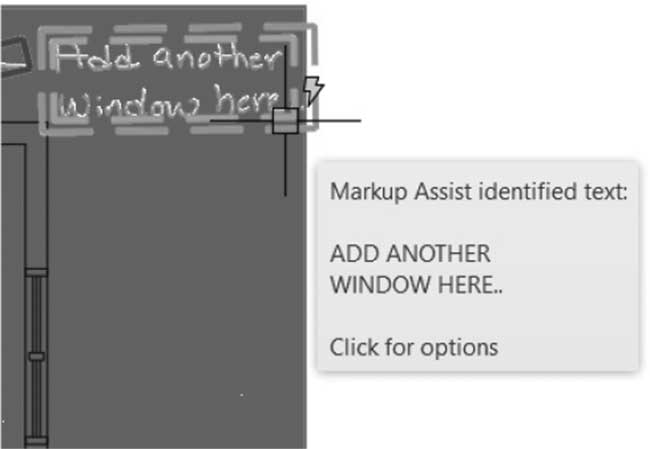
- 标记辅助识别了一段文字,并将它列出给您。如果您单击,您将看到以下内容:
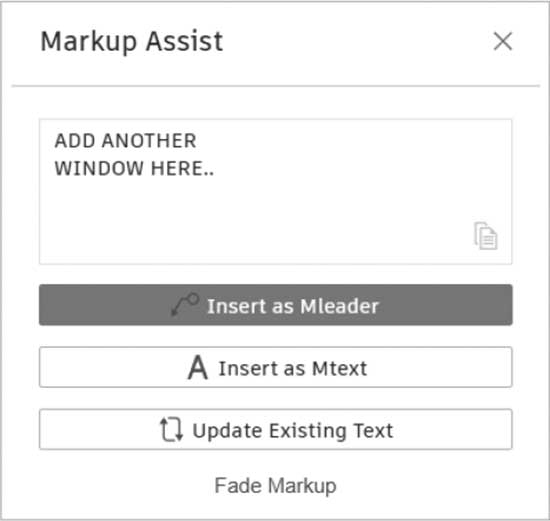
- 您可以将其作为多重引线插入、作为多行文字插入,或在上方文本框中编辑文字,然后更新现有文字
- 如果标记包含诸如移动之类的词语,标记辅助将建议您启动移动命令
- 如果标记包含诸如删除之类的词语,标记辅助将建议您启动删除命令
练习 25-4 标记导入和标记辅助
- 启动AutoCAD 2025
- 打开Practice 25-4.dwg文件(不要更改缩放级别)
- 启动标记导入命令,选择Gound_Floor_With_Markup.PDF
- 使用矩形的中心将导入旋转90度
- 使用矩形的中心将其移动到文件的上部。标记导入的尺寸应与原始文件的尺寸相同
- 单击接受以结束标记导入过程
- 切换到追踪回溯
- 将其中一个现有修订云线转换为修订云线,并淡化另一个
- 使用相同位置将文字转换为多重引线,并指向修订云线
- 单击 (✓) 结束命令
- 拉伸修订云线以覆盖两个窗户
- 保存并关闭
注意