

26.4 外部参照比较
您也可以比较在附着生命周期中发生变化的外部参照DWG文件。如果您附着的DWG文件发生了变化,一旦您打开文件,AutoCAD将通知您它已更改,并允许您将其与旧文件进行比较。
您将在屏幕右下角看到以下气泡:
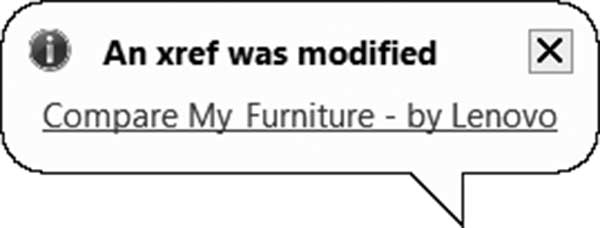
当然,计算机的名称将出现在如上所示的消息中。一旦您单击链接,图形屏幕周围将出现一个粗蓝色边框,并出现以下工具栏:

如果您单击左侧的第一个按钮,您将看到以下菜单:
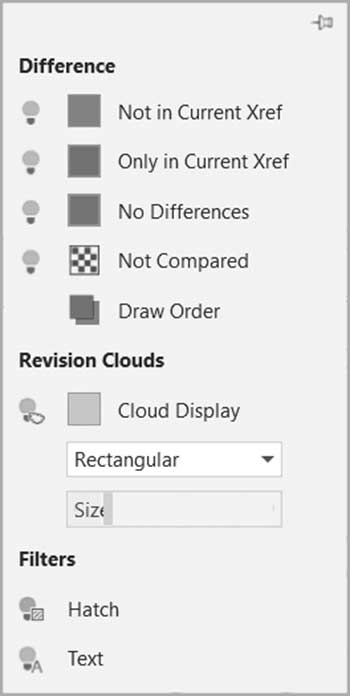
这与比较命令中讨论的菜单相同。
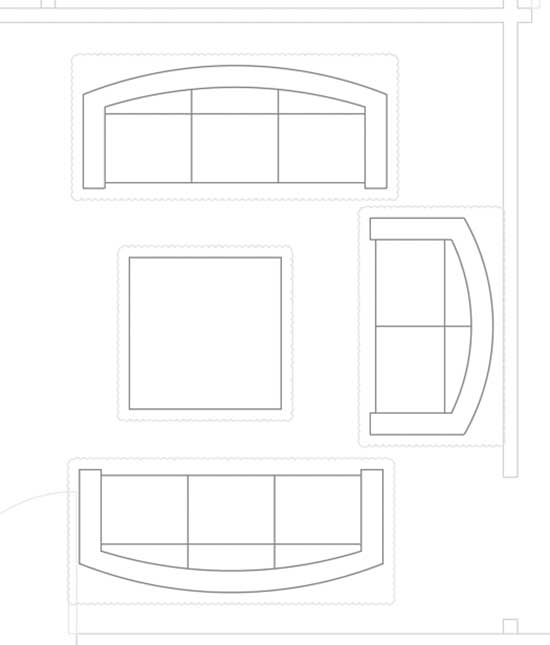
云线将环绕更改,如下所示:
其余按钮与比较命令相同。
练习 26-2 外部参照比较
- 启动AutoCAD 2025
- 打开Furniture.dwg,并将其另存为My_Furniture.dwg,然后关闭文件
- 打开Practice 26-2.dwg
- 使用0,0作为插入点附着My_Furniture.dwg
- 将文件另存为My_File.dwg
- 关闭文件
- 打开My_Furniture.dwg
- 将下部的三个沙发和桌子向左复制5个单位
- 保存文件并关闭它
- 打开My_File.dwg
- 您将在屏幕右下角看到一个气泡
- 单击链接以比较两个外部参照
- 使用箭头缩放到新增内容
- 结束命令
- 保存文件并关闭它
注意