

15.2 如何创建文字样式
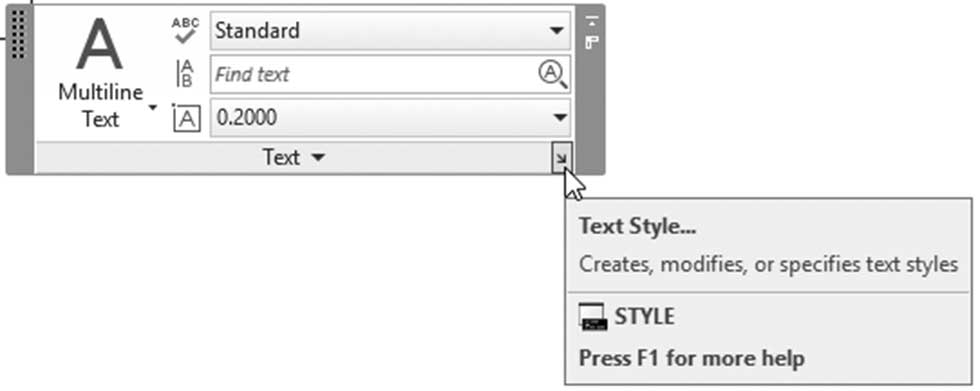
在 AutoCAD 中书写文字的第一步是创建文字样式。文字样式是您定义文字特性的地方。要启动文字样式命令,请转到注释选项卡,找到文字面板,然后单击右下角的小箭头:
将出现以下对话框:
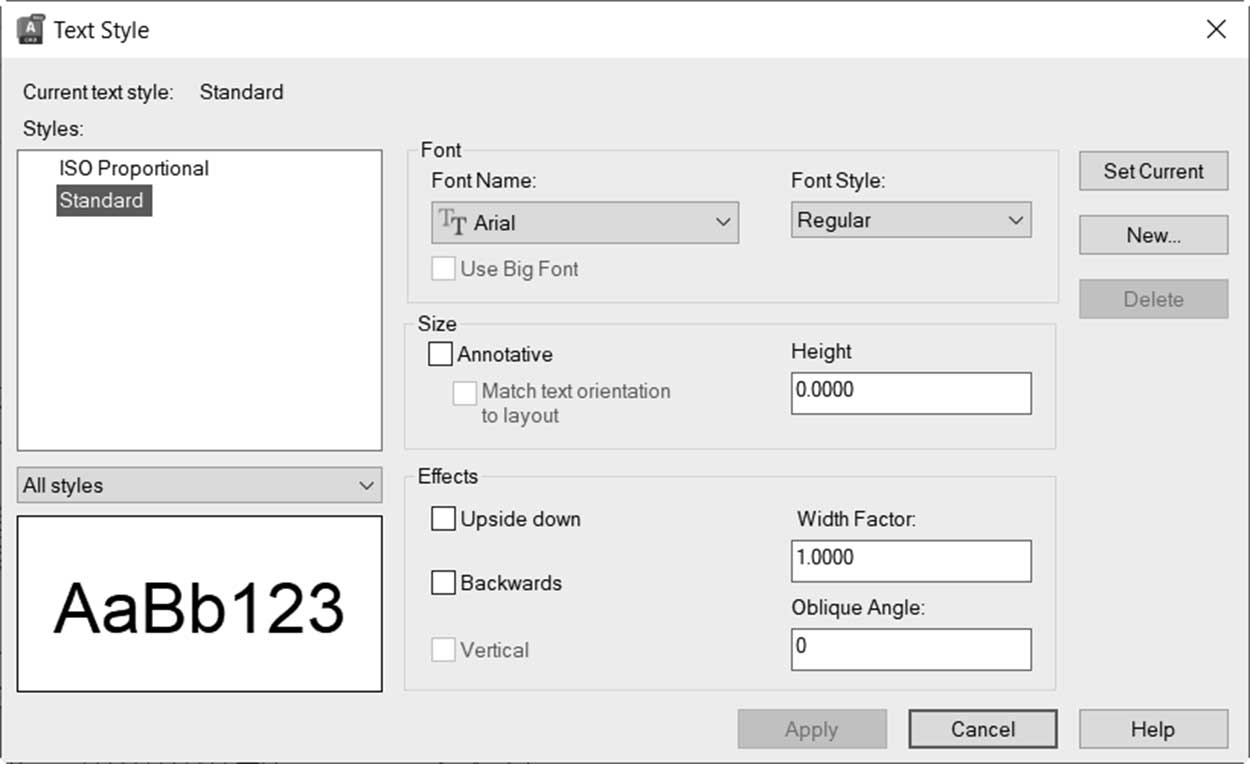
将有两个预定义的文字样式:一个称为 Standard,另一个称为 Annotative。实际上,它们是一样的,只是后者使用了注释性功能(将在第17章中讨论)。两种样式都使用 Arial 作为字体。建议专业用户不要使用这两种样式,而是创建自己的样式。要创建新的文字样式,请单击新建按钮,您将看到以下对话框:
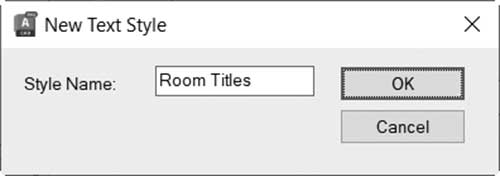
输入新文字样式的名称,完成后单击确定。您将采取的第一步是选择字体。在 AutoCAD 中可以使用两种类型的字体:
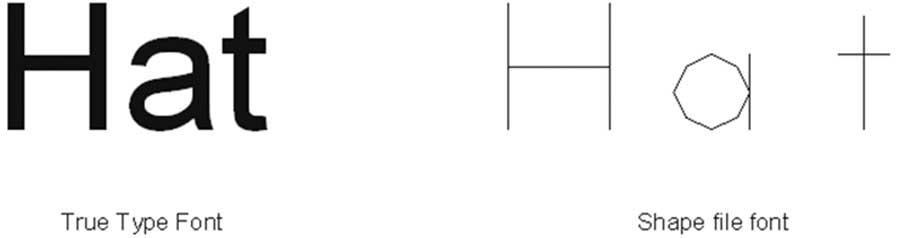
- 形文件(*.shx),非常古老的字体方法(已过时)
- True Type 字体(*.ttf)
请参见下图,以了解 TTF 文件更精确且看起来更好:
接下来,用户将选择字体样式(适用于 True Type 字体);您将从以下选项中选择一个:
- 常规
- 粗体
- 粗斜体
- 斜体
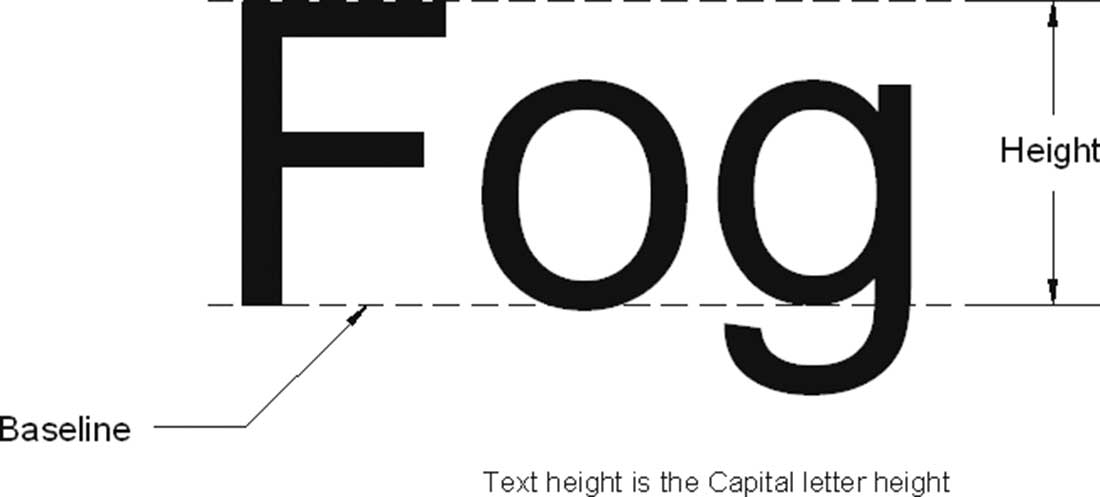
暂时保持注释性关闭(我们稍后讨论)。接下来,您必须指定文字的高度,即大写字母的高度;小写字母将为其高度的 2/3。请参见下图:
那么,如何设置文字的高度呢?
- 将高度设置为 0(零)意味着它将是可变的(每次使用此样式时都必须输入值)
- 将高度设置为大于 0(零)的值意味着高度是固定的
最后设置效果,共有五种:
- 颠倒,将文字颠倒书写
- 反向,从右到左书写文字
- 垂直,从上到下书写。适用于中文字,但仅适用于形文件
- 宽度因子,设置字母宽度与其长度之间的关系。如果值 >1.0,文字较宽。如果值 <1.0,文字较长
- 倾斜角度,设置向右(正值)或向左(负值)倾斜的角度
完成后,单击应用按钮,然后单击关闭按钮。
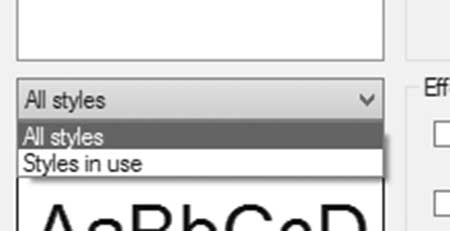
您可以通过勾选左侧的弹出列表来显示所有样式或显示使用中的样式,如下所示:
练习 15-1 创建文字样式和单行文字
- 启动 AutoCAD 2025
- 打开 Practice 15-1.dwg 文件
- 创建具有以下规格的文字样式:
a. 名称 = Room Names
b. 字体 = Tahoma
c. 注释性 = 关闭
d. 高度 = 0.3
e. 其余保持默认值
- 将 Room Names 文字样式置为当前
- 将 Text 图层置为当前
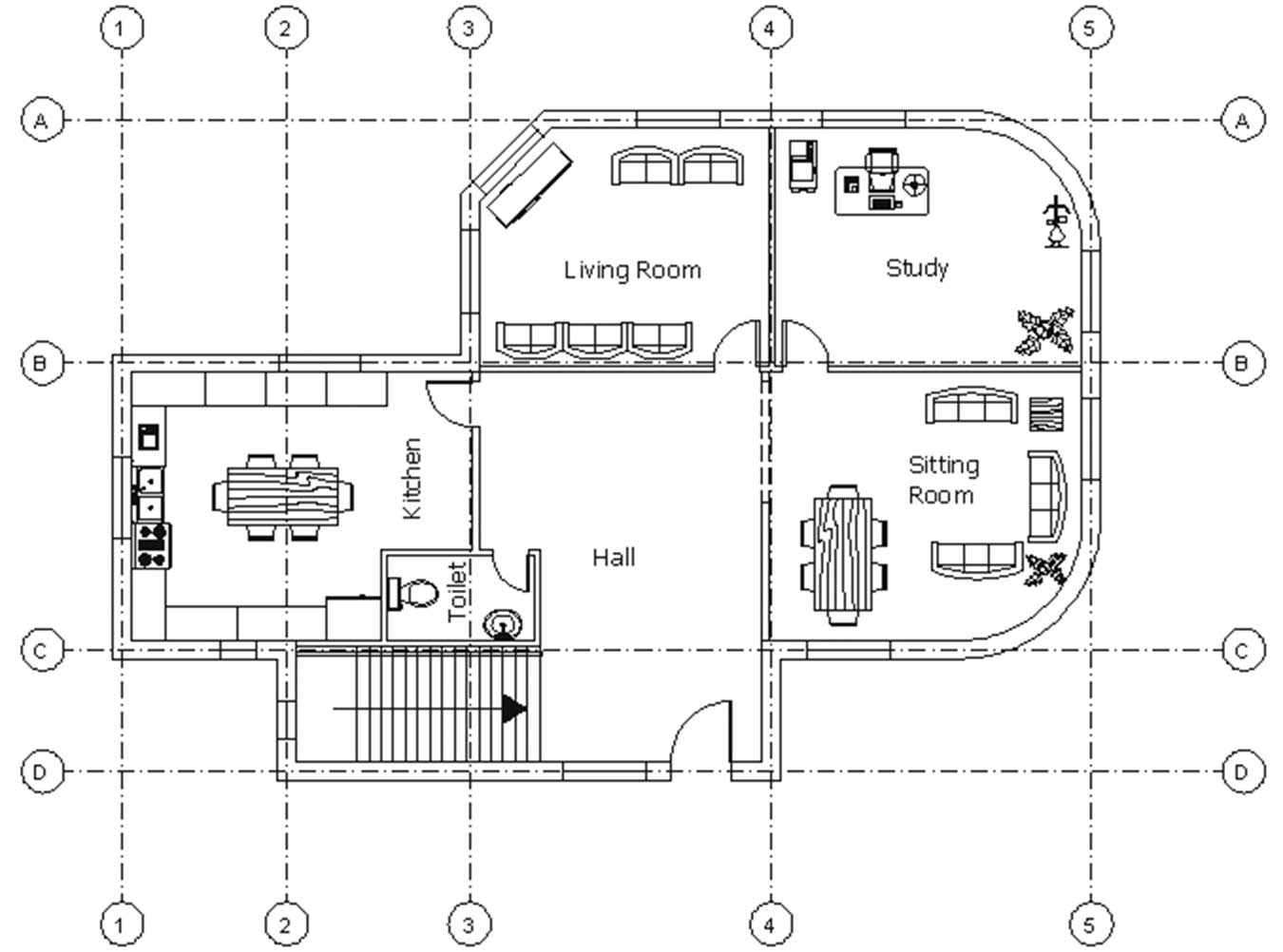
- 输入如下所示的房间名称
- 将 Standard 文字样式置为当前(在此文字样式中高度 = 0,因此每次使用此样式时都应设置它)
- 将 Centerlines 图层置为当前
- 缩放到左上角的中心线,检查字母 A 是否缺失
-
启动单行文字,右键单击,选择对正选项,然后从列表中选择 MC(正中);选择圆的中心作为起点,将高度设置为 0.25,旋转角度 = 0,然后输入 A 并按两次
Enter键。 - 您应获得以下结果:
- 保存并关闭文件