

10.1 如何为新项目准备图形
为了为新项目准备图形,请执行以下步骤:
- 基于 acad.dwt 或 acadiso.dwt 启动新图形
- 设置图形单位。从应用程序菜单中选择图形实用工具/单位
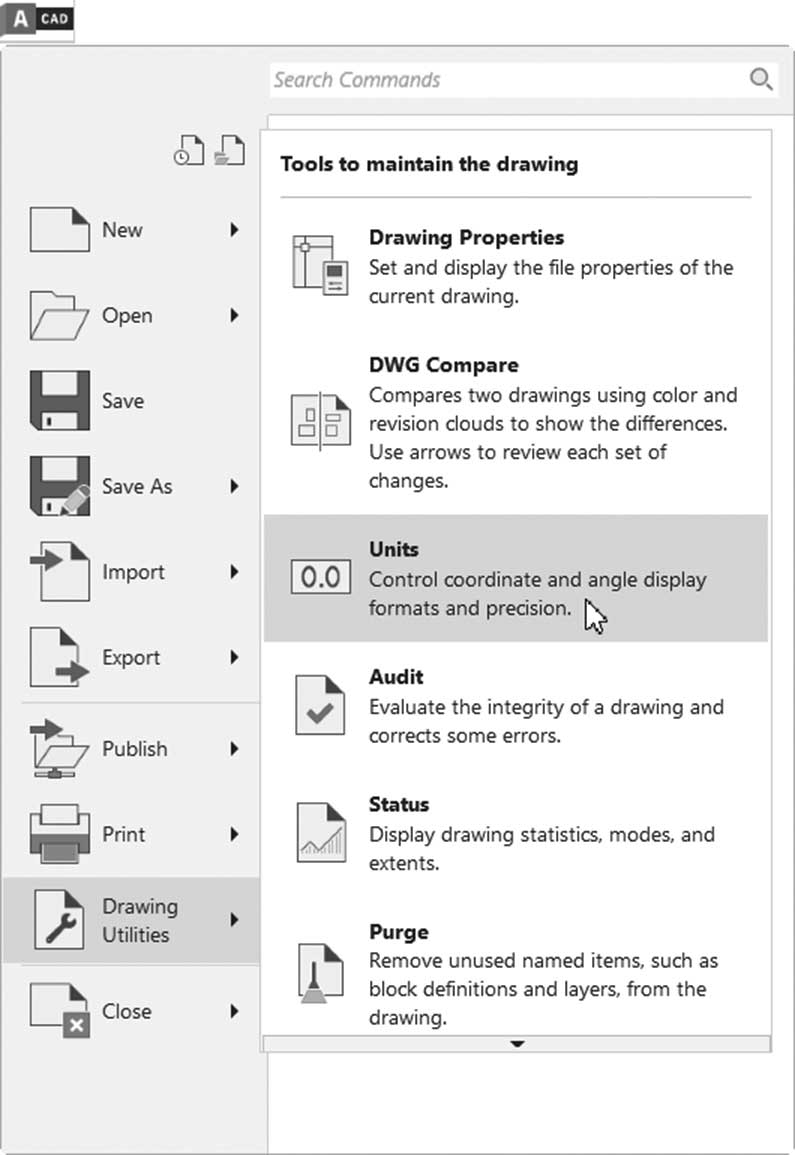
您将看到以下对话框:
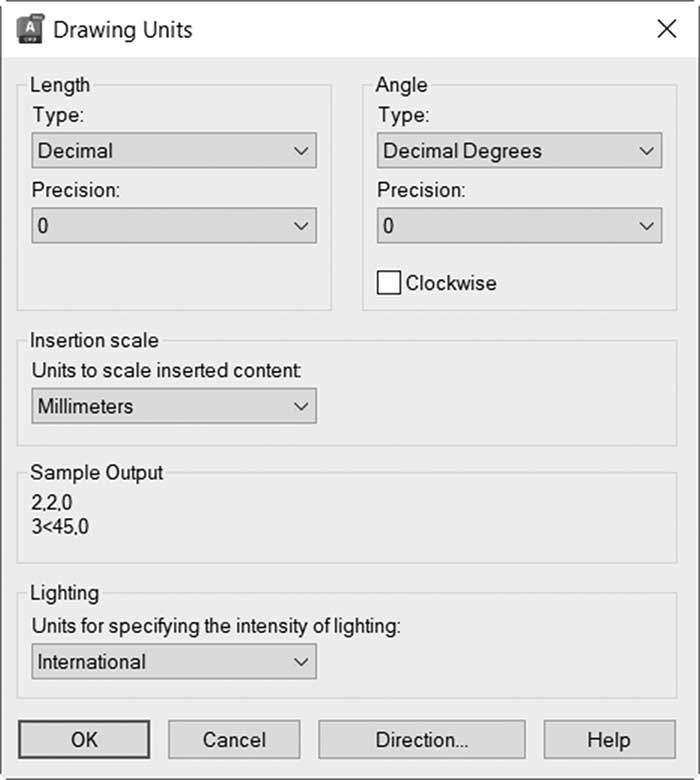
- 通过选择以下之一来选择所需的长度类型:建筑(示例:2'-4 8/16")、小数(示例:25.5697)、工程(示例:3'-5.6688")、分数(示例:16 3/16)或科学(示例:8.9643E+03)
- 通过选择以下之一来选择所需的角度类型:十进制度数(示例:36.7)、度/分/秒(示例:47d25'31")、百分度(示例:60.7g)、弧度(示例:0.6r)或勘测单位(示例:N 51d25'31" E)
- 为长度和角度单位设置精度。例如,为小数单位选择小数位数,从无小数位到八位小数
- AutoCAD 角度的默认设置为逆时针,但您可以将其切换为顺时针
- 在插入比例下,指定用于缩放插入内容的单位,这在第 6 章中已讨论
- 选择方向按钮,您将看到以下对话框:
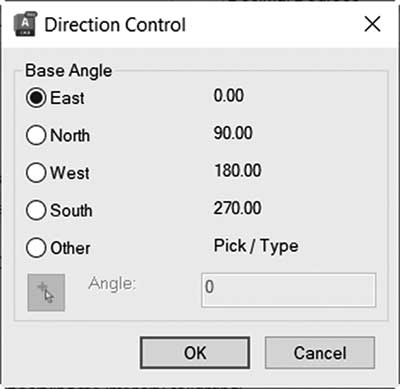
- 将东设置为 0(零)角度,因此也会更改其他角度(我们建议将此设置保持原样)
- 此步骤将结束单位命令
- 设置图形界限。图形界限是您的工作区域。您将使用两个对角点来指定它,即左下角和右上角。要正确设置图形界限,请回答以下两个问题:我的图形中 X 和 Y 方向的最长尺寸是多少?AutoCAD 单位对我来说意味着什么(是米、厘米、英寸还是英尺)?
- 如果您显示菜单栏,则选择格式/图形界限,或者您可以在命令行输入 limits。您将看到以下提示:
指定左下角点或 [开(ON)/关(OFF)] <0,0>: 指定右上角点 <12,9>:
- 通过输入或单击来指定左下角点和右上角点。为禁止自己使用这些界限之外的任何区域,AutoCAD 为您提供了打开和关闭它的能力
- 创建图层
- 开始绘图