22.2 将外部参照插入不同文件格式
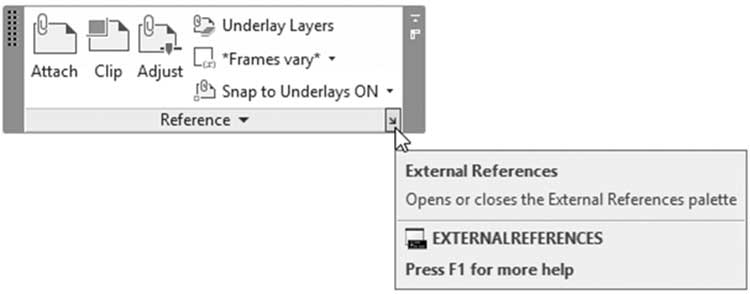
有一个命令可以将所有五种类型的文件插入到当前图纸文件中。要使用此命令,请转到 插入 选项卡,找到 参照 面板,然后选择右下角的小箭头:
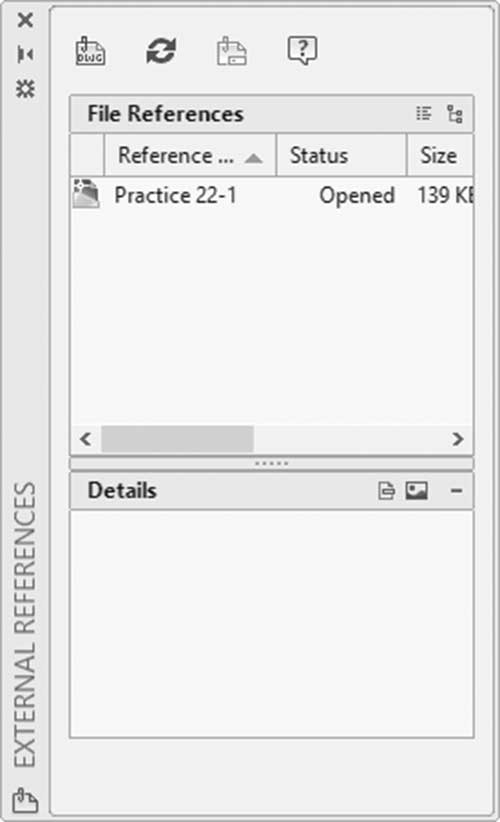
外部参照 选项板将出现,仅显示当前文件的名称:
要附着任何文件格式,只需转到选项板的左上部分,那里有一个小按钮列表;单击它,您将看到以下内容:
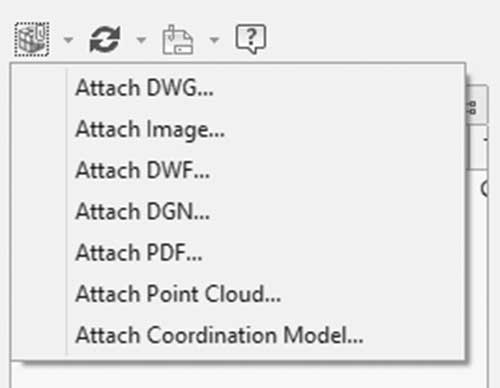
如上所示,您可以选择以下文件格式之一引入到当前文件中:
- 附着 DWG 文件
- 附着图像文件
- 附着 DWF 文件
- 附着 DGN 文件(Microstation V8 文件)
- 附着 PDF 文件
- 附着点云
- 附着协调模型(Naviswork 文档文件 NWD)
22.2.1 附着 DWG 文件
您将使用此命令在当前图纸中附着 AutoCAD 图纸。将出现正常的 打开 对话框,单击 确定 后,您将看到以下对话框:
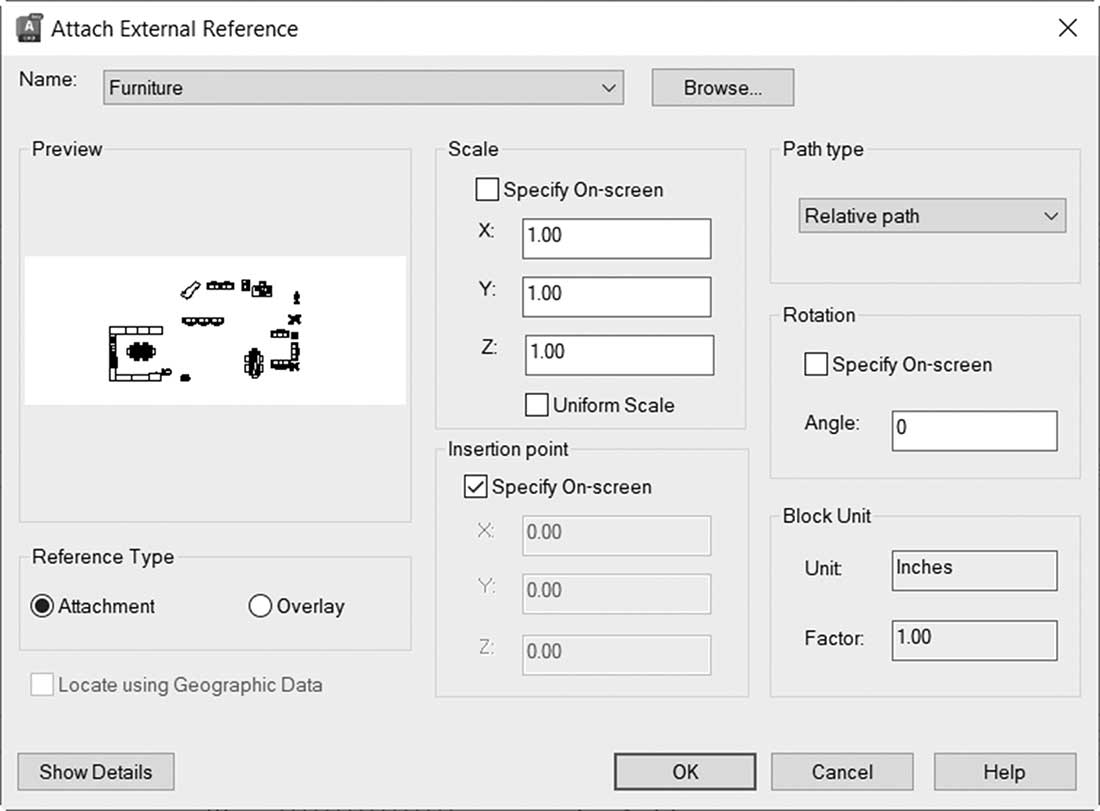
如图所示,此对话框中有四个部分与 插入块(Insert) 命令相同:
- 比例
- 插入点
- 旋转
- 块单位
两个不同的部分是:路径类型和参照类型。
关于路径类型,我们已经说过 AutoCAD 会保留与原始文件的链接以跟踪将发生的更改。为此,AutoCAD 会保存所附着 DWG 文件的当前路径。它会询问您路径类型;有三种可能的选择:
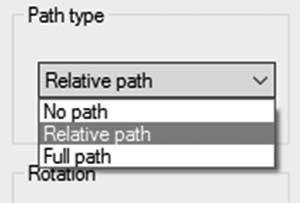
- 完整路径:AutoCAD 将保存所附着 DWG 文件的确切路径,记住驱动器和文件夹,这意味着如果文件移动到其他位置,AutoCAD 将报告错误
- 相对路径:默认选项。AutoCAD 将仅保存包含该文件的文件夹名称,忽略其他上级文件夹和驱动器。如果您的文件夹移动到其他位置,AutoCAD 将能够定位它
- 无路径:AutoCAD 不会保存 DWG 文件的路径;作为替代,它将在当前文件夹中搜索,然后在 选项 对话框的 文件 选项卡中提到的搜索路径中搜索,包括项目和支撑下提到的路径
注意
如果要控制默认路径类型,请使用系统变量 REFPATHTYPE 。将值设置为 0 表示无路径,1 表示相对路径,2 表示完整路径。
关于参照类型,此选项涉及多人使用外部参照将 DWG 引入到他们的文件中。假设 B 从 A 那里引入了一个 DWG 到他的文件中。然后 C 引入了 B 的文件。以下是 C 在他的文件中将看到的内容:
- 附着:C 将同时看到 A 的图纸和 B 的图纸
- 覆盖:C 将只看到 B 的图纸
最后要说明的是,AutoCAD 不允许用户在同一图纸中两次参照同一个 DWG 文件。
22.2.2 附着图像文件
您将使用此命令在当前图纸中附着图像文件。您将看到一个正常的 打开 对话框来选择所需的文件,单击 确定 后,您将看到以下对话框:
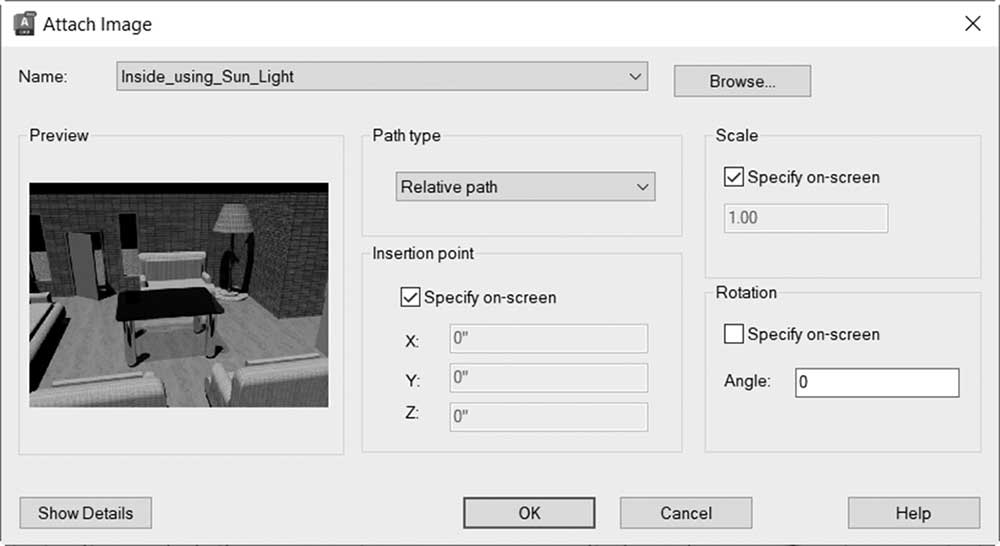
我们已经讨论了此对话框中出现的所有部分。AutoCAD 允许在同一图纸中多次参照同一个文件。
22.2.3 附着 DWF 文件
您将使用此命令在当前图纸中附着 DWF 文件。您将看到一个正常的 打开 对话框来选择所需的文件,单击 确定 后,您将看到以下对话框:
此对话框与附着 DWG 文件的对话框相同,除了选择要附着的 DWF 文件图纸的部分,即如果您有一个多图纸的 DWF 文件。AutoCAD 允许在同一图纸中多次参照同一个文件。
22.2.4 附着 DGN 文件
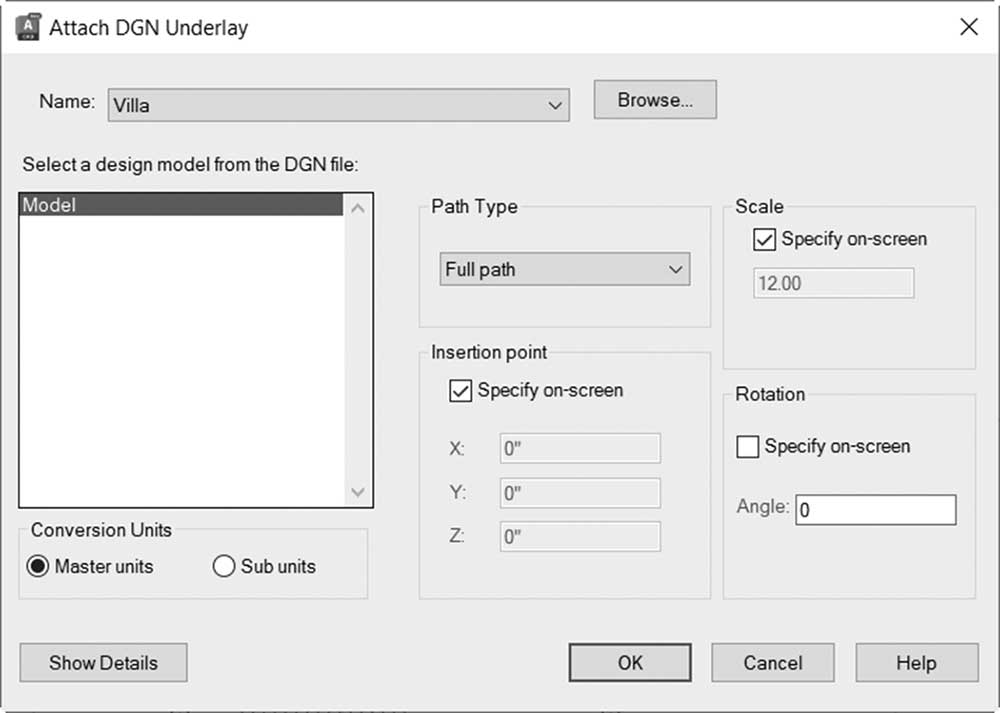
您将使用此命令在当前图纸中附着 DGN(Microstation)文件。您将看到一个正常的 打开 对话框来选择所需的文件,单击 确定 后,您将看到以下对话框:
此对话框与 DWG 文件相同,除了一点:关于转换单位的部分。如果您知道 MicroStation 文件处理两种单位,主单位和子单位,您必须告诉 AutoCAD 当前的 AutoCAD 单位是主单位还是子单位。AutoCAD 允许在同一图纸中多次参照同一个文件。
22.2.5 附着 PDF 文件
您将使用此命令在当前图纸中附着 PDF 文件。您将看到一个正常的 打开 对话框来选择所需的文件,单击 确定 后,您将看到以下对话框:
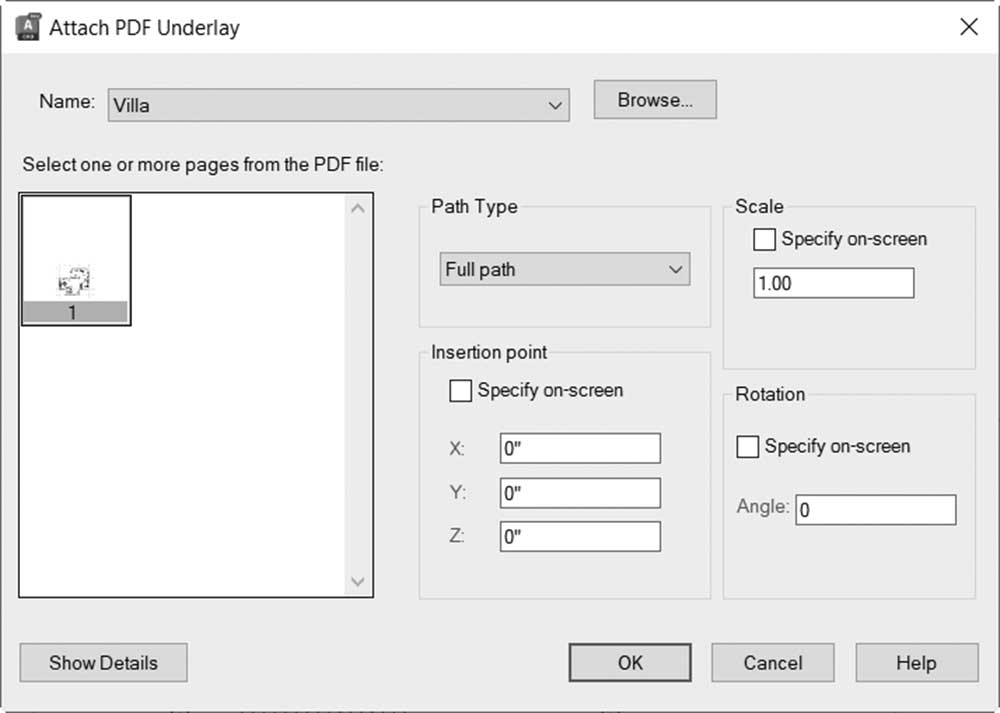
此对话框与附着 DWG 文件的对话框相同,除了选择要附着的 PDF 文件图纸的部分,即如果您有一个多图纸的 PDF 文件。AutoCAD 允许在同一图纸中两次参照同一个文件。
请注意以下事项:
- 当前图层将始终是参照文件的载体,基于此,建议用户在附着参照文件时记住当前图层的名称,以免将来将其冻结
-
您也可以使用系统变量
XREFLAYER。如果您在命令窗口中键入此系统变量,您将看到以下提示:
输入 XREFLAYER 的新值,或输入 . 表示使用当前值 <"使用当前值">:
- 默认值是当前图层,但如果您键入了一个新名称,这将是 XREF 所在的图层,即使该图层在当前图纸中不存在
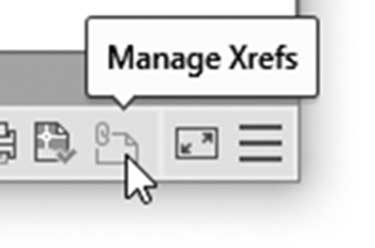
- 第一次插入任何类型的参照文件时,您会注意到状态栏右侧有一个名为 管理 Xref 的图标;单击一次将显示外部参照选项板: